
Android仿真器屏幕只填充了实际android模拟器屏幕的一部分。
第一件事就是
使用Android 2.3.3
问题:
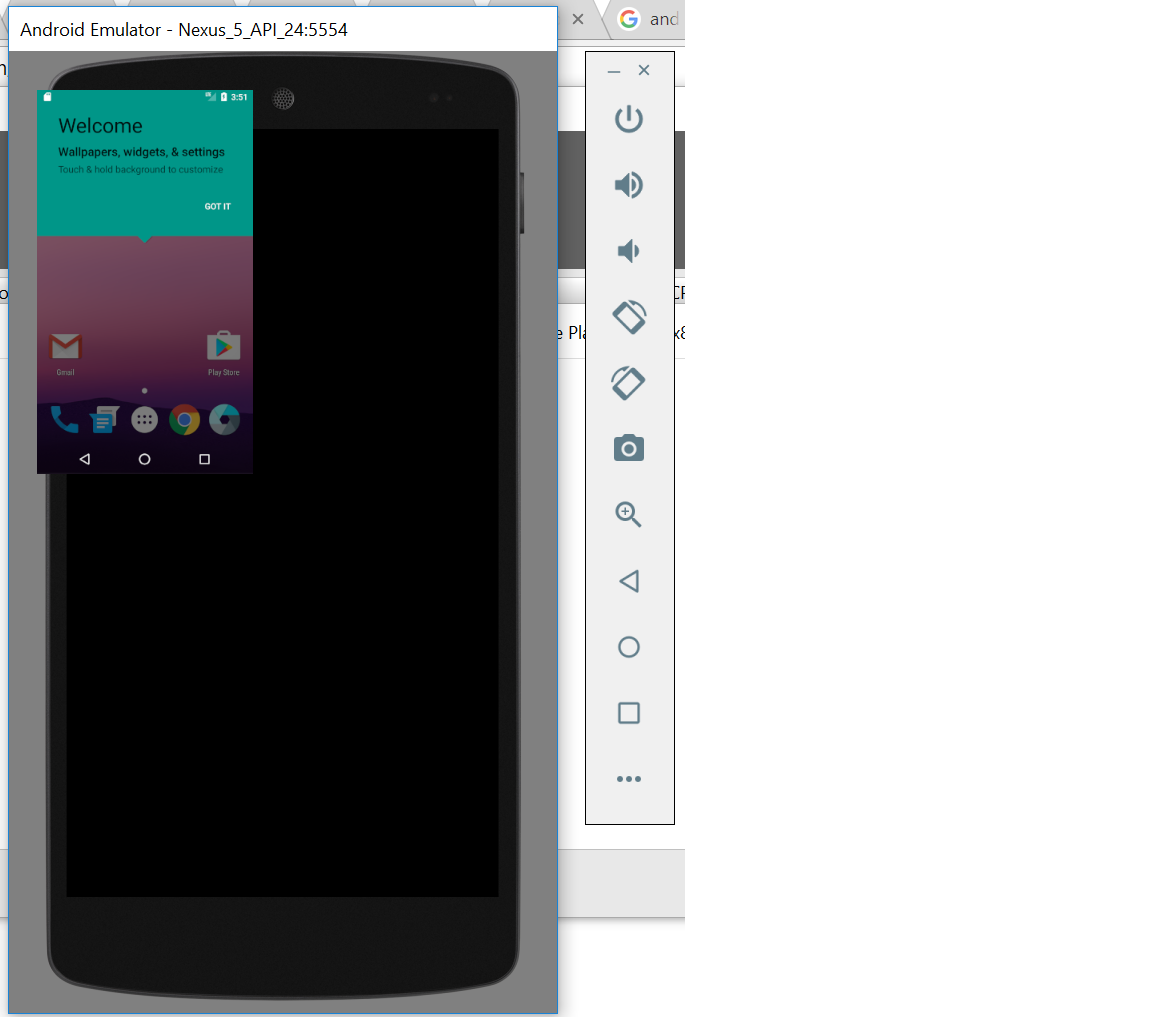
我的仿真器屏幕覆盖了模拟器可用的唯一部分屏幕,即模拟器的左上角和rest部分只是一个黑色屏幕。
见我所附的图片.
Things我试过
1)重新启动模拟器
2)尝试不同的仿真器
3)改变象素、仿真器的密度,
4)运行->编辑配置..blah .
什么也帮不了!!
注:
我的问题是不是模拟器的大小,而是有效屏幕大小。
如果有人遇到这个问题,请帮助:
重要编辑:我想这个问题与我正在使用的笔记本电脑,戴尔纬度,触摸屏(14英寸QHD触摸屏显示器(2,560×1,440分辨率)有关。因为相同的仿真器在其他显示膝上型计算机中正常工作。
回答 11
Stack Overflow用户
发布于 2017-08-11 04:27:24
我也有同样的问题。我想,当我更新到AndroidStudio3.0Beta 1时,它就开始发生了,但我不能百分之百肯定。
fix :,要解决这个问题,可以在模拟器选项中使用Software Graphics,而不是Hardware。慢点,但至少起作用了。
Stack Overflow用户
发布于 2018-06-25 18:50:08
*软件呈现非常缓慢,无法使用。
更好的修正
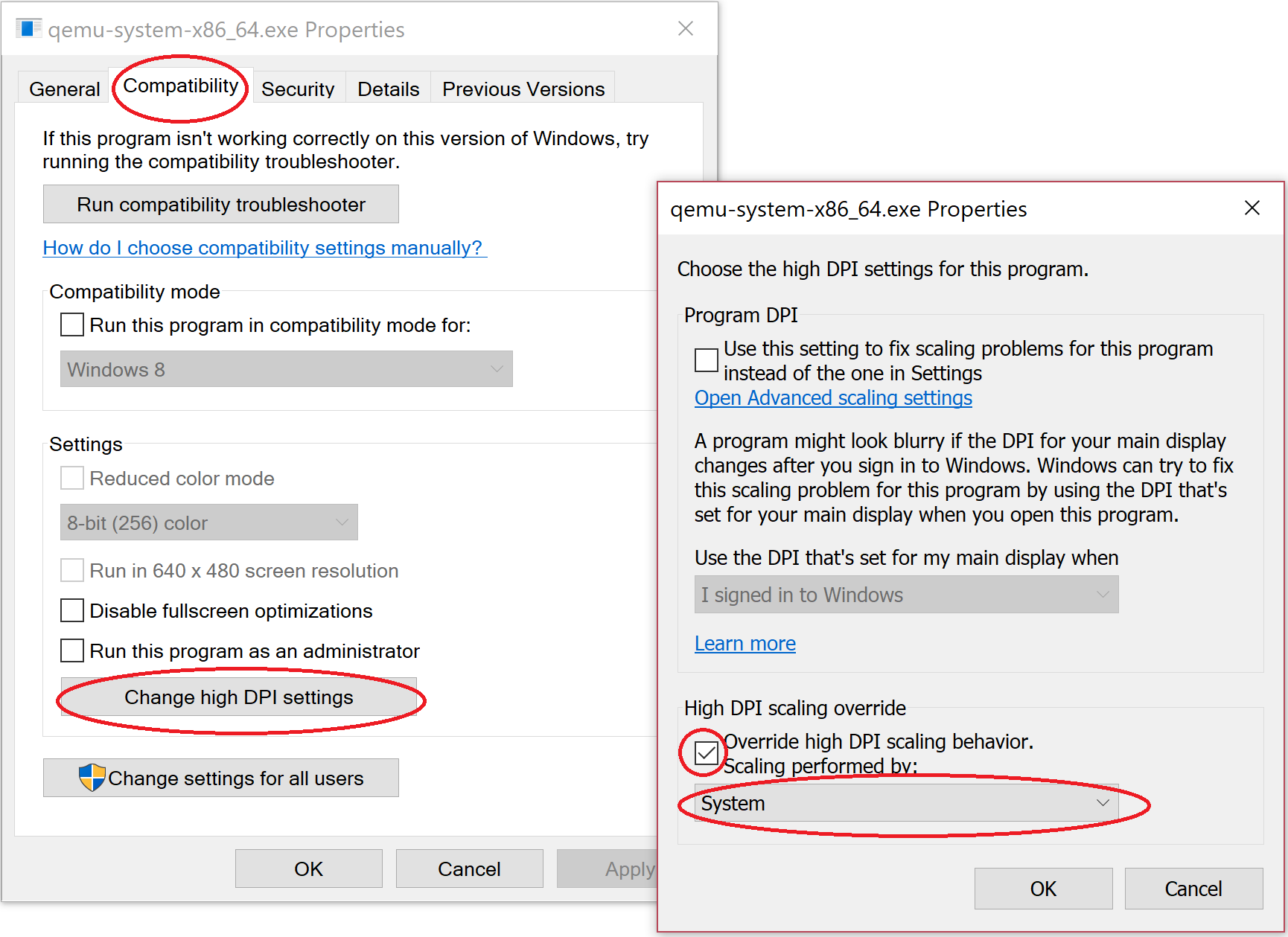
在使用硬件呈现时,您可以通过简单地使windows覆盖缩放设置来解决缩放问题。怎么做?,这很容易。只需找到您正在使用的模拟器的.exe文件(例如,"qemu-system-armel.exe“用于ARM,"qemu-system-x86_64.exe”用于x86)。要确定哪个.exe文件正在运行,只需运行模拟器,然后使用任务管理器来定位正在运行的.exe文件,请参见屏幕截图。使用任务管理器定位.exe文件

在我的例子中,它位于这个位置:"C:\UsersUsername\AppData\Local\Android\Sdk\emulator\qemu\windows-x86_64\qemu-system-x86_64.exe“
现在,只需右键单击文件,然后单击属性,然后选择“兼容性”选项卡。在底部的“设置”下,单击“更改新闻部的高设置”。一扇新的窗户会打开。勾选最后一个复选框“覆盖高DPI缩放行为”。在“高新闻部缩放覆盖”下。然后从它下面的下拉列表中选择"System“(这是非常重要的,否则不会有任何区别!),请看下面的截图。现在点击OK和OK。问题解决了:)
Stack Overflow用户
发布于 2017-11-10 22:35:36
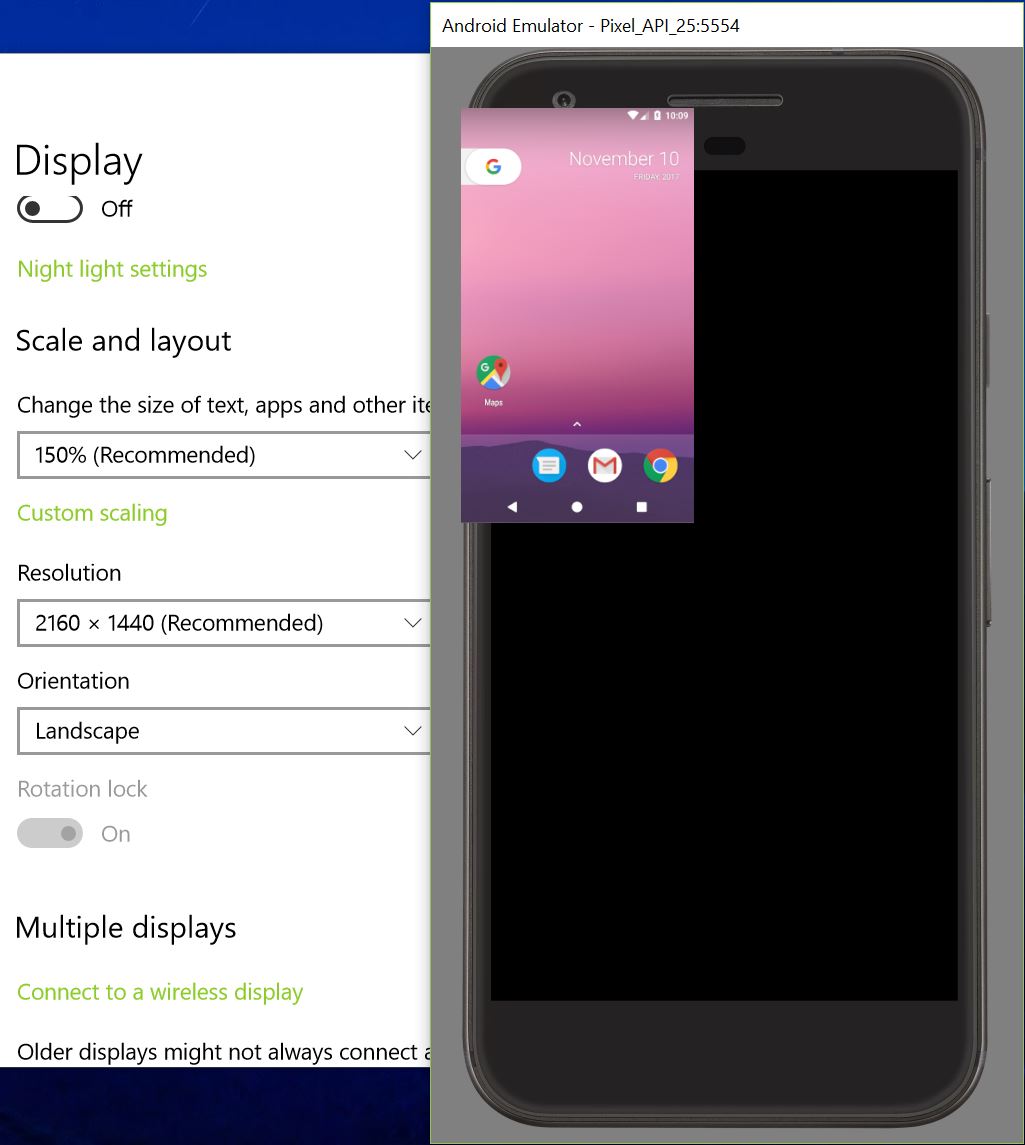
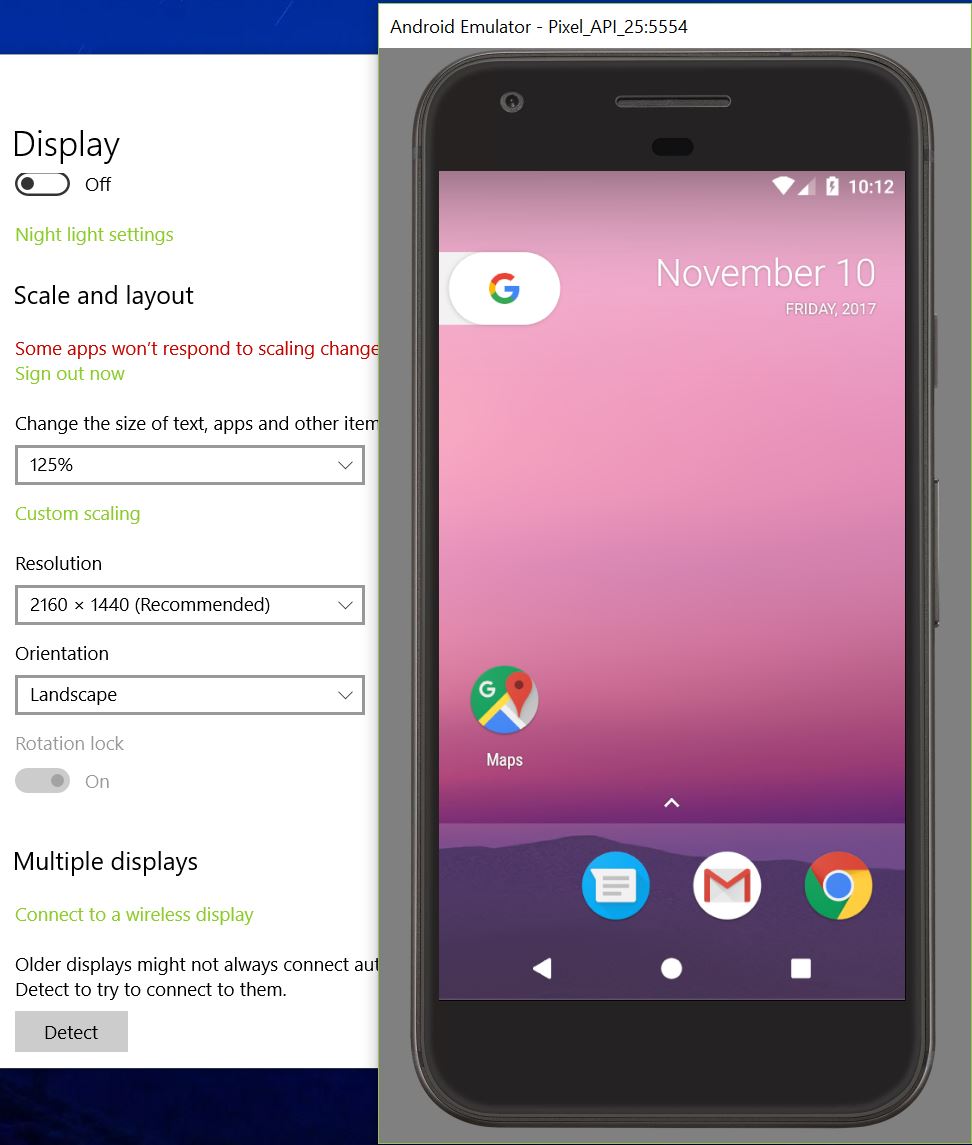
我也有类似的问题。这是在使用了比我的笔记本电脑(2160x1440)分辨率更低的外部监视器(1440x900)之后发生的。在Google解决这个问题之前,有几种方法可以解决这个问题。
- 如果您将PC的分辨率与外部监视器的分辨率匹配。然后你可以回到你的个人电脑的决议。
- 如果你降低你的个人电脑的比例(我的是150% > 125%或100%)从显示设置。运行模拟器。同样,您可以返回到原来的缩放,模拟器屏幕不会改变。这是我最喜欢的。
注:这不是一个永久的解决办法。如果您将缩放或分辨率更改为有问题的缩放或分辨率,则可能需要再次更改缩放/分辨率。我只在Windows 10 Pro上测试过这一点,但是这种方法也可能在Mac上起作用。
https://stackoverflow.com/questions/45435272
复制相似问题
腾讯云开发者

Copyright © 2013 - 2026 Tencent Cloud. All Rights Reserved. 腾讯云 版权所有
深圳市腾讯计算机系统有限公司 ICP备案/许可证号:粤B2-20090059  粤公网安备44030502008569号
腾讯云计算(北京)有限责任公司 京ICP证150476号 | 京ICP备11018762号