
如何使用iOS 11、Apple 4K等在Xcode 9中进行无线调试?
如何使用iOS 11、Apple 4K等在Xcode 9中进行无线调试?
提问于 2017-06-06 06:31:50
最近,在Xcode 9、iOS 11和tvOS 11中增加了无线调试功能。Apple 4K没有USB端口,因此需要无线调试。如何在Xcode中执行此无线调试?
回答 19
Stack Overflow用户
发布于 2017-10-13 02:52:41
我已经尝试使用Xcode设备窗口的连接通过网络选项。但是我无法看到设备名称旁边的“通过网络连接”图标。同时,一旦移除USB,“通过网络连接”选项消失。此外,设备名称出现在断开连接的设备列表下。
但是使用“通过IP地址连接.”选项,我可以连接。
- 右键单击设备名称(在断开连接列表下)并选择“通过IP地址连接.”选项。
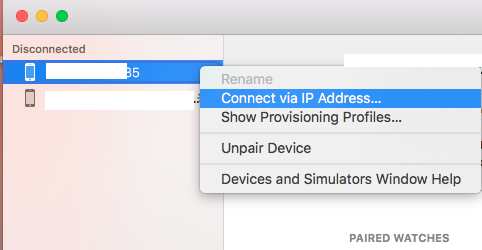
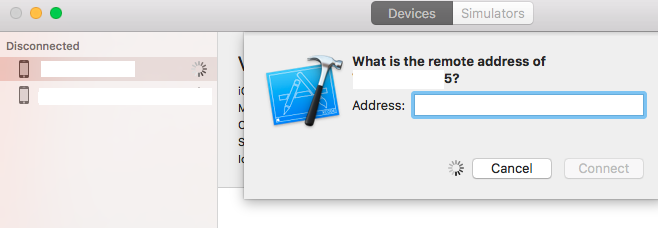
- 键入设备的IP地址并选择Connect。(您可以通过移动设备设置找到> wifi >选择wifi名称)
Stack Overflow用户
发布于 2017-09-20 11:19:51
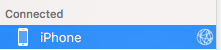
如果您已经完成了所有步骤苏吉特,但仍然没有获得网络连接图标,那么请执行以下步骤:
- 使用右键单击连接的部分中的设备取消对设备。
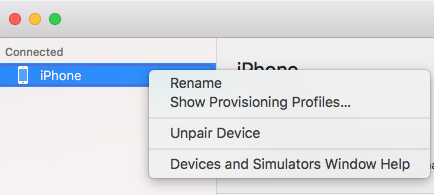
- 重新连接设备。
- 单击弹出窗口左侧的"+"按钮。
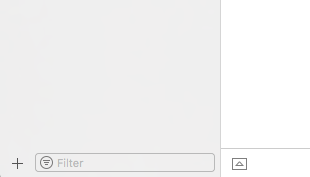
- 选择设备并单击next按钮
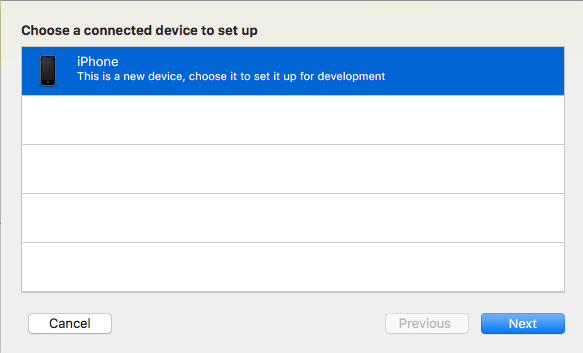
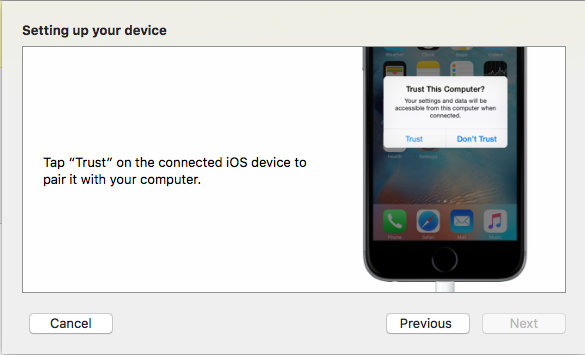
- 单击设备上的Trust和passcode(如果可用)。
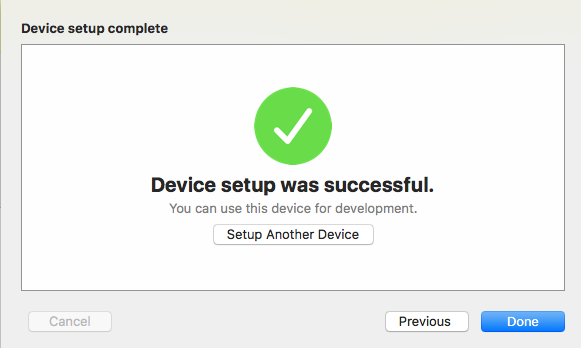
- 单击Done按钮。
- 现在,单击连接通过网络。
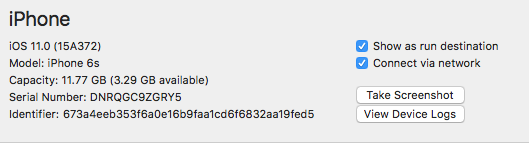
现在,您可以在设备名称之后看到网络连接图标。享受吧!
Stack Overflow用户
发布于 2017-06-07 10:03:58
先决条件
- 您的Machine至少应该有Mac 10.12.4或更高版本的
- 您的iOS设备至少应该有iOS 11.0或更高版本的
- 这两种设备应该在同一个网络上。
激活的步骤
- 从电缆上将你的iOS设备与Mac机连接。
- 打开Xcode,然后从顶部菜单窗口打开->设备和模拟器
- 选择设备段,并从左侧设备列表中选择所需的设备。
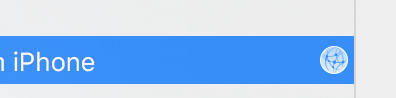
- 在右侧,您可以看到打开的连接通过网络,启用此选项,如所附图像所示。

- 几秒钟后,您可以看到网络标志在您的设备前面。
- 拔掉设备的插头,并按照正常使用的方式使用调试。
谢谢
页面原文内容由Stack Overflow提供。腾讯云小微IT领域专用引擎提供翻译支持
原文链接:
https://stackoverflow.com/questions/44382841
复制相关文章
相似问题
腾讯云开发者

Copyright © 2013 - 2026 Tencent Cloud. All Rights Reserved. 腾讯云 版权所有
深圳市腾讯计算机系统有限公司 ICP备案/许可证号:粤B2-20090059  粤公网安备44030502008569号
腾讯云计算(北京)有限责任公司 京ICP证150476号 | 京ICP备11018762号