
UWP .Net POSPrinter没有识别爱普生USB收据打印机
我正在学习以下Repo中的示例:https://github.com/Microsoft/Windows-universal-samples/tree/master/Samples/PosPrinter。
在Scenario1_ReceiptPrinter.xaml.cs中,我修改了FindReceiptPrinter以运行FindAllAsync(),如下所示:
DeviceInformationCollection deviceCollection = await DeviceInformation.FindAllAsync();当以这种方式运行该函数时,与传入设备选择器相比,我能够找到与已安装打印机的注册表中的打印机SymbolicName匹配的设备ID。但是,即使在显式传递打印机Id时,打印机对象也始终为空。
我不确定我的打印机的安装方式是否有问题,或者当它是USB打印机时,我是否需要对它进行不同的调用。下面是一些用于调试的修改代码的屏幕截图:
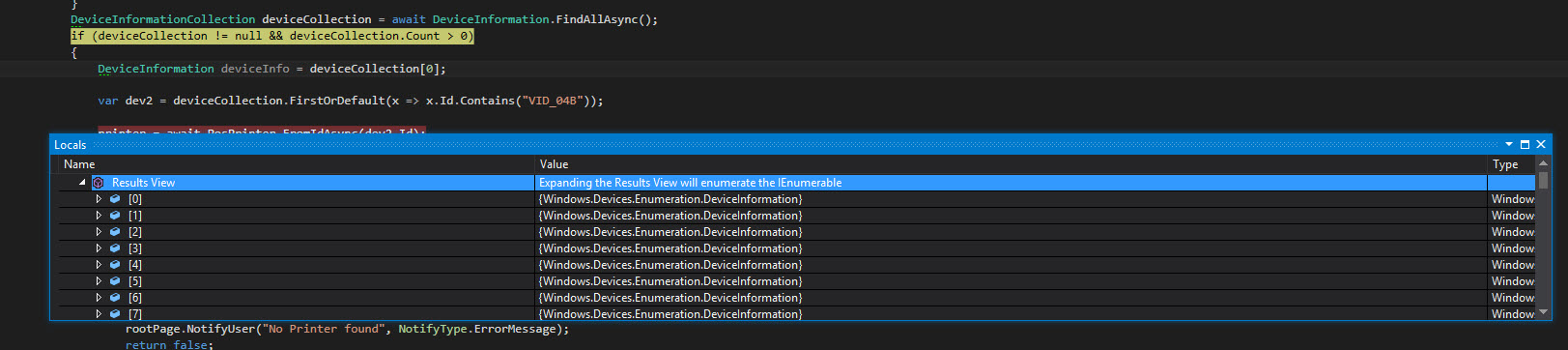
已填充的设备集合:
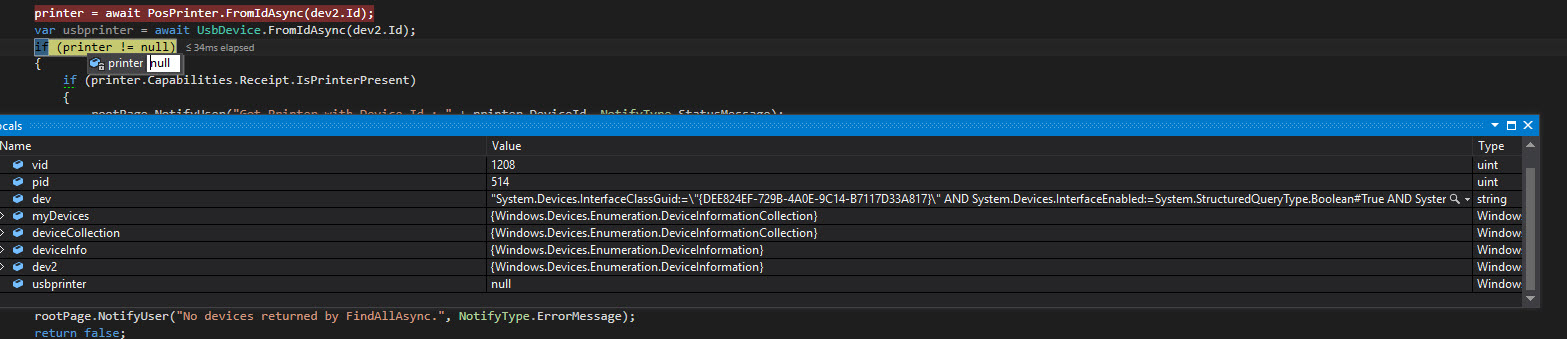
发现打印机:

打印机对象Null:
回答 2
Stack Overflow用户
发布于 2017-02-28 14:32:07
Stack Overflow用户
发布于 2018-07-03 06:47:58
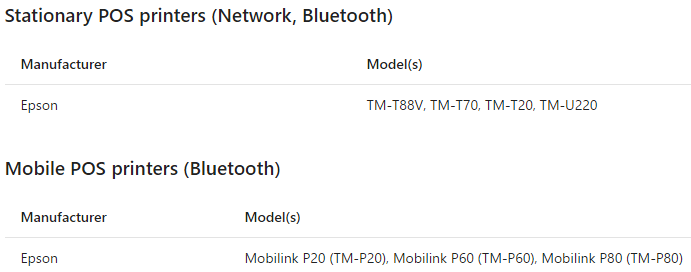
USB收据打印机工作在最新版本的Windows 10 (操作系统构建: 16299.431)。
我们需要安装OPOS 来创建POS收据打印机,它可以在打印机驱动程序的windows文件夹中获得(路径:打印机\Windows\OPOS)。安装OPOS设置后,我们必须使用EPSON OPOS ADK SetupPOS创建POS打印机。
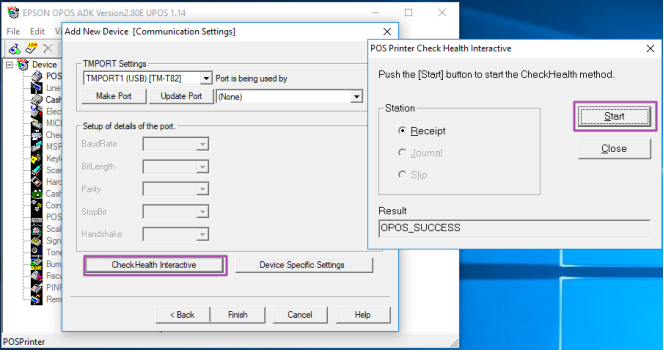
我已经解释了如何使用EPSON OPOS、ADK SetupPOS使用以下屏幕截图创建POS打印机:
步骤1:右键单击POSPrinter并选择Add。
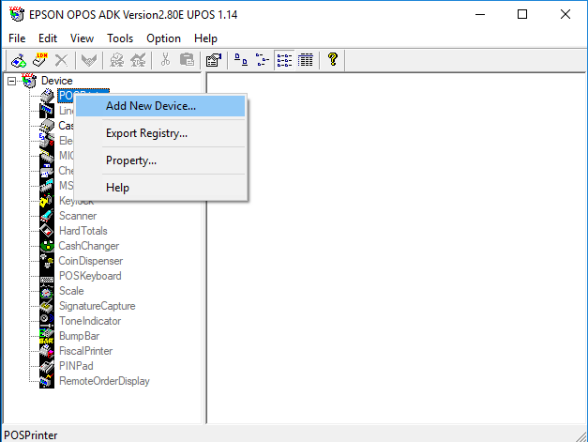
Setp 2:出版社
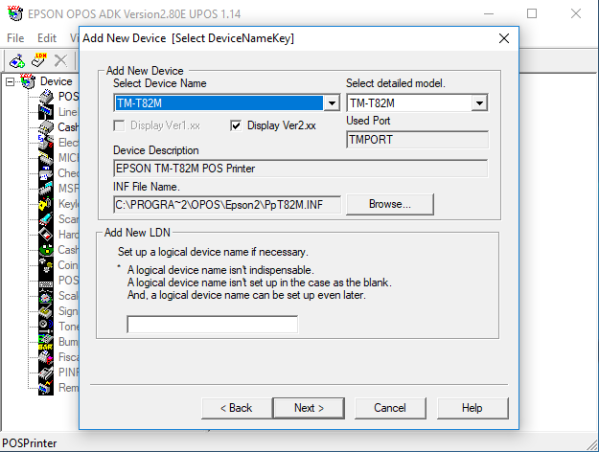
步骤3:点击检查健康互动和按下开始它将提供“OPOS成功”的消息,就像在屏幕截图中一样。然后重新启动系统,您已经成功地配置了收据打印机,并且可以开始打印。
https://stackoverflow.com/questions/42381032
复制相似问题
腾讯云开发者

Copyright © 2013 - 2026 Tencent Cloud. All Rights Reserved. 腾讯云 版权所有
深圳市腾讯计算机系统有限公司 ICP备案/许可证号:粤B2-20090059  粤公网安备44030502008569号
腾讯云计算(北京)有限责任公司 京ICP证150476号 | 京ICP备11018762号