
在WPF WebBrowser中使用Blockly
是否可以在WPF WebBrowser中使用库?
特别是,Blockly需要几个js脚本。我们如何引用js库?
回答 1
Stack Overflow用户
发布于 2016-11-29 09:23:06
简短回答
您可以使用所有块特性,包括来自WPF WebBrowser控件的UI工具和API函数。要做到这一点,你应该:
- 创建一个HTML,其中包含引用块
script的js标记,或者您希望从C#调用的方法,并根据您的需求(例如工具箱和工作区)创建所需的C#和XML。您可以在运行时动态加载工具箱和工作区。 - 使用
WebBrowser或Navigate将内容加载到NavigateToString控件 - 如果需要调用脚本,请使用
InvokeScript方法的WebBrowser控件。
此外,为了能够使用Blocky,您应该使WebBrowser使用最新的文档模式,而不使用兼容性模式,并显示现代的内容。
示例
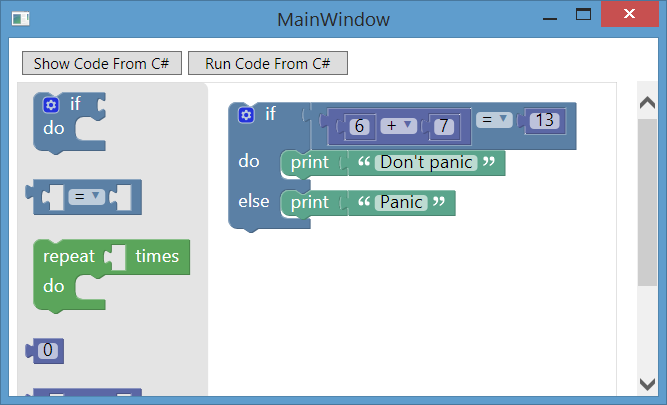
这个例子显示:
- 如何动态加载工具箱
- 如何动态加载工作区
- 如何使用javascript方法调用块API方法。在本例中,您可以看到独立于wprkspace的
showCode和runCode代理方法,它们将与任何工作区一起工作。您可以从C#调用javascript方法。
例如,您可以使用任何一个块状Demos。我创建了一个示例,展示了如何使用块API方法和块UI工具。此示例基于生成Javascript示例,该示例演示如何使用块API从块工作区生成javascript。
下载
您可以从以下站点复制或下载工作示例:
逐步创建示例
该示例包含一个简单的HTML文件,在其head标记中添加了所需的javascript文件。此外,它还包含两个代理方法,我们创建这些方法是为了从C#调用。
该示例还包含两个xml文件。打开块工作空间,一个打开工具箱。
注意:创建这些文件的不是强制性的,您可以在运行时动态创建工作区或工具箱。这只是为了显示您可以在运行时加载工作区和工具箱,并且它们不需要是静态的。
1)创建WPF应用程序
创建一个WPF项目并将其命名为WpfAppllicatin1。
blockyWorkspace.xml 2)创建文件
使用以下内容创建blockyWorkspace.xml文件。此文件将用于创建块工作区。
<xml>
<block type="controls_if" inline="false" x="20" y="20">
    <mutation else="1"></mutation>
    <value name="IF0">
    <block type="logic_compare" inline="true">
        <field name="OP">EQ</field>
        <value name="A">
        <block type="math_arithmetic" inline="true">
            <field name="OP">ADD</field>
            <value name="A">
            <block type="math_number">
                <field name="NUM">6</field>
            </block>
            </value>
            <value name="B">
            <block type="math_number">
                <field name="NUM">7</field>
            </block>
            </value>
        </block>
        </value>
        <value name="B">
        <block type="math_number">
            <field name="NUM">13</field>
        </block>
        </value>
    </block>
    </value>
    <statement name="DO0">
    <block type="text_print" inline="false">
        <value name="TEXT">
        <block type="text">
            <field name="TEXT">Don't panic</field>
        </block>
        </value>
    </block>
    </statement>
    <statement name="ELSE">
    <block type="text_print" inline="false">
        <value name="TEXT">
        <block type="text">
            <field name="TEXT">Panic</field>
        </block>
        </value>
    </block>
    </statement>
</block>
</xml>
blockyToolbox.xml 3)创建文件
使用以下内容创建blockyToolbox.xml文件。此文件将用于创建块式工具箱。
<xml>
    <block type="controls_if"></block>
    <block type="logic_compare"></block>
    <block type="controls_repeat_ext"></block>
    <block type="math_number"></block>
    <block type="math_arithmetic"></block>
    <block type="text"></block>
    <block type="text_print"></block>
</xml>4)创建blockyHTML.html 文件
使用以下内容创建blockyHTML.html文件。该文件只包含对块脚本的引用,还包含我们的javascript方法,这些方法将从我们的应用程序中使用C#代码调用:
<html>
<head>
  <meta http-equiv="X-UA-Compatible" content="IE=10" />
  <script src="https://blockly-demo.appspot.com/static/blockly_compressed.js"></script>
  <script src="https://blockly-demo.appspot.com/static/blocks_compressed.js"></script>
  <script src="https://blockly-demo.appspot.com/static/javascript_compressed.js"></script>
  <script src="https://blockly-demo.appspot.com/static/msg/js/en.js"></script>
</head>
<body>
    <div id="host" style="height: 480px; width: 600px;"></div>
    <script>
        var workspace;
        function init(toolboxXML, workspaceXML) {
            workspace = Blockly.inject('host',
            { media: '../../media/', toolbox: toolboxXML });
            var wx = Blockly.Xml.textToDom(workspaceXML)
            Blockly.Xml.domToWorkspace(wx, workspace);
        }
        function showCode() {
            Blockly.JavaScript.INFINITE_LOOP_TRAP = null;
            var code = Blockly.JavaScript.workspaceToCode(workspace);
            return code;
        }
        function runCode() {
            window.LoopTrap = 1000;
            Blockly.JavaScript.INFINITE_LOOP_TRAP =
                'if (--window.LoopTrap == 0) throw "Infinite loop.";\n';
            var code = Blockly.JavaScript.workspaceToCode(workspace);
            Blockly.JavaScript.INFINITE_LOOP_TRAP = null;
            try { eval(code); } catch (e) { alert(e); }
        }
    </script>
</body>
</html>
5)编写C#代码
放置一个WebBrowser控件,并将其命名为browser,并处理其LoadCompleted事件。还在窗口上放置两个Button控件,并将它们命名为showCodeButton和runCodeButton,并处理它们的Click事件,如下所示:
public MainWindow()
{
    InitializeComponent();
    showCodeButton.IsEnabled = false;
    runCodeButton.IsEnabled = false;
    browser.NavigateToString(System.IO.File.ReadAllText(@"d:\blockyHTML.html"));
}
private void browser_LoadCompleted(object sender, NavigationEventArgs e)
{
    showCodeButton.IsEnabled = true;
    runCodeButton.IsEnabled = true;
    var toolboxXML = System.IO.File.ReadAllText(@"d:\blockyToolbox.xml");
    var workspaceXML = System.IO.File.ReadAllText(@"d:\blockyWorkspace.xml");
    //Initialize blocky using toolbox and workspace
    browser.InvokeScript("init", new object[] { toolboxXML, workspaceXML });
}
private void showCodeButton_Click(object sender, RoutedEventArgs e)
{
    var result = browser.InvokeScript("showCode", new object[] { });
    MessageBox.Show(result.ToString());
}
private void runCodeButton_Click(object sender, RoutedEventArgs e)
{
    browser.InvokeScript("runCode", new object[] { });
}
6)运行应用程序
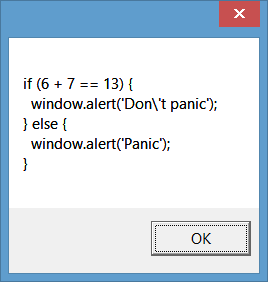
在运行应用程序时,在启用按钮后,单击第一个按钮,然后可以获得showCode方法的结果,该方法使用块API从块工作区生成javascript代码。
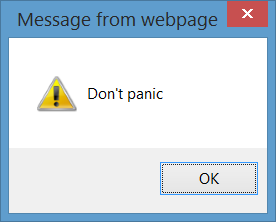
此外,您还可以通过单击第二个按钮来运行使用块创建的代码。
https://stackoverflow.com/questions/40799977
复制相似问题
腾讯云开发者

Copyright © 2013 - 2026 Tencent Cloud. All Rights Reserved. 腾讯云 版权所有
深圳市腾讯计算机系统有限公司 ICP备案/许可证号:粤B2-20090059  粤公网安备44030502008569号
腾讯云计算(北京)有限责任公司 京ICP证150476号 | 京ICP备11018762号