
如何将openWrt (Virtualbox)连接到wifi?
我是openWRT的新用户,我在Ubuntu16.04中使用互联网wifi,我在VirtualBox中安装了openWRT,我试图连接到互联网,但是失败了,当我尝试ping google.com时,我得到了这个消息**坏地址google.com *
回答 3
Stack Overflow用户
发布于 2017-05-15 17:20:55
今天早上刚刚讨论了同样的问题。您在OpenWrt wiki用于在运行OpenWrt时配置VirtualBox网络中有一个很好的文档。下面的信息都是从维基,但我可以保证,这是一个运行在Ubuntu16.04之上的障碍打破者工作。这一过程如下:
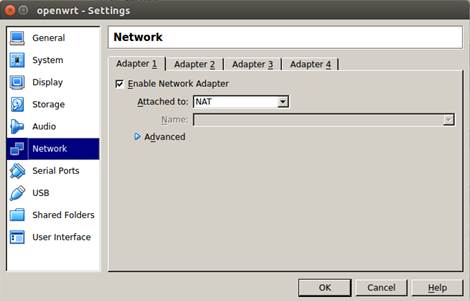
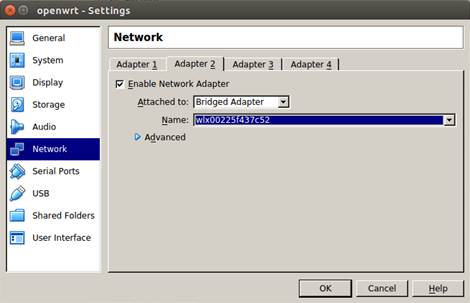
- 关闭VM后,打开VirtualBox网络选项卡并进行以下配置:
- 将适配器1配置为使用NAT
- 将适配器2配置为使用桥适配器
- 从菜单(通过使用命令作为
iwconfig或ifconfig出现的界面)中选择主机的接口。 - 禁用混杂模式
这些配置引用以下屏幕(我的无线接口名为wlx0022.,您的可能不同):
- 启动VM并编辑
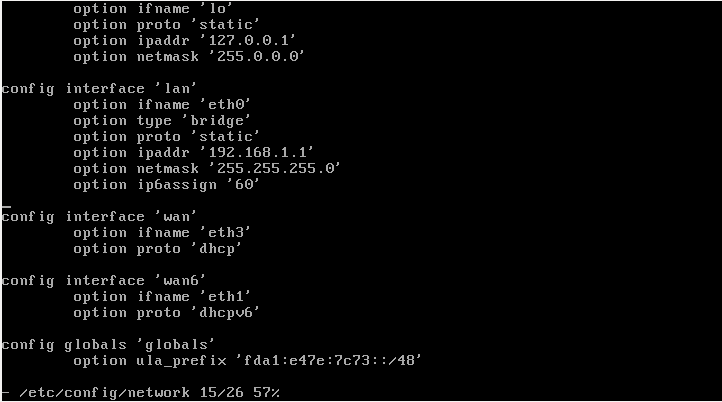
/etc/config/network。更改维基提到的两个接口(wan和lan),并将它们放置在下面。在更改之前,您的接口可能有不同的名称(在我的示例中,wan接口是wan6)。
您的/etc/config/network文件应该如下所示:
config 'interface' 'wan'
              option 'proto' 'dhcp'
              option 'ifname' 'eth0'

 config 'interface' 'lan'
              #option type 'bridge'
              option ifname 'eth1'
#option ip6assign '60'只需进行所需的更改,就可以使/etc/config/network文件如上面所示,但将文件中的其他接口保持不变(按原样)。然后重新启动OpenWrt。在那之后,我能够连接和平到任何网站。
Stack Overflow用户
发布于 2016-07-01 09:55:28
首先,将VirtualBox中的网络连接更改为桥接模式
Settings --> Network --> Adapter 1 --> Attached to --> Bridged Adapter第二,在OpenWRT中修改/etc/config/network
config interface lan
    option ifname   eth0
    option type     bridge
    option proto    dhcp
通过以下命令重新启动网络:
/etc/init.d/network restart注意:确保您的主机(Ubuntu16.04)连接到DHCP server.Then,您的应该从它获得IP地址。
Stack Overflow用户
发布于 2017-06-05 06:12:43
如果您希望通过编辑文件手动连接WiFi,则需要主要编辑3个文件。
- /etc/config/network
- /etc/config/无线
- /etc/config/防火墙
->我建议在网络配置文件(/etc/ config / network )中添加以下部分。(确保在网络配置文件中没有为wifi分配任何区段)
config interface 'wifi'
    option proto 'dhcp'
->此外,您还需要更新文件(/etc/config/wireless)
config wifi-iface 'station1'
     option device 'radio0'
     option ifname 'wlan0'
     option mode 'sta'
     option network 'wifi'
     option disabled '0'
     option ssid 'name_of_the_wifi'
     option key 'password_of_the_wifi'
option encryption 'encryption_of_wifi_generally_psk2'在上面的设置中,option network 'wifi' "wifi“将是您在/etc/config/network.etc/config/network.make中定义的接口的名称。如果你不知道你在做什么,不要添加新的部分。
这里,将"wlan0“替换为您的无线接口。
如果您已经在无线文件中有上述部分,您也可以使用uci命令如下,
uci set wireless.station1.ssid=name_of_wifi
uci set wireless.station1.key=password
uci set wireless.station1.encryption=psk2
uci commit wireless
wifi down; wifi
在这里,"station1“将是该节的名称。
->在/etc/config/防火墙中,找到定义所有接口的option zone部分,如下所示
config zone
        option name             wan
        list   network          'wan'
        list   network          'wan6'
        option input            REJECT
        option output           ACCEPT
        option forward          REJECT
        option masq             0
        option mtu_fix          1
        option conntrack        1
再加上
list network 'wwan'命令以检查Wifi连接性:iwconfig
请参阅以下链接:https://wiki.openwrt.org/doc/uci/wireless
注意:请阅读OPENWRT论坛或GOOGLE,然后再做任何错误的配置,可能会破坏OpenWRT连接
https://stackoverflow.com/questions/37723690
复制相似问题
腾讯云开发者

Copyright © 2013 - 2026 Tencent Cloud. All Rights Reserved. 腾讯云 版权所有
深圳市腾讯计算机系统有限公司 ICP备案/许可证号:粤B2-20090059  粤公网安备44030502008569号
腾讯云计算(北京)有限责任公司 京ICP证150476号 | 京ICP备11018762号