
如何从地址栏中作为管理员打开命令提示符
我使用文件资源管理器的地址栏在当前目录中打开命令提示符(在地址栏中键入cmd )。它将以管理员身份打开命令提示符。我使用了Windows 7操作系统,并以域管理员的身份登录。
现在我将操作系统升级到Windows 10,现在我也这样做了,但是命令提示符不是以管理员的身份打开的。(对于本地管理员帐户来说,这很好)。是否有任何方法以管理员身份获得命令提示符(从地址栏打开)?
回答 4
Stack Overflow用户
发布于 2016-10-22 05:13:43
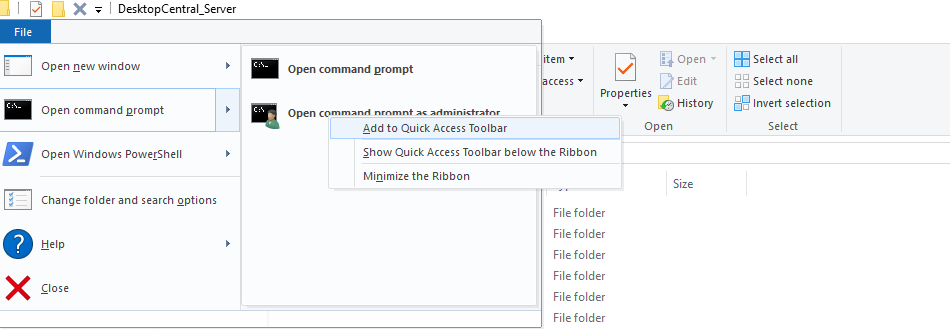
只需单击一次,我们就可以添加此windows默认快捷方式,以实现cmd成为管理员。
Stack Overflow用户
发布于 2017-07-14 22:20:51
不幸的是,最近的Windows 10 Update删除了@Arvindharaj提到的Open命令提示符。但是,如果您对编辑Windows感到舒服,那么这个解释如何使用激活管理cmd右键单击选项的站点可能是一个很好的选择。是给我的。
以下是启动regedit.exe后的基本步骤
- 转到这个地址:
HKEY_CLASSES_ROOT\Directory\shell - 在此文件夹下创建一个新键并将其标记为
runas。 - 双击
runas文件夹并检查是否有“默认”键。右击它并选择“修改”。 - 一旦你点击“修改”,“编辑字符串”框就会出现。在“值数据”框中键入
Open Administrator Command Prompt Here。 - 接下来,在同一个文件夹中创建一个新的字符串值(右键单击
runas文件夹并选择new并选择string Value)。将其标记为NoWorkingDirectory。 - 在
HKEY_CLASSES_ROOT\Directory\shell\runas路径下,创建另一个键并将其标记为command。 - 双击文件夹,您将看到默认的字符串值。右击并选择“修改”。在“值数据”下,输入
cmd.exe /k cd %1并单击“确定”。
我认为这最后一步是错误的。cmd提示符将作为admin启动,但位于其默认文件夹中。因此,输入"cmd.exe /s /k pushd %V“,这将在您右键单击的文件夹中启动管理提示符。
Stack Overflow用户
发布于 2018-01-04 16:41:07
我已经尝试过@Alex的解决方案,但是它仍然不起作用,CMD仍然没有管理员特权进行评估。只有在命令提示符中运行以下命令之后,它才能工作:
> REG ADD HKLM\SOFTWARE\Microsoft\Windows\CurrentVersion\Policies\System
/v EnableLUA /t REG_DWORD /d 0 /f
然后重新启动电脑。
不能说这只会有帮助,但也许除了@Alex做了这件事之外,还有这个。
https://stackoverflow.com/questions/36928503
复制相似问题
腾讯云开发者

Copyright © 2013 - 2026 Tencent Cloud. All Rights Reserved. 腾讯云 版权所有
深圳市腾讯计算机系统有限公司 ICP备案/许可证号:粤B2-20090059  粤公网安备44030502008569号
腾讯云计算(北京)有限责任公司 京ICP证150476号 | 京ICP备11018762号