
在编辑窗体与编辑类时显示不同的窗口
在编辑窗体与编辑类时显示不同的窗口
提问于 2016-03-15 13:27:51
在Visual 2010中,是否可以在窗口布局上设置预置?我希望有VS车展/隐藏窗口,这取决于我当时正在查看的文档类型。例如..。
编辑FORM时,我希望在IDE中看到以下窗口
- 解决方案探索者
- 工具箱
- 属性
编辑CLASS时,我希望在IDE中看到以下窗口
- 解决方案探索者
- 寻找和替换
同样可以接受的是,只要有一种快速的方式手动更改布局,而不是根据我当时正在查看的文档的类型自动地改变布局。
回答 1
Stack Overflow用户
发布于 2016-03-15 14:55:35
刚找到答案后,一些有用的反馈,从CodingGorilla!
解决方案:
安装Layouts O Rama Visual扩展。
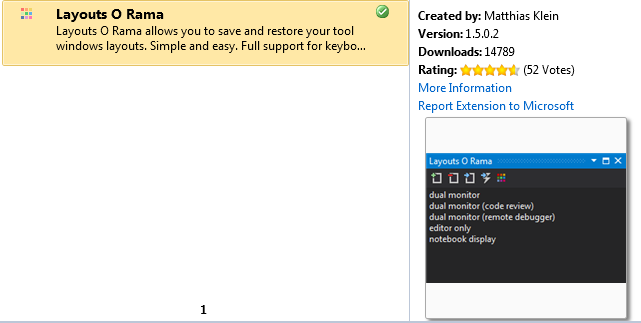
如何安装分机:
- 打开
Tools->Extension Manager - 在左边,单击
Online Gallery - 在顶部的
Search Online Gallery文本框中右击。 - 搜索
Layouts O Rama - 单击安装
- 重新启动Visual
新选项将位于Tools菜单下。
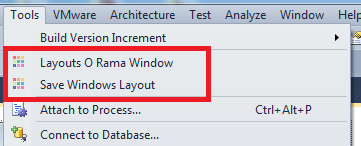
如何为快速访问布局分配快捷方式
一旦您为每个布局设置了使用Save Windows Layout的所有布局,您就可以为每个布局分配一些键盘快捷键,以便快速访问!
- 开放
Tools->Layouts O Rama Window - 点击顶部的小闪电
- 设置您的布局,以便快速访问。就我个人而言,我只是将
1设置为布局Code Layout,将2设置为布局Design Layout - 关闭
Layouts O Rama Window窗口 - 开放
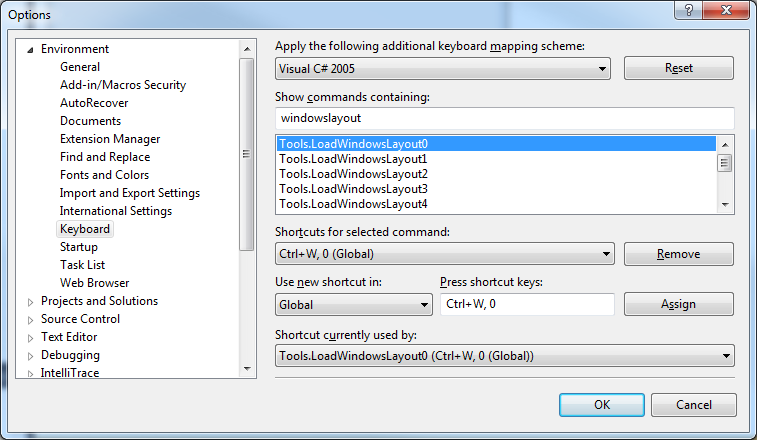
Tools->Options - 在左侧找到
Enviroment->Keyboard - 在
Show commands containing:文本框中的windowslayout类型正确 - 对于每个
Tools.LoadWindowsLayout(0-9),执行以下步骤9-12 - 单击
Tools.LoadWindowsLayout0(0应该是您正在使用的数字布局: 0、1、2、3、4、5、6、7、8或9) - 单击“
Press shortcut keys:”文本框 - 按
Ctrl+W然后按0(0应该是您正在处理的数字布局: 0、1、2、3、4、5、6、7、8或9) - 单击
Assign按钮
页面原文内容由Stack Overflow提供。腾讯云小微IT领域专用引擎提供翻译支持
原文链接:
https://stackoverflow.com/questions/36012693
复制相关文章
相似问题
腾讯云开发者

Copyright © 2013 - 2026 Tencent Cloud. All Rights Reserved. 腾讯云 版权所有
深圳市腾讯计算机系统有限公司 ICP备案/许可证号:粤B2-20090059  粤公网安备44030502008569号
腾讯云计算(北京)有限责任公司 京ICP证150476号 | 京ICP备11018762号