
Visual 2015中的“无设备可用”
我试图在Visual 2015嵌入式模拟器上部署本地活动应用程序(Android,C++)。但是有一个问题:“开始调试”按钮有标签“没有可用的设备”:

但我的AVD经理有一些设备。
部署输出:
部署启动:项目:Android3.打包、配置:调试x86 安装软件包时出错。磁盘上不存在包‘C:\User\User\Documents\Visual 2015\Projects\Project\Android3\x86\Debug\Android3.apk’。 无效的包信息。
我已经遇到了同样的问题,并多次尝试重新安装Visual,但没有结果。此外,上次我不得不手动清理注册表,因为Visual 2015安装程序说我已经在我的计算机上安装了android,但事实并非如此。
我怎么才能修好它?如何完全卸载Visual并正确安装它?
操作系统: Windows 7
UPD:
如果我将"Android3.NativeActivity“设置为启动项目,则会得到错误窗口:
无法开始调试。通过打开项目属性和导航到“配置属性-->调试”来检查调试器设置。
如果我将“Android3.Package”设置为启动项目,那么我将得到:
安装软件包时出错。设备“”无效或未运行。请切换到其他设备,或使用Android虚拟设备(AVD)管理器启动兼容模拟器,或连接兼容的Android设备。 设备无效或未运行。
在部署输出中。
我的AVD经理看起来:
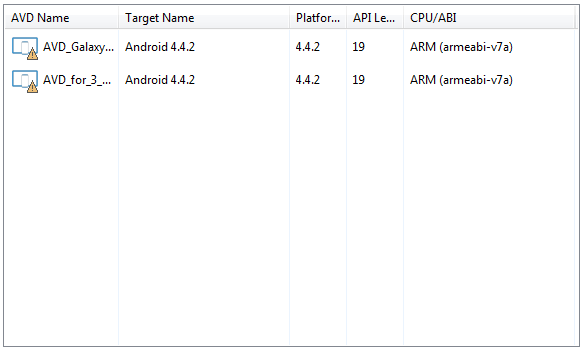
AVD管理器有API级别19的模拟器。
Android3.NativeActivity->Properties->General->Target API级= KitKat 4.4-4.4.4,(android-19)
Android3.Packaging->Properties->General->Target API级= KitKat 4.4-4.4.4,(android-19)
所以所有设置为API级别19。
还会有什么问题吗?
回答 3
Stack Overflow用户
发布于 2016-01-21 10:43:40
尝试以下选项以获取Visual中列出的任何设备。
1.确保AVD实例正在运行
由于Visual只将运行Android设备的实例作为可连接设备列出,因此需要确保任何Android仿真器实例都在运行。为此,从AVD经理中选择任何AVD,然后按“开始”按钮。将显示“启动选项”对话。现在按下“启动”按钮。您可以看到Android实例正在运行。
2.确保ADB可检测AVD实例
尝试命令adb devices -l,并看到至少有一个设备列出在那里。
如果存在模拟器设备,那么尝试使用命令connect 127.0.0.1:5554连接到它,其中127.0.0.1是android实例的IP地址,5554是(默认)端口号。
3.确保正确的配置被选中
似乎您必须选择与AVD管理器中显示的CPU体系结构有关的"ARM“配置。
在您的屏幕截图中,"x86“是所选的配置,并显示”没有可用的设备“。这是因为AVD经理没有在其中创建任何x86 AVD。
当您选择"ARM“配置(其中一个AVD启动并运行)时,您应该能够看到一些设备,如下所示。
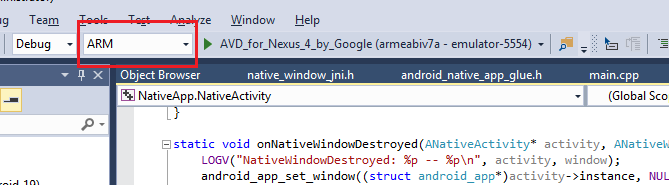
最后一步,尝试关闭并重新启动Visual实例,保持模拟的Android实例正常运行。
Stack Overflow用户
发布于 2016-04-07 06:52:07
试试这个:
- 设置前置解决方案平台(eq ARM)
- 运行Android :
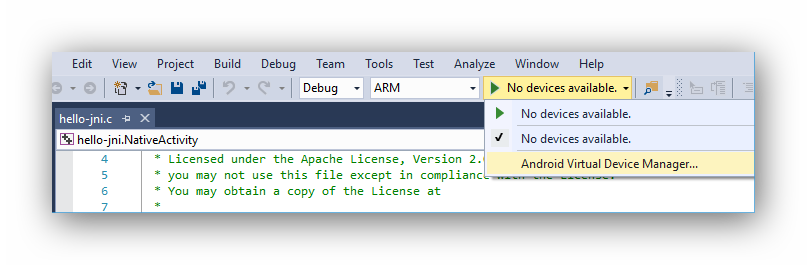
- select appriopriate device (ARM). 
- Click **Start** and **Launch**.
- 附加到仿真器进程Ctrl+Alt+P
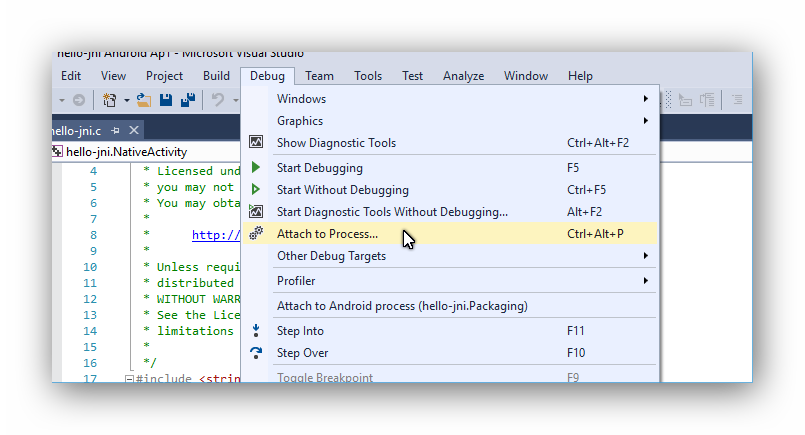
- select **emulator-arm.exe**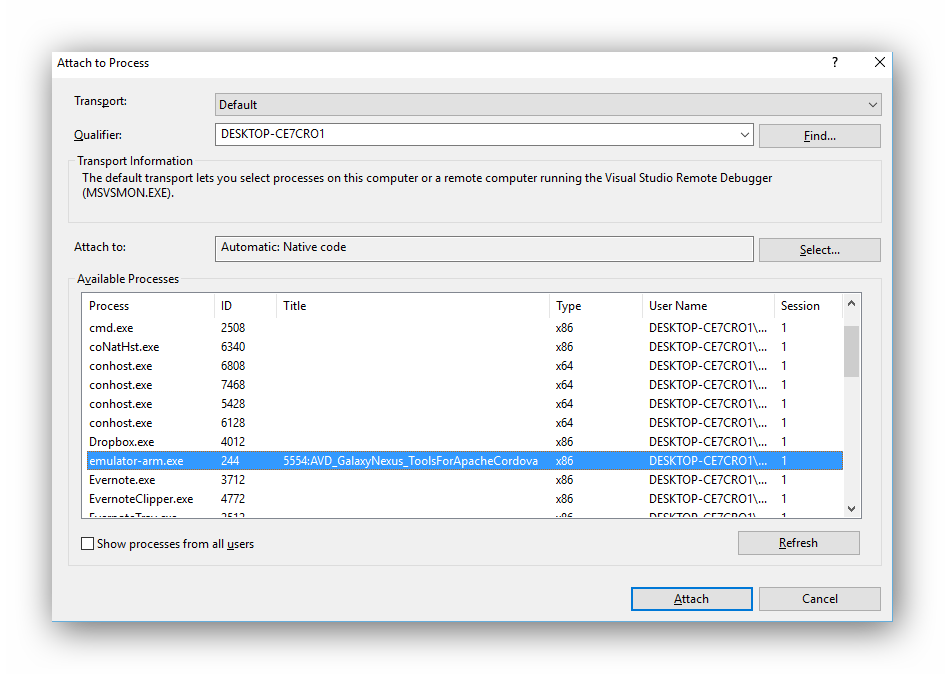
- and click **Attach**
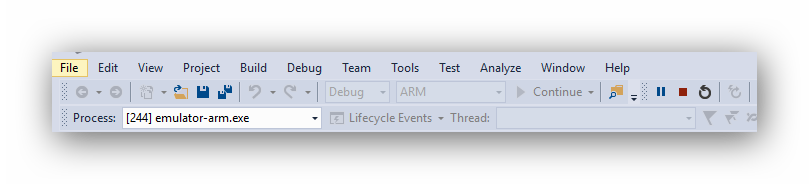
- 您可以看到带有进程的新工具栏调试位置
Stack Overflow用户
发布于 2016-01-09 21:06:47
听起来像是要强制删除Visual和所有组件。若要执行此操作,请查找原始安装介质并使用
vs_enterprise.exe /uninstall /force根据已安装的类型,vs_enterprise.exe部件可能有所不同。例如,我的是专业的。
从Visual 2013开始,您可以强制删除几乎所有组件。一些核心组件--比如.NET框架和VC运行时--会因为它们的普遍性而被抛在后面,不过如果你真的想要的话,你可以将它们分别从程序和特性中删除。警告:这将删除所有组件,无论其他产品是否需要它们。这可能导致其他产品的功能不正确或根本不起作用。
还有..。
如果一切都安装正确,那么有关问题本身的一些提示:
- 确保选择了正确的项目作为启动项目
- 检查Android项目属性下的应用程序中的最小Android目标
https://stackoverflow.com/questions/34695647
复制相似问题
腾讯云开发者

Copyright © 2013 - 2026 Tencent Cloud. All Rights Reserved. 腾讯云 版权所有
深圳市腾讯计算机系统有限公司 ICP备案/许可证号:粤B2-20090059  粤公网安备44030502008569号
腾讯云计算(北京)有限责任公司 京ICP证150476号 | 京ICP备11018762号