
在新材料DatePicker中设置页眉颜色
因此,我试图改变我的DatePicker标题的颜色。这似乎不像第一次那么容易。您可以在XML中这样做:
android:headerBackground="@color/myColor" />然而,似乎没有一种方法能够在代码中做到这一点。通常的策划者似乎并不明显(即datePicker.setHeaderBackground)。
有什么想法吗?
回答 4
Stack Overflow用户
发布于 2016-01-11 10:01:31
下面是更改DatePickerDialog标题背景的方法
private void setDatePickerHeaderBackgroundColor(DatePickerDialog dpd, int color) {
    if (Build.VERSION.SDK_INT >= Build.VERSION_CODES.LOLLIPOP) {
        try {
            Field mDatePickerField;
            mDatePickerField = DatePickerDialog.class.getDeclaredField("mDatePicker");
            mDatePickerField.setAccessible(true);
            final DatePicker mDatePicker = (DatePicker) mDatePickerField.get(dpd);

            int headerId = Resources.getSystem().getIdentifier("day_picker_selector_layout", "id", "android");
            final View header = mDatePicker.findViewById(headerId);
            header.setBackgroundColor(color);
        } catch (NoSuchFieldException e) {
            e.printStackTrace();
        } catch (IllegalAccessException e) {
            e.printStackTrace();
        }
    }
}
如您所见,我正在为Lollipop和更高版本使用java反射来获取头视图。
用法:
    DatePickerDialog dpd = new DatePickerDialog(this, this, 2016, 0, 11);
    setDatePickerHeaderBackgroundColor(dpd, getResources().getColor(android.R.color.black));
    dpd.show();
因此,我们有:
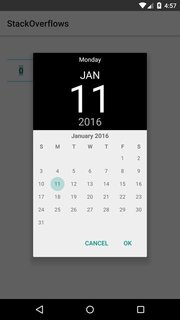
编辑:
如果您只想设置用xml创建的DatePicker的头后台,而忘记了java反射,只需使用以下几行代码即可:
     DatePicker mDatePicker = (DatePicker) findViewById(R.id.date_picker);
     if (Build.VERSION.SDK_INT >= Build.VERSION_CODES.LOLLIPOP) {
         int headerId = Resources.getSystem().getIdentifier("day_picker_selector_layout", "id", "android");
         final View header = mDatePicker.findViewById(headerId);
         header.setBackgroundColor(getResources().getColor(android.R.color.black));
}Stack Overflow用户
发布于 2016-01-04 12:52:33
创建自定义数据报头对话框。看一次这个链接。
您可以使用setAccentColor()来更改此示例中标题的颜色。像使用dpd.setAccentColor(Color.BLUE);一样使用它。如果您不希望这个颜色的按钮,只需删除'DatePickerDialog‘类下面的行。
okButton.setTextColor(mAccentColor);
cancelButton.setTextColor(mAccentColor);Stack Overflow用户
发布于 2016-01-11 08:53:51
创建这种风格:
<style name="MyDatePickerStyle" parent="@android:style/Widget.Material.Light.DatePicker">
    <item name="android:headerBackground">@color/chosen_header_bg_color</item>
</style
并将此样式添加到对话框主题中:
<style name="MyDatePickerDialogTheme" parent="android:Theme.Material.Light.Dialog">
    <item name="android:datePickerStyle">@style/MyDatePickerStyle</item>
</style>
并将此对话框添加到应用程序主题中:
<style name="MyDatePickerStyle" parent="@android:style/Widget.Material.Light.DatePicker">
    <item name="android:headerBackground">@color/chosen_header_bg_color</item>
</style>这里解释得很清楚:更改Android5.0的数据报警器对话框颜色
这对我确实有用。
https://stackoverflow.com/questions/34412372
复制相似问题
腾讯云开发者

Copyright © 2013 - 2026 Tencent Cloud. All Rights Reserved. 腾讯云 版权所有
深圳市腾讯计算机系统有限公司 ICP备案/许可证号:粤B2-20090059  粤公网安备44030502008569号
腾讯云计算(北京)有限责任公司 京ICP证150476号 | 京ICP备11018762号