
如何通过Jetbrains IDE“第一次”
在我设法完成之前,我意外地退出了“完整安装”部分的CLion。我说到这一点:
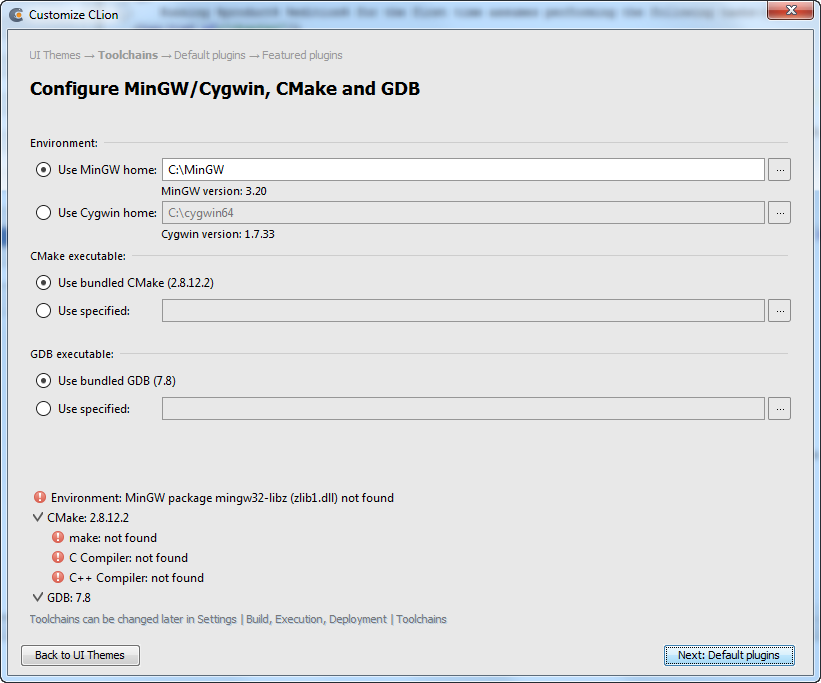
当我来到这里时,我意识到我没有在Cygwin上安装g++,所以我暂停了安装g++。我还关闭了Customize CLion窗口。
现在,每当我打开CLion,它就直接跳到欢迎菜单上:
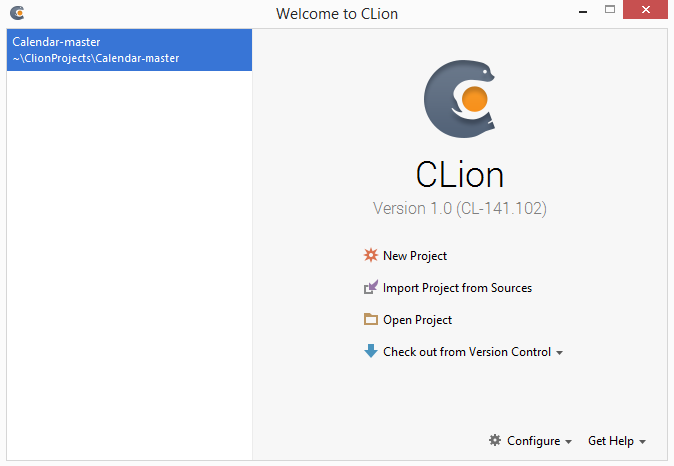
我怎么才能像第一次这样做一样返回并通过Customize Clion呢?
请注意,这并不是CLion特有的,但至少适用于Intellij,也可能适用于大部分Jetbrain的IDE。
回答 1
Stack Overflow用户
发布于 2015-09-29 17:45:44
据我所知,没有重新调用该向导的UI方法。也许是因为这并不是一个普通的用例,所以需要再次使用这个向导。
但是,您可以通过删除设置向导的配置目录,使IntelliJ (或其他Jetbrains )再次显示其设置向导。配置目录通常位于用户的主目录中(例如,~/.IntelliJIdea14( IntelliJ )),尽管它可能因平台不同而有所不同。有关Jetbrains使用的目录列表,请参见此页。
还请注意,该目录存储全局设置,因此,这可能是适当的操作,只有当您刚刚安装了该产品,但意外退出设置向导,并需要再次得到它。
正如Justin在评论中提到的那样,它也将删除许可证,因此您需要在之后再次输入它。
在其中一个文件中可能只有一个特定的文件或配置条目需要删除/更改,但是考虑到文件的数量,这可能就像在大海捞针中寻找一根针一样:)
TLDR (v2020.1+)
删除IDE配置目录,让IDE认为这是第一次打开它:
- Linux:
~/.config/JetBrains/<product><version> - Mac:
~/Library/Application Support/JetBrains/<product><version> - Windows:
%APPDATA%\JetBrains\<product><version>
https://stackoverflow.com/questions/32834883
复制相似问题
腾讯云开发者

Copyright © 2013 - 2026 Tencent Cloud. All Rights Reserved. 腾讯云 版权所有
深圳市腾讯计算机系统有限公司 ICP备案/许可证号:粤B2-20090059  粤公网安备44030502008569号
腾讯云计算(北京)有限责任公司 京ICP证150476号 | 京ICP备11018762号