
WPF拖动Adorner固定移动并在Adorner中显示反馈
我正在尝试为我正在创建的项目构建类似于界面的库存。想法是有一个可以被拖到玩家的图片列表,如下所示:
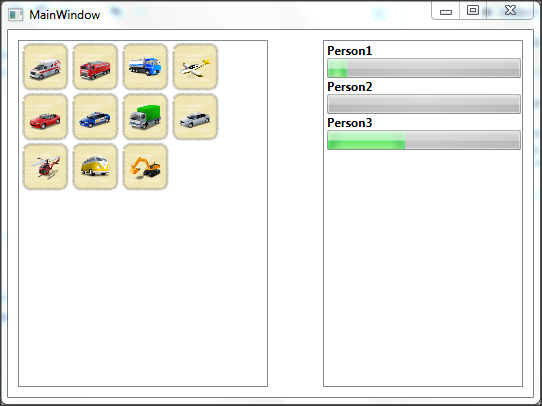
图像从目录加载并显示在ListView中,播放机列表显示在ListBox中。
我的XAML看起来如下:
<Window x:Class="DynamicImagesDrag.MainWindow"
        xmlns="http://schemas.microsoft.com/winfx/2006/xaml/presentation"
        xmlns:x="http://schemas.microsoft.com/winfx/2006/xaml"
        xmlns:dynamicImagesDrag="clr-namespace:DynamicImagesDrag"
        Title="MainWindow"
        Height="405"
        Width="719.162"
        DataContext="{Binding RelativeSource={RelativeSource Self}}">
    <Window.Resources>
        <dynamicImagesDrag:StringToImageConverter x:Key="StringToImageConverter" />
    </Window.Resources>
    <Grid>
        <ListView Name="MyList"
                  ItemsSource="{Binding Images}"
                  PreviewMouseLeftButtonDown="UIElement_OnPreviewMouseLeftButtonDown"
                  PreviewMouseMove="UIElement_OnPreviewMouseMove"
                  ScrollViewer.HorizontalScrollBarVisibility="Disabled"
                  VerticalAlignment="Stretch"
                  HorizontalAlignment="Left"
                  Margin="10" Width="250">
            <ListView.ItemsPanel>
                <ItemsPanelTemplate>
                    <WrapPanel />
                </ItemsPanelTemplate>
            </ListView.ItemsPanel>

            <ListView.ItemContainerStyle>
                <Style TargetType="ListViewItem">
                    <Setter Property="Template">
                        <Setter.Value>
                            <ControlTemplate TargetType="ListViewItem">
                                <ContentPresenter/>
                            </ControlTemplate>
                        </Setter.Value>
                    </Setter>
                </Style>
            </ListView.ItemContainerStyle>

            <ListView.ItemTemplate>
                <DataTemplate>
                    <DockPanel Width="50" Height="50">
                        <DockPanel.Background>
                            <ImageBrush ImageSource="BG1.png"/>
                        </DockPanel.Background>
                        <Image Source="{Binding Path, Converter={StaticResource StringToImageConverter} }"
                               Height="32"
                               Width="32" />
                    </DockPanel>
                </DataTemplate>
            </ListView.ItemTemplate>
        </ListView>
        <ListBox ItemsSource="{Binding People}" HorizontalAlignment="Right" HorizontalContentAlignment="Stretch" Margin="10" VerticalAlignment="Stretch"
                 Width="200">
            <ListBox.ItemTemplate>
                <DataTemplate>
                    <StackPanel Orientation="Vertical" AllowDrop="True" PreviewDrop="UIElement_OnPreviewDrop">
                        <TextBlock Text="{Binding Name}" FontWeight="Bold" />
                        <ProgressBar Height="20" Value="{Binding Points}" Margin="0" />
                    </StackPanel>
                </DataTemplate>
            </ListBox.ItemTemplate>
        </ListBox>
    </Grid>
</Window>
代码背后:
using System;
using System.Collections.ObjectModel;
using System.ComponentModel;
using System.Diagnostics;
using System.Globalization;
using System.IO;
using System.Linq;
using System.Reflection;
using System.Runtime.CompilerServices;
using System.Runtime.InteropServices;
using System.Windows;
using System.Windows.Controls;
using System.Windows.Data;
using System.Windows.Documents;
using System.Windows.Input;
using System.Windows.Media;
using System.Windows.Media.Imaging;

namespace DynamicImagesDrag
{
    /// <summary>
    /// Interaction logic for MainWindow.xaml
    /// </summary>
    public partial class MainWindow
    {
        private readonly ObservableCollection<MyImage> _images = new ObservableCollection<MyImage>();

        public ObservableCollection<MyImage> Images
        {
            get { return _images; }
        }

        private readonly ObservableCollection<Person> _people = new ObservableCollection<Person>();

        public ObservableCollection<Person> People { get { return _people; } }


        public MainWindow()
        {
            InitializeComponent();

            _people.Add(new Person() { Name = "Person1", Points = 10 });
            _people.Add(new Person() { Name = "Person2", Points = 0 });
            _people.Add(new Person() { Name = "Person3", Points = 40 });

            string appPath = Path.GetDirectoryName(Assembly.GetExecutingAssembly().Location);
            if (appPath != null)
            {
                string imagePath = Path.Combine(appPath, "Images");
                if (Directory.Exists(imagePath))
                {
                    var images = Directory
                        .EnumerateFiles(imagePath)
                        .Where(file => file.ToLower().EndsWith("jpg") || file.ToLower().EndsWith("png"))
                        .ToList();

                    foreach (string image in images)
                    {
                        _images.Add(new MyImage
                        {
                            Name = Path.GetFileName(image),
                            Path = image,
                            Points = Convert.ToInt32(Path.GetFileNameWithoutExtension(image))
                        });
                    }
                }
            }
        }

        [DllImport("user32.dll")]
        [return: MarshalAs(UnmanagedType.Bool)]
        internal static extern bool GetCursorPos(ref Win32Point pt);

        [StructLayout(LayoutKind.Sequential)]
        internal struct Win32Point
        {
            public Int32 X;
            public Int32 Y;
        };

        public static Point GetMousePosition()
        {
            Win32Point w32Mouse = new Win32Point();
            GetCursorPos(ref w32Mouse);
            return new Point(w32Mouse.X, w32Mouse.Y);
        }


        private void UIElement_OnPreviewMouseLeftButtonDown(object sender, MouseButtonEventArgs e)
        {
            _startPoint = e.GetPosition(null);
        }

        #region Field and Properties

        private bool _dragHasLeftScope;
        private Point _startPoint;
        public bool IsDragging { get; set; }

        DragAdorner _adorner;
        AdornerLayer _layer;
        public FrameworkElement DragScope { get; set; }

        #endregion // Field and Properties


        private void UIElement_OnPreviewMouseMove(object sender, MouseEventArgs e)
        {
            // Ensure that the user does not drag by accident
            if (e.LeftButton == MouseButtonState.Pressed && !IsDragging)
            {
                Point position = e.GetPosition(null);

                if (Math.Abs(position.X - _startPoint.X) > SystemParameters.MinimumHorizontalDragDistance ||
                    Math.Abs(position.Y - _startPoint.Y) > SystemParameters.MinimumVerticalDragDistance)
                {
                    StartDragInProcAdorner(e);
                }
            }
        }

        void DragScope_DragLeave(object sender, DragEventArgs e)
        {
            if (e.OriginalSource == DragScope)
            {
                Point p = e.GetPosition(DragScope);
                Rect r = VisualTreeHelper.GetContentBounds(DragScope);
                if (!r.Contains(p))
                {
                    _dragHasLeftScope = true;
                    e.Handled = true;
                }
            }
        }

        void Window1_DragOver(object sender, DragEventArgs args)
        {
            if (_adorner == null) return;
            _adorner.LeftOffset = args.GetPosition(DragScope).X /* - _startPoint.X */ ;
            _adorner.TopOffset = args.GetPosition(DragScope).Y /* - _startPoint.Y */ ;
        }

        void DragScope_QueryContinueDrag(object sender, QueryContinueDragEventArgs e)
        {
            if (_dragHasLeftScope)
            {
                e.Action = DragAction.Cancel;
                e.Handled = true;
            }
        }

        private void StartDragInProcAdorner(MouseEventArgs e)
        {
            DragScope = Application.Current.MainWindow.Content as FrameworkElement;

            bool previousDrop = DragScope.AllowDrop;
            DragScope.AllowDrop = true;
            try
            {
                DragEventHandler draghandler = Window1_DragOver;
                DragScope.PreviewDragOver += draghandler;
                DragEventHandler dragleavehandler = DragScope_DragLeave;
                DragScope.DragLeave += dragleavehandler;
                QueryContinueDragEventHandler queryhandler = DragScope_QueryContinueDrag;
                DragScope.QueryContinueDrag += queryhandler;

                DragScope.GiveFeedback+=DragScope_GiveFeedback;

                FrameworkElement dr = MyList.ItemContainerGenerator.ContainerFromItem(MyList.SelectedItem) as FrameworkElement;

                if (dr == null)
                    return;
                _adorner = new DragAdorner(DragScope, dr, true, 0.5);
                _layer = AdornerLayer.GetAdornerLayer(DragScope);
                _layer.Add(_adorner);


                IsDragging = true;
                _dragHasLeftScope = false;

                DataObject data = new DataObject(MyList.SelectedItem as MyImage);
                DragDropEffects de = DragDrop.DoDragDrop(MyList, data, DragDropEffects.Move);

                DragScope.AllowDrop = previousDrop;
                AdornerLayer.GetAdornerLayer(DragScope).Remove(_adorner);
                _adorner = null;

                DragScope.DragLeave -= dragleavehandler;
                DragScope.QueryContinueDrag -= queryhandler;
                DragScope.PreviewDragOver -= draghandler;

                IsDragging = false;
            }
            catch
            {
                DragScope.AllowDrop = previousDrop;
                AdornerLayer.GetAdornerLayer(DragScope).Remove(_adorner);
                _adorner = null;
                IsDragging = false;

            }
        }

        private void DragScope_GiveFeedback(object sender, GiveFeedbackEventArgs e)
        {


        }

        private void UIElement_OnPreviewDrop(object sender, DragEventArgs e)
        {
            var stackPanel = sender as StackPanel;
            if (stackPanel == null) return;
            var student = stackPanel.DataContext as Person;

            MyImage myImage = e.Data.GetData(typeof(MyImage)) as MyImage;
            if (student != null) student.Points += myImage.Points;
        }
    }

    public class StringToImageConverter : IValueConverter
    {
        public object Convert(object value, Type targetType, object parameter, CultureInfo culture)
        {
            try
            {
                return new BitmapImage(new Uri((string)value));
            }
            catch
            {
                return new BitmapImage();
            }
        }

        public object ConvertBack(object value, Type targetType, object parameter, CultureInfo culture)
        {
            throw new NotImplementedException();
        }
    }

    public class Person : INotifyPropertyChanged
    {
        private string _name;
        private int _points;

        public string Name
        {
            get { return _name; }
            set
            {
                if (value == _name) return;
                _name = value;
                OnPropertyChanged();
            }
        }

        public int Points
        {
            get { return _points; }
            set
            {
                if (value == _points) return;
                _points = value;
                if (_points >= 100)
                {
                    _points -= 100;
                    Debug.WriteLine("100!");
                }
                OnPropertyChanged();
            }
        }

        public event PropertyChangedEventHandler PropertyChanged;

        protected virtual void OnPropertyChanged([CallerMemberName] string propertyName = null)
        {
            var handler = PropertyChanged;
            if (handler != null) handler(this, new PropertyChangedEventArgs(propertyName));
        }
    }

    public class MyImage
    {
        public string Path { get; set; }
        public string Name { get; set; }

        public int Points { get; set; }
    }
}
和DragAdorner (取自fidanov/archive/2009/07/28/drag-amp-drop-with-datapresenter-family-controls.aspx)
class DragAdorner : Adorner
{
    public DragAdorner(UIElement owner) : base(owner) { }

    public DragAdorner(UIElement owner, UIElement adornElement, bool useVisualBrush, double opacity)
        : base(owner)
    {
        _owner = owner;
        VisualBrush _brush = new VisualBrush
        {
            Opacity = opacity,
            Visual = adornElement
        };

        DropShadowEffect dropShadowEffect = new DropShadowEffect
        {
            Color = Colors.Black,
            BlurRadius = 15,
            Opacity = opacity
        };

        Rectangle r = new Rectangle
        {
            RadiusX = 3,
            RadiusY = 3,
            Fill = _brush,
            Effect = dropShadowEffect,
            Width = adornElement.DesiredSize.Width,
            Height = adornElement.DesiredSize.Height
        };


        XCenter = adornElement.DesiredSize.Width / 2;
        YCenter = adornElement.DesiredSize.Height / 2;

        _child = r;
    }

    private void UpdatePosition()
    {
        AdornerLayer adorner = (AdornerLayer)Parent;
        if (adorner != null)
        {
            adorner.Update(AdornedElement);
        }
    }

    #region Overrides

    protected override Visual GetVisualChild(int index)
    {
        return _child;
    }
    protected override int VisualChildrenCount
    {
        get
        {
            return 1;
        }
    }
    protected override Size MeasureOverride(Size finalSize)
    {
        _child.Measure(finalSize);
        return _child.DesiredSize;
    }
    protected override Size ArrangeOverride(Size finalSize)
    {

        _child.Arrange(new Rect(_child.DesiredSize));
        return finalSize;
    }
    public override GeneralTransform GetDesiredTransform(GeneralTransform transform)
    {
        GeneralTransformGroup result = new GeneralTransformGroup();

        result.Children.Add(base.GetDesiredTransform(transform));
        result.Children.Add(new TranslateTransform(_leftOffset, _topOffset));
        return result;
    }

    #endregion

    #region Field & Properties

    public double scale = 1.0;
    protected UIElement _child;
    protected VisualBrush _brush;
    protected UIElement _owner;
    protected double XCenter;
    protected double YCenter;
    private double _leftOffset;
    public double LeftOffset
    {
        get { return _leftOffset; }
        set
        {
            _leftOffset = value - XCenter;
            UpdatePosition();
        }
    }
    private double _topOffset;
    public double TopOffset
    {
        get { return _topOffset; }
        set
        {
            _topOffset = value - YCenter;

            UpdatePosition();
        }
    }

    #endregion
}
拖动工作几乎很好:
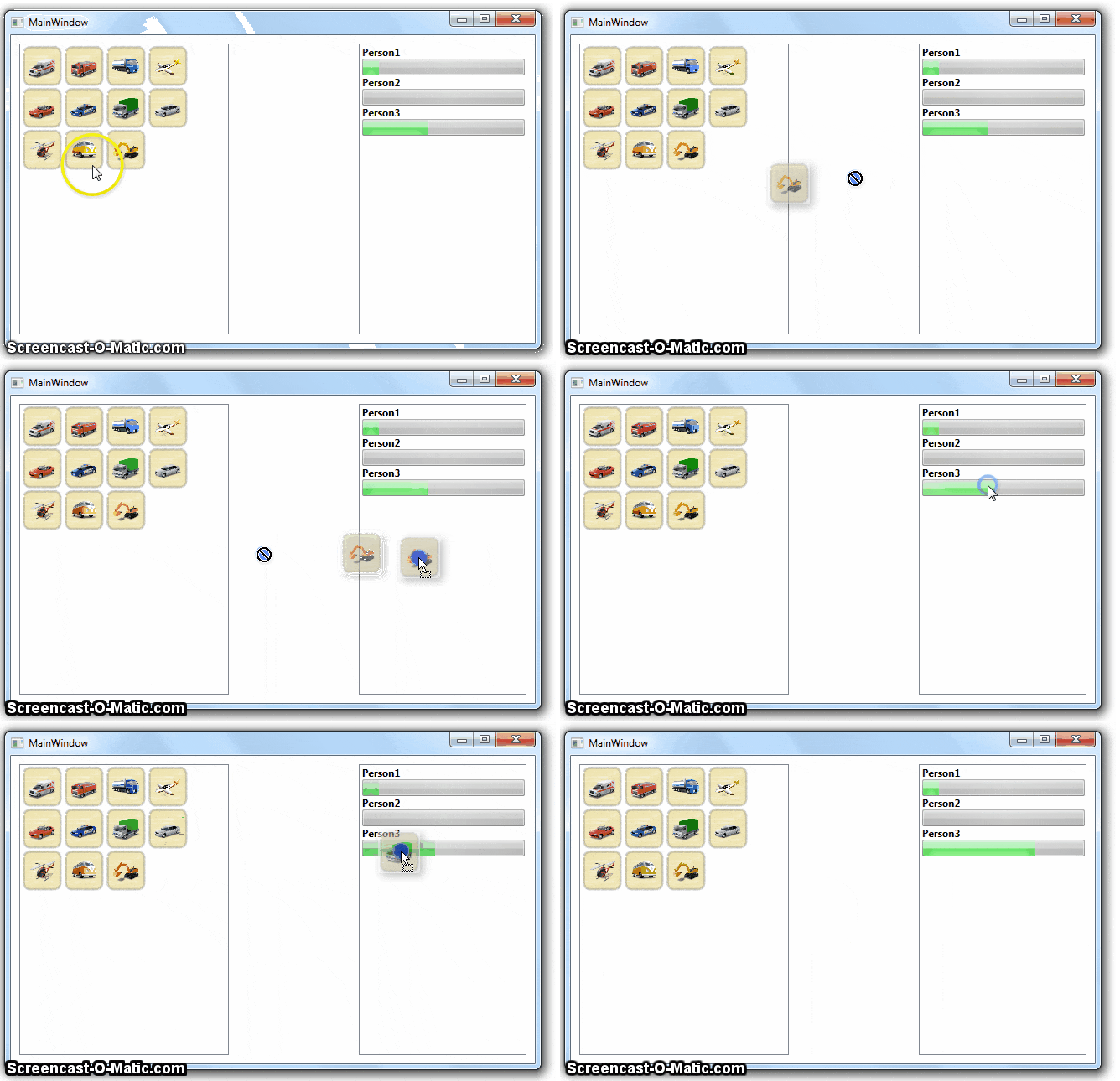
除了装饰器仅在源列表和目标列表中可见外,它在整个拖动过程中都不会显示。
我的问题是:
- 怎么才能一直固定拖放看装饰品呢?
- 如何在装饰器中显示图像而不是selectedItem?现在里面装饰的是那个棕色的背景,我只想得到透明的图像。
- 如何显示拖动目标在装饰器中是否正确,而不是改变光标?如果目标是正确的,我想改变装饰的不透明度。
- 我想让拖放处理触摸事件,@KOTIX建议使用龚WPF拖放,它在启用触摸的屏幕上会正常工作吗?
- 目前,我正在将
AllowDrop设置在ListBox ItemTemplate中的StackPanel上,它应该停留在那里,还是应该放在ListBox上?
我已经在网上搜索过解决方案(包括SO),但是我找不到适合我需要的东西。
我发现了一些很棒的文章:
http://www.codeproject.com/Articles/37161/WPF-Drag-and-Drop-Smorgasbord
http://www.zagstudio.com/blog/488#.VgHPyxHtmkp
http://nonocast.cn/adorner-in-wpf-part-5-drag-and-drop/
https://blogs.claritycon.com/blog/2009/03/generic-wpf-drag-and-drop-adorner/
最后一个非常有趣,但我无法修改它,以增加积分给玩家,而不是移动项目。在我的例子中,我希望左边的项目保持不变,我只想根据拖动的项目更新右侧的列表。
回答 2
Stack Overflow用户
发布于 2015-09-23 13:49:59
我还没有得到所有的答案,但它可能会引导你达到你的目标。
- 怎么才能一直固定拖放看装饰品呢?
您的DragLayer是透明的,只需为Grid的Background属性设置一个值
- 如何在装饰器中显示图像而不是selectedItem?现在里面装饰的是那个棕色的背景,我只想得到透明的图像。
我所讨论的最好的方法是探索VisualTree以获取模板中的Image:
//Get the `ListViewItem`
FrameworkElement dr = MyList.ItemContainerGenerator.ContainerFromItem(MyList.SelectedItem) as FrameworkElement;
//Explore the VisualTree to get the grand-child
//This should be refactored to a Func<UIElement,UIElement> to accord to templates changes
UIElement el = VisualTreeHelper.GetChild(VisualTreeHelper.GetChild(dr, 0), 0) as UIElement;
//Create the DragAdorner using the found UIElement
_adorner = new DragAdorner(DragScope, el, true, 1d);- 如何显示拖动目标在装饰器中是否正确,而不是改变光标?如果目标是正确的,我想改变装饰的不透明度。
为了显示一些反馈,你需要..。GiveFeedBack
下面是您的处理程序:
private void DragScope_GiveFeedback(object sender, GiveFeedbackEventArgs e)
{
    if (_adorner == null) return;
    if (e.Effects == DragDropEffects.Copy)
    {
        _adorner.Opacity = 1d;
        e.Handled = true;
    }
    else
    {
        _adorner.Opacity = 0.5d;
        e.Handled = true;
    }
}现在,您必须在两个位置设置所需的效果:Person模板和DragLayer:
private void StackPanel_DragOver(object sender, DragEventArgs e)
{
    e.Effects = DragDropEffects.Copy;
    e.Handled = true;
}
void Window1_DragOver(object sender, DragEventArgs args)
{
    if (_adorner == null) return;
    _adorner.LeftOffset = args.GetPosition(DragScope).X;
    _adorner.TopOffset = args.GetPosition(DragScope).Y;
    if (!args.Handled)
        args.Effects = DragDropEffects.Move;
}
为了使这些操作有效,您必须在启动DragDrop时允许这2种效果:
DragDropEffects de = DragDrop.DoDragDrop(MyList, data, DragDropEffects.Move | DragDropEffects.Copy);此外,为了避免累积不透明度减少,在构造函数中使用1作为DragAdorner不透明度。
- 我想让拖放处理触摸事件,@KOTIX建议使用龚WPF拖放,它在启用触摸的屏幕上会正常工作吗?
这个解决方案是完全原生的,您应该让它与触摸设备一起工作。
- 目前,我正在将AllowDrop设置在ListBox ItemTemplate中的StackPanel上,它应该停留在那里,还是应该放在ListBox上?
如果您的目标是将MyImage.Points添加到drop目标,则必须在StackPanel上设置AllowDrop。
Stack Overflow用户
发布于 2015-09-22 23:24:32
https://stackoverflow.com/questions/32727755
复制相似问题
腾讯云开发者

Copyright © 2013 - 2026 Tencent Cloud. All Rights Reserved. 腾讯云 版权所有
深圳市腾讯计算机系统有限公司 ICP备案/许可证号:粤B2-20090059  粤公网安备44030502008569号
腾讯云计算(北京)有限责任公司 京ICP证150476号 | 京ICP备11018762号