
ApplicationHost.xdt在Azure中的应用
ApplicationHost.xdt在Azure中的应用
提问于 2015-07-15 10:17:54
如何在Azure web应用程序中更改applicationHost.config?我试着:
using (ServerManager serverManager = new ServerManager())
{
    Microsoft.Web.Administration.Configuration config = serverManager.GetApplicationHostConfiguration();
    Microsoft.Web.Administration.ConfigurationSection webLimitsSection = config.GetSection("system.applicationHost/webLimits");

    webLimitsSection["connectionTimeout"] = TimeSpan.Parse("00:00:10");
    webLimitsSection["dynamicIdleThreshold"] = 150;
    webLimitsSection["headerWaitTimeout"] = TimeSpan.Parse("00:00:10");
    webLimitsSection["minBytesPerSecond"] = 500;

    serverManager.CommitChanges();
}
但要抓住例外:
文件名:\?\D:\Windows\system32\inetsrv\config\applicationHost.config错误:由于权限不足无法写入配置文件
回答 1
Stack Overflow用户
发布于 2015-07-15 17:44:15
这样做的方法是使用引用这里的(XDT)。
对于您的场景,创建一个名为applicationhost.xdt的文件,其中包含以下内容:
<configuration  xmlns:xdt="http://schemas.microsoft.com/XML-Document-Transform">
  <system.applicationHost>
    <webLimits xdt:Transform="SetAttributes(connectionTimeout)"
               connectionTimeout="00:00:10" />
    <webLimits xdt:Transform="SetAttributes(dynamicIdleThreshold)"
           dynamicIdleThreshold="150" />
    <webLimits xdt:Transform="SetAttributes(headerWaitTimeout)"
               headerWaitTimeout="00:00:10" />
    <webLimits xdt:Transform="SetAttributes(minBytesPerSecond)"
               minBytesPerSecond="500" />
  </system.applicationHost>
</configuration>然后,使用FTP客户端(我使用FileZilla),将其复制到站点文件夹(而不是www.root),用于您的web应用程序。
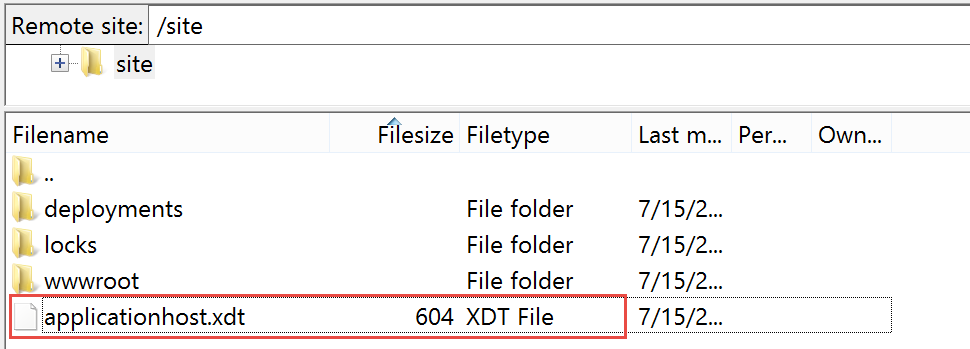
最后,重新启动您的web应用程序,您可以从Azure门户进行此操作。
您可以使用Kudu站点扩展验证这些更改是否应用。登录Kudu后,转到Debug Console (CMD)窗口,向下钻入Logfiles文件夹,然后进入Transform文件夹。
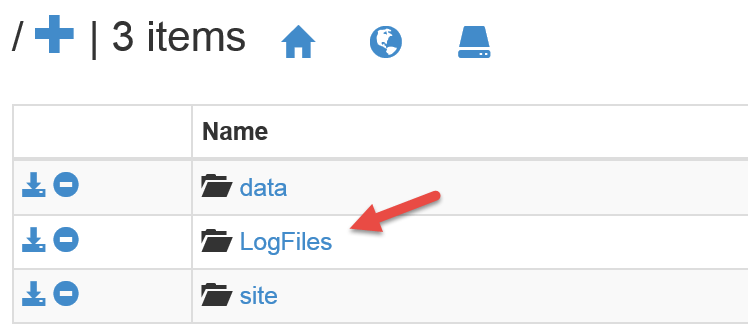
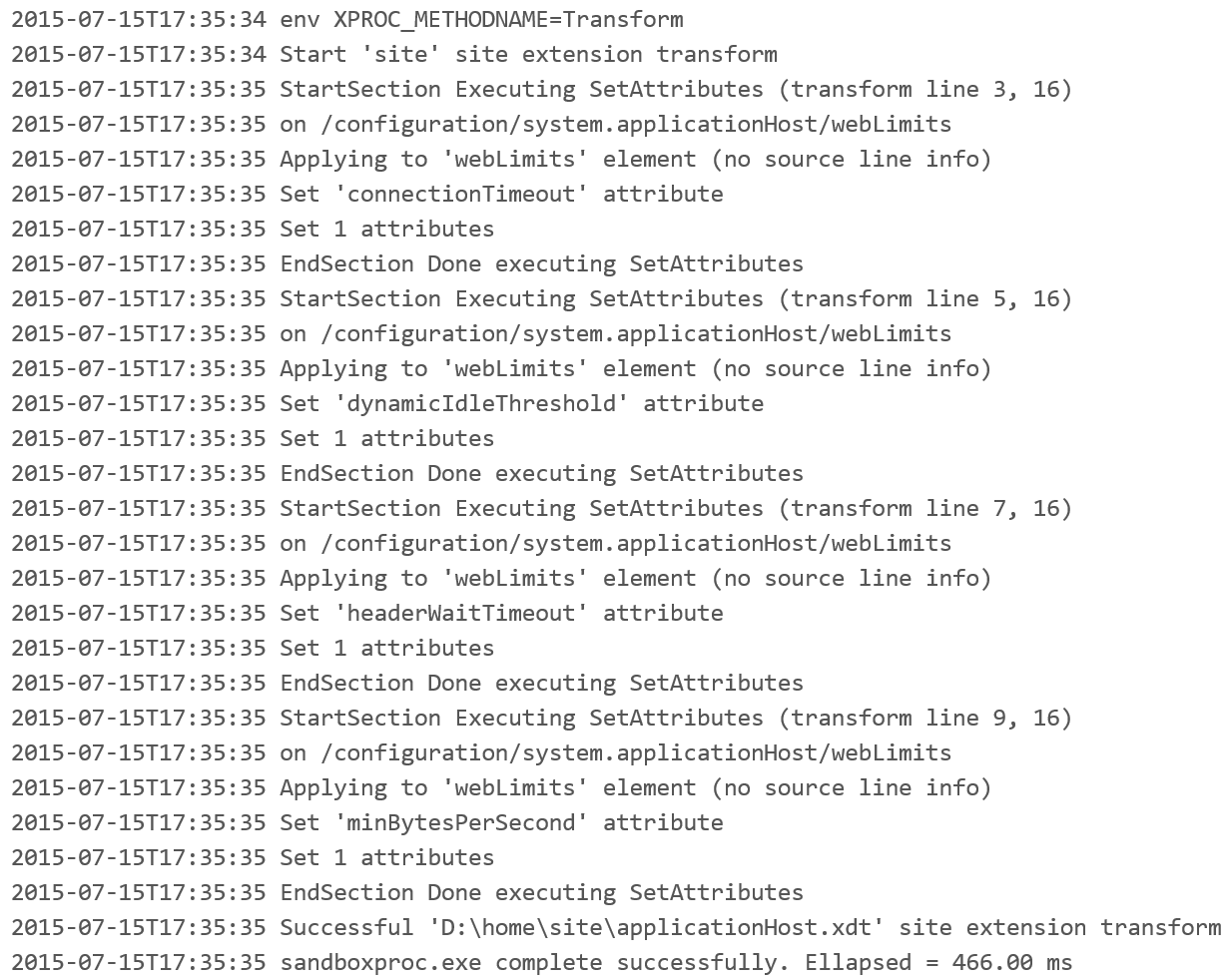
在Transform文件夹中,您将看到一个"*scm.log“文件,该文件将显示转换。应该是这样的。
页面原文内容由Stack Overflow提供。腾讯云小微IT领域专用引擎提供翻译支持
原文链接:
https://stackoverflow.com/questions/31427635
复制相关文章
相似问题
腾讯云开发者

Copyright © 2013 - 2026 Tencent Cloud. All Rights Reserved. 腾讯云 版权所有
深圳市腾讯计算机系统有限公司 ICP备案/许可证号:粤B2-20090059  粤公网安备44030502008569号
腾讯云计算(北京)有限责任公司 京ICP证150476号 | 京ICP备11018762号