
申请解决问题
这是我一直跳到最后的事情,因为我似乎找不到答案,我找了这么久。
我在一个窗口中有一个应用程序,我已经构建了应用程序到我的屏幕分辨率是1600 x 900。如果我以1024x768的分辨率在屏幕上运行应用程序,我的整个界面就不会缩小。
示例.
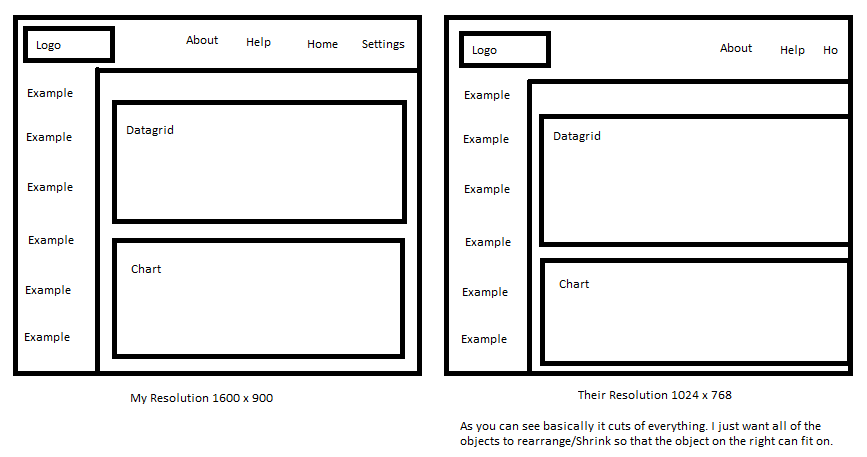
现在我知道你们很多人都会考虑添加Dockpanels等等.但我试过这么做。当你改变决议时,它不起作用,它只是将对象修正到一个地方。
我想要发生的事。
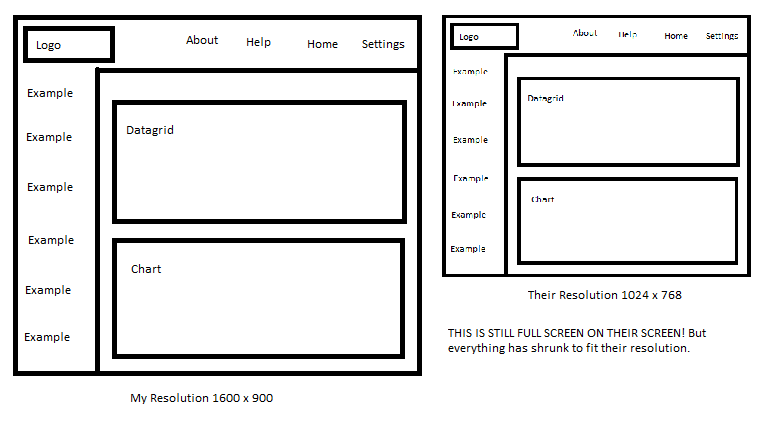
如果你们中有谁知道这个烦人问题的解决办法,请告诉我。
我对决心知之甚少,只是我做了几个小时的研究。
EDIT1
以下是我的一些XAML:
<DockPanel HorizontalAlignment="Left" Height="236" LastChildFill="False" Margin="380,150,0,0" VerticalAlignment="Top" Width="792">
        <DataGrid x:Name="dgFake" VerticalAlignment="Center" Height="236" ItemsSource="{Binding}" Foreground="#FF474747" BorderBrush="#FFBDBDBD" HorizontalGridLinesBrush="{x:Null}" VerticalGridLinesBrush="{x:Null}" CanUserResizeRows="False" ScrollViewer.CanContentScroll="True" Background="#FFEEFAFF" RowBackground="#FFEEFAFF" RowHeaderWidth="0" RowHeight="25" AutoGenerateColumns="False" Width="792" DockPanel.Dock="Left" FontSize="16" TextBlock.TextAlignment="Center" HorizontalContentAlignment="Stretch" SelectionChanged="dgFake_SelectionChanged">
            <DataGrid.Columns>
                <DataGridTextColumn Binding="{Binding FFF}" Header="FFF" Visibility="Hidden" CanUserResize="False" CanUserSort="False" CanUserReorder="False" IsReadOnly="True" Width="*" />
                <DataGridTextColumn Binding="{Binding EEE}" Header="EEE" CanUserResize="False" CanUserSort="False" CanUserReorder="False" IsReadOnly="True" Width="*" />
                <DataGridTextColumn Binding="{Binding GGG}" Header="GGG" CanUserResize="False" CanUserSort="False" CanUserReorder="False" IsReadOnly="True" Width="*"/>
                <DataGridTextColumn Binding="{Binding CCC}" Header="CCC" CanUserResize="False" CanUserSort="False" CanUserReorder="False" IsReadOnly="True" Width="*"/>
                <DataGridTextColumn Binding="{Binding BBB}" Header="BBB" CanUserResize="False" CanUserSort="False" CanUserReorder="False" IsReadOnly="True" Width="*"/>
                <DataGridTextColumn Binding="{Binding AAA}" Header="AAA" CanUserResize="False" CanUserSort="False" CanUserReorder="False" IsReadOnly="True" Width="*"/>
                <DataGridTextColumn Binding="{Binding DDD}" Header="DDD" CanUserResize="False" CanUserSort="False" CanUserReorder="False" IsReadOnly="True" TextBlock.TextAlignment="Center" Width="*"/>
            </DataGrid.Columns>

<Label x:Name="lblView" Content="Select View ..." HorizontalAlignment="Left" Margin="380,109,0,0" VerticalAlignment="Top" Foreground="#FF474747"/>
    <ComboBox x:Name="cmbViews" HorizontalAlignment="Left" Margin="380,124,0,0" VerticalAlignment="Top" Width="162" Text="Select ..." SelectionChanged="cmbView">
        <ComboBoxItem Content="Company" Foreground="#FFA2A2A2"/>
        <ComboBoxItem Content="Employee" Foreground="#FFA2A2A2"/>
</ComboBox>回答 3
Stack Overflow用户
发布于 2014-01-30 11:44:14
我怀疑您基本上已经设计了WPF应用程序,就像它是一个WinForms应用程序一样,在UI元素上设置了精确的Height和Width值。这不是我们在WPF中布局UI元素的方式。如果确实这样做了,那么将它们放在DockPanel中并不能解决您的问题,这是正确的。
在WPF中,我们通常使用Grid元素来充分利用提供给它们的可用空间。将Grid.ColumnDefinition.Width设置为Auto,将另一个设置为*,将填充所有可用宽度:
<Grid.ColumnDefinitions>
    <ColumnDefinition Width="Auto" /> <!-- Just big enough for content -->
    <ColumnDefinition Width="*" />    <!-- Fills all remaining space -->
</Grid.ColumnDefinitions>
...
<TextBlock Grid.Column="1" Text="I'm in the right cell" />
这只是许多例子中的一个。有关更多信息,请阅读WPF Tutorial.net网站的Tutorial.net页面。
Stack Overflow用户
发布于 2014-01-30 11:39:52
你描述的问题其实是很容易解决的,你从来没有用固定的大小来做任何事情。你所有的面板都必须相对于某物进行调整。
改变屏幕的分辨率实际上与改变窗口的大小是一样的。如果它使用1024x768的Window.Size,它将以1024x768的分辨率工作。
<Window x:Class="WpfApplication1.MainWindow"
    xmlns="http://schemas.microsoft.com/winfx/2006/xaml/presentation"
    xmlns:x="http://schemas.microsoft.com/winfx/2006/xaml"
    Title="MainWindow" Height="384" Width="525">
<Grid>
    <Grid.ColumnDefinitions>
        <ColumnDefinition Width="Auto"/>
        <ColumnDefinition />
    </Grid.ColumnDefinitions>

    <Grid.RowDefinitions>
        <RowDefinition Height="Auto"/>
        <RowDefinition />
    </Grid.RowDefinitions>

    <!-- Pretend I'm a logo -->
    <Border Height="23" Width="75" HorizontalAlignment="Left" Background="Blue" CornerRadius="5" Padding="3">
        <TextBlock Foreground="White">Logo</TextBlock>
    </Border>

    <WrapPanel Grid.Row="0" Grid.Column="1"  HorizontalAlignment="Right" Orientation="Horizontal">
        <TextBlock Text="About" Margin="6"/>
        <TextBlock Text="Home" Margin="6"/>
        <TextBlock Text="Help" Margin="6"/>
        <TextBlock Text="Settings" Margin="6"/>
    </WrapPanel>

    <ListBox Grid.Row="1" Grid.Column="0"
             BorderThickness="0">
        <TextBlock Text="Example" Margin="6"/>
        <TextBlock Text="Example" Margin="6"/>
        <TextBlock Text="Example" Margin="6"/>
        <TextBlock Text="Example" Margin="6"/>
        <TextBlock Text="Example" Margin="6"/>
        <TextBlock Text="Example" Margin="6"/>
        <TextBlock Text="Example" Margin="6"/>
        <TextBlock Text="Example" Margin="6"/>
        <TextBlock Text="Example" Margin="6"/>
        <TextBlock Text="Example" Margin="6"/>
    </ListBox>

    <Grid Grid.Row="1" Grid.Column="1">
        <Grid.RowDefinitions>
            <RowDefinition/>
            <RowDefinition/>
        </Grid.RowDefinitions>

        <Border >
            <Border.Background>
                <LinearGradientBrush StartPoint="0,0" EndPoint="1,1">
                    <GradientStop Color="Red" />
                    <GradientStop Color="White" Offset="1"/>
                </LinearGradientBrush>
            </Border.Background>
            <TextBlock>I'm a Data Grid</TextBlock>
        </Border>

        <GridSplitter Grid.Row="1" VerticalAlignment="Top" Height="3"/>

        <Border Grid.Row="1" Margin="0,3,0,0">
            <Border.Background>
                <LinearGradientBrush StartPoint="0,0" EndPoint="1,1">
                    <GradientStop Color="Blue" />
                    <GradientStop Color="White" Offset="1"/>
                </LinearGradientBrush>
            </Border.Background>
            <TextBlock>I'm a Data Grid</TextBlock>
        </Border>

    </Grid>
</Grid>
</Window>
梯度在那里,所以当您调整大小时,可以看到它的工作情况。
Stack Overflow用户
发布于 2014-01-30 12:22:56
如果您已经按照固定的分辨率进行了设计,那么一个简单的方法就是将所有内容封装在ViewBox中,并为封装子节点提供与您设计的分辨率相同的维度。因此,如果您为1600x900设计,并且您的主窗口包含以下内容:
<Grid>
    <TextBlock Text="Big Text" FontSize="100" />
</Grid>
...then将其替换为:
<Viewbox Stretch="Uniform">
    <Grid Width="1600" Height="900">
        <TextBlock Text="Big Text" FontSize="100" />
    </Grid>
</Viewbox>
然后从下一天开始做好你的UI设计。
https://stackoverflow.com/questions/21455285
复制相似问题
腾讯云开发者

Copyright © 2013 - 2026 Tencent Cloud. All Rights Reserved. 腾讯云 版权所有
深圳市腾讯计算机系统有限公司 ICP备案/许可证号:粤B2-20090059  粤公网安备44030502008569号
腾讯云计算(北京)有限责任公司 京ICP证150476号 | 京ICP备11018762号