
快速开发用于命令行的GUI
我正在寻找一个软件,可以帮助我快速建立图形用户界面(例如。HTML页面)。当选择与GUI不同的选项时(例如。这些选项将神奇地变成命令行选项。我的GUI允许我选择:
- 选择输入文件名: inputfn
- 选择输出文件名: outputfn
- 将Option1设置为ON
- 将Option2设置为OFF
- 将Option3设置为'42‘值
- ..。
当单击“Submit”时,此用户输入将变成如下内容:
$ cmd_line --input $inputfn --output $outputfn --option1-on --option2-off --option3=42我想我需要写一个简单的XML (YAML?)配置文件,以描述简单的布局和命令行的特殊性(单选按钮,文本字段.)。
我是在做梦还是有类似的东西?
回答 2
Stack Overflow用户
发布于 2014-01-08 14:48:26
这个职位似乎在问你想要什么。
使用亚德的最佳解决方案似乎满足了您的需求。
例如,下面的一个班轮:
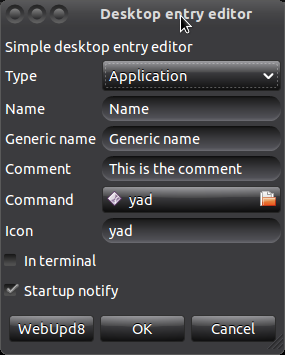
data="$(yad --title="Desktop entry editor" --text="Simple desktop entry editor" --form --field="Type:CB" --field="Name" --field="Generic name" --field="Comment" --field="Command:FL" --field="Icon" --field="In terminal:CHK" --field="Startup notify:CHK" "Application" "Name" "Generic name" "This is the comment" "/usr/bin/yad" "yad" FALSE TRUE --button="WebUpd8:2" --button="gtk-ok:0" --button="gtk-cancel:1")"创建一个对话框,其中包含:
- 文本字段
- 下拉选择
- 复选框
- 按钮
看上去像是:
输出全部放在yad上,echo "$data"看起来类似于:
Application|Name|Generic name|This is the comment|/usr/bin/yad|yad|FALSE|TRUE|现在您可以使用一些cmdline工具(如cut或awk )来“解析”输出。
a="$(echo "$data" | cut -d"|" -f1)"
b="$(echo "$data" | cut -d"|" -f1)"
然后,只有应用程序逻辑留给您。
Ubuntu安装:
sudo add-apt-repository ppa:webupd8team/y-ppa-manager
sudo apt-get update
sudo apt-get install yad
编辑:专注于GUI到命令行选项的转换
在被否决后,我想我对答案的理解是错误的。他想要的关键是从GUI到cmdline选项界面的转换。
我不知道有一个现有的解决方案,而且由于7天后仍然没有答案,我们可以假设没有存在的解决方案。
因此,我们所能做的最好的就是帮助OP自己创建一个解决方案。我相信,由于命令行选项的情况不多,一个相当小的脚本就足够了。
下面是一个Python + Tk示例
#!/usr/bin/env python

import Tkinter
import tkFileDialog

class Option(object):
    def __init__(self, optype, name, widget=Tkinter.Entry):
        self.optype = optype
        self.name = name
        if self.optype == 'switch':
            self.widget = Tkinter.Checkbutton
        else:
            self.widget = widget

## INPUT -------------------------------------------------------
options = [
    Option("key-value", "--text="),
    Option("switch", "-s"),
    Option("positional", "pos0"),
    Option("positional", "pos1", tkFileDialog.askopenfilename),
]
## END -------------------------------------------------------

def askopenfilename(filename):
    filename.set(tkFileDialog.askopenfilename())

# Build command
def ok_func():
    cmd = "cmd_line"
    for option in options:
        if option.optype == "key-value":
            val = tkvars[option.name].get()
            if val:
                cmd += ' '
                cmd += '%s"%s"' % (option.name, val)
        elif option.optype == "switch":
            cmd += ' '
            if tkvars[option.name].get() == 1:
                cmd += option.name
        elif option.optype == "positional":
            val = tkvars[option.name].get()
            if val:
                cmd += ' '
                cmd += val
    print cmd


tkvars = {}
app = Tkinter.Tk()
grid = Tkinter.Frame()
row = 0

# Build GUI
for option in options:
    Tkinter.Label(grid, text=option.name).grid(row=row, column=0, sticky='W')
    if option.widget == Tkinter.Entry:
        tkvars[option.name] = Tkinter.StringVar()
        widget = Tkinter.Entry(
            grid,
            textvariable=tkvars[option.name]
        )
    elif option.widget == Tkinter.Checkbutton:
        tkvars[option.name] = Tkinter.IntVar()
        widget = Tkinter.Checkbutton(
            grid,
            variable = tkvars[option.name],
            onvalue = 1
        )
    elif option.widget == tkFileDialog.askopenfilename:
        tkvars[option.name] = Tkinter.StringVar()
        widget = Tkinter.Button(
            grid,
            text='Browse',
            command=lambda: askopenfilename(tkvars[option.name])
        )
    widget.grid(row=row, column=1, sticky='W')
    row += 1

grid.pack()
Tkinter.Button(app, text="ok", command=ok_func).pack()
Tkinter.Button(app, text="quit", command=app.quit).pack()
app.mainloop()
要在Ubuntu12.04上运行,首先要做的是:
sudo apt-get install python-tk截图:
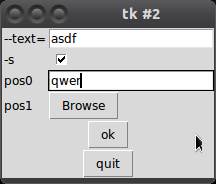
为屏幕截图生成的命令:
cmd_line --text="asdf" -s qwer /path/to/file行为:
- 如果
--text=的值为空,则省略 - 只有在选中相应的复选框时,才会出现开关。
如果您想在代码的基础上实现一个新特性,我建议您使用这里。如果它足够好,让我们分裂到一个新的回购,并使它的pip可安装。
Stack Overflow用户
发布于 2019-07-30 18:39:24
我想你要找的是CommandUI。使用它,您可以指定文件/目录/简单输入、选择等。
https://stackoverflow.com/questions/20842687
复制相似问题
腾讯云开发者

Copyright © 2013 - 2026 Tencent Cloud. All Rights Reserved. 腾讯云 版权所有
深圳市腾讯计算机系统有限公司 ICP备案/许可证号:粤B2-20090059  粤公网安备44030502008569号
腾讯云计算(北京)有限责任公司 京ICP证150476号 | 京ICP备11018762号