
有用于notepad++的自动保存函数/插件吗?
在未计划的系统重新启动之后,我的所有Notepad++临时选项卡(和未保存的)选项卡都消失了。
我将来怎样才能避免这种情况呢?我不想显式地保存每个具有文件名的临时文件。
是否有一个NP++插件,它可以在每次编辑活动选项卡或每隔X分钟时保存我的会话?
或者,是否有一个与NP++相当(舒适)的编辑器,自动存储它的会话?
回答 4
Stack Overflow用户
发布于 2013-09-06 21:25:39
您可以在这里找到一个名为Notepad++的名为AutoSave的插件来自动保存文件:https://github.com/francostellari/NppPlugins/tree/main/AutoSave
(用于链接到https://sites.google.com/site/fstellari/nppplugins,但这已不再在线,缓存版本仍然可用这里)
它每分钟都自动保存,但它是可配置的,允许您选择只保存当前文档或所有打开的文档。
Stack Overflow用户
发布于 2018-04-05 21:52:03
从Notepad++ 6.6或更高版本,有在核心,不需要任何插件。
通过菜单=> Settings => Preferences => Backup => Enable session snapshot and periodic backup
Stack Overflow用户
发布于 2022-04-19 11:42:46
更新2022
对于那些在类似问题上寻找内衣的人,我会尽力给出详细的描述。
我个人使用Notepad++的集成备份/自动保存,我认为它满足了对此功能的任何需求,更好的选择只能是git/hg等文件版本控制工具。
所以..。请转至:
设置/首选项/备份
这将打开包含两个部分的设置:
- 会话快照和定期备份
- 备份保存
第一节的第一个选项是记住下一次启动的当前会话。
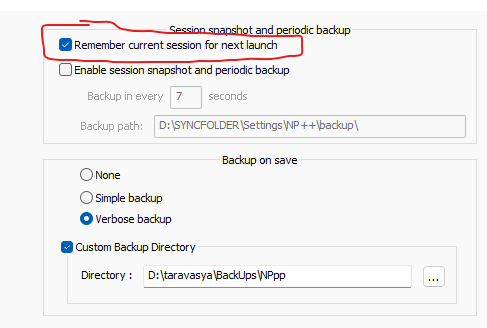
启用此功能后,在重新启动NP++时,将打开上一次会话中的所有与会话相关的实例,如打开的文件、项目面板中的项目等。但如果NP++因某种原因意外关闭(进程冻结,计算机的电源中断等),这可能于事无补。因此,您丢失了文件的未保存状态。
要部分防止这种不愉快的事故,可以使用以下选项:启用会话快照和定期备份
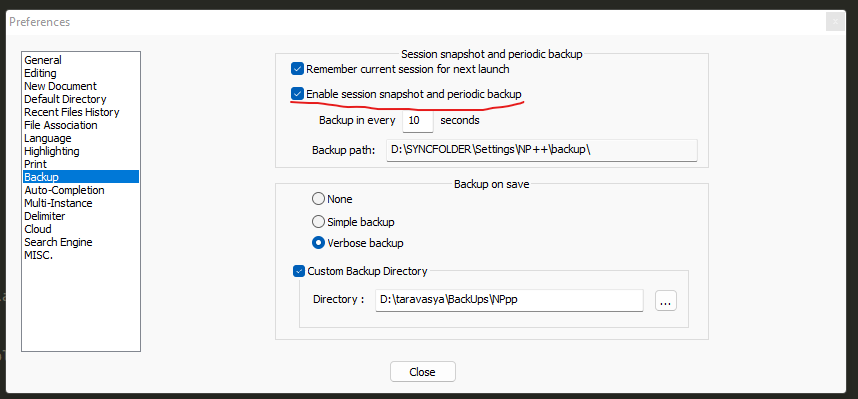
启用此功能后,NP++将在每N秒内在选项Backup中指定的间隔之后,检查NP++文件中的所有open和UNsaved,并在文件扩展名中保存带有时间戳的副本(如果在Windows中显示的扩展名不正确,您将无法看到时间戳,只能看到文件名wo扩展名),保存到备份路径选项中指定的文件夹中。
d:\Temp\ff_stickers.js
d:\SYNCFOLDER\Settings\NP++\backup\ff_stickers.js@2022-04-19_141352
保存原始文件后,NP++立即删除此备份副本。
此外,启用此选项使您可以退出NP++,而无需保存已打开和未保存的文件。当您关闭NP++时,它不会提示您保存已打开和未保存的文件,下次打开它时,它会以与以前相同的方式显示它们,并将其标记为未保存。
关于选项备份路径-您不能更改此路径,因为它取决于存储NP++配置文件的位置。默认情况下,这是NP++本身所在的同一文件夹中的文件夹备份。在我的例子中(在我的屏幕上),此路径位于与在Cloud选项中指定的配置文件路径相同的位置:
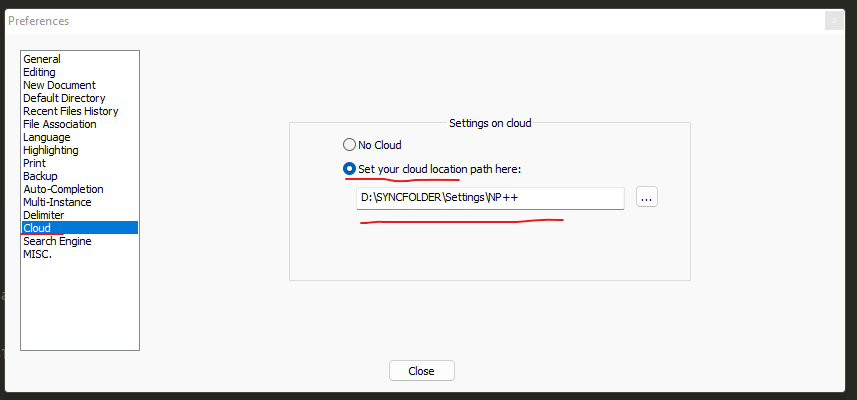
它被添加为能够同步NP++设置。
下一个选项,已经在第二节中:
无
简单备份
详细备份
使用选项简单备份
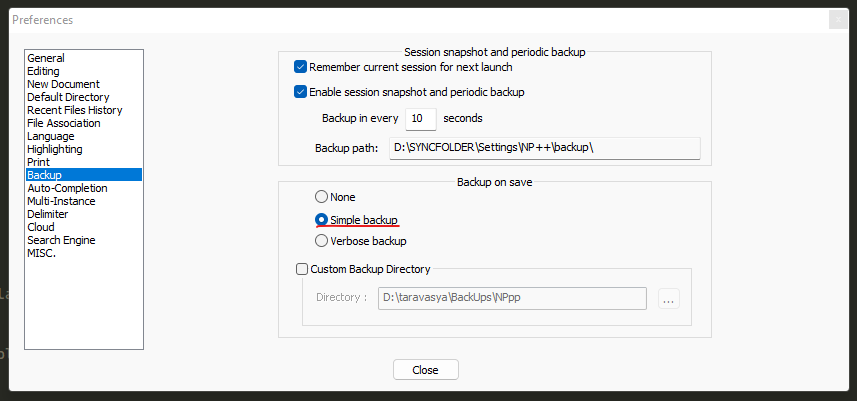
当您在NP++中保存原始文件时,它将在原始文件旁边添加具有先前保存状态的*.bak文件:
d:\Temp\ff_stickers.js
d:\Temp\ff_stickers.js.bak
这个*.bak仍然是唯一的,每次保存原始文件都会被替换。
使用选项详细备份
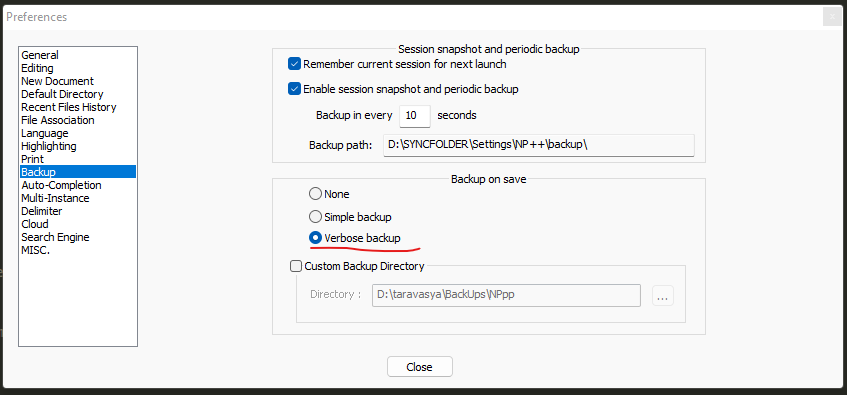
当您在NP++中保存原始文件时,它将在原始文件的旁边添加子文件夹nppBackup,并以以前保存的状态保存那里的*.bak文件。
d:\Temp\ff_stickers.js
d:\Temp\nppBackup\ff_stickers.js.2022-04-19_141952.bak
保存原始文件时不会替换这些文件,而且保存原始文件的数量与保存原始文件的数量一样多。
d:\Temp\ff_stickers.js
d:\Temp\nppBackup\ff_stickers.js.2022-04-19_141952.bak
d:\Temp\nppBackup\ff_stickers.js.2022-04-19_142717.bak
d:\Temp\nppBackup\ff_stickers.js.2022-04-19_142718.bak
d:\Temp\nppBackup\ff_stickers.js.2022-04-19_142719.bak
d:\Temp\nppBackup\ff_stickers.js.2022-04-19_142720.bak
d:\Temp\nppBackup\ff_stickers.js.2022-04-19_142721.bak
d:\Temp\nppBackup\ff_stickers.js.2022-04-19_142722.bak
d:\Temp\nppBackup\ff_stickers.js.2022-04-19_142723.bak
d:\Temp\nppBackup\ff_stickers.js.2022-04-19_142732.bak
最后一个选项目录,允许您将*.bak文件保存到您选择的目录中(在这里您可以指定一个任意路径)。
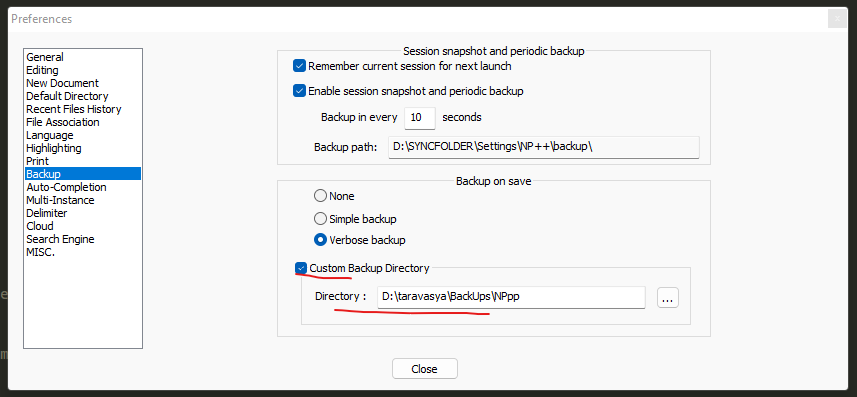
d:\Temp\ff_stickers.js
d:\taravasya\BackUps\NPpp\ff_stickers.js.2022-04-19_143305.bak
希望它有助于使用这个伟大的应用程序,并将节省很多时间和神经))
https://stackoverflow.com/questions/18656899
复制相似问题
腾讯云开发者

Copyright © 2013 - 2026 Tencent Cloud. All Rights Reserved. 腾讯云 版权所有
深圳市腾讯计算机系统有限公司 ICP备案/许可证号:粤B2-20090059  粤公网安备44030502008569号
腾讯云计算(北京)有限责任公司 京ICP证150476号 | 京ICP备11018762号