
ItemsPresenter下面的WPF树视图内容
背景
我已经找了一天了,没有好的结果。基本上,我试图实现的是以下treeview:
<Grid>
    <TreeView>
        <TreeViewItem>
            <TreeViewItem.Header>
                <StackPanel>
                    <TextBlock Text="Header Content 1"/>
                    <TextBlock Text="Header Content 2"/>
                </StackPanel>
            </TreeViewItem.Header>
            <StackPanel >
                <TextBlock Margin="-19,0,0,0" Text="Expandable Content 1"/>
                <TextBlock Margin="-19,0,0,0" Text="Expandable Content 2"/>
            </StackPanel>
        </TreeViewItem>
        <TreeViewItem>
            <TreeViewItem.Header>
                <StackPanel>
                    <TextBlock Text="Content Footer"/>
                    <TextBlock Text="Content Footer"/>
                </StackPanel>
            </TreeViewItem.Header>
        </TreeViewItem>
    </TreeView>
</Grid>
treeview的Itemspresenter应该在两个内容面板(页眉和页脚)之间显示其内容,但在上面的代码中需要两个treeview项,我希望它作为1(可选择的) treeview项。
如果编辑了treeview的默认控件模板,试图在网格的第三行上添加文本块,但由于某种原因,在展开treeview项时,它会复制该文本块两次:
<Window.Resources>
    <SolidColorBrush x:Key="GlyphBrush" Color="#444" />
    <Style x:Key="ExpandCollapseToggleStyle" TargetType="ToggleButton">
        <Setter Property="Focusable" Value="False"/>
        <Setter Property="Template">
            <Setter.Value>
                <ControlTemplate TargetType="ToggleButton">
                    <Grid Width="15"
                          Height="13"
                          Background="Transparent">
                    <Path x:Name="ExpandPath"
                            HorizontalAlignment="Left"
                            VerticalAlignment="Center"
                            Margin="1,1,1,1"
                            Fill="{StaticResource GlyphBrush}"
                            Data="M 4 0 L 8 4 L 4 8 Z"/>
                    </Grid>
                    <ControlTemplate.Triggers>
                        <Trigger Property="IsChecked" Value="True">
                            <Setter Property="Data" TargetName="ExpandPath" Value="M 0 4 L 8 4 L 4 8 Z"/>
                        </Trigger>
                    </ControlTemplate.Triggers>
                </ControlTemplate>
            </Setter.Value>
        </Setter>
    </Style>
    <Style x:Key="TreeViewItemFocusVisual">
        <Setter Property="Control.Template">
            <Setter.Value>
                <ControlTemplate>
                    <Border>
                        <Rectangle  Margin="0,0,0,0"
                                    StrokeThickness="5"
                                    Stroke="Black"
                                    StrokeDashArray="1 2"
                                    Opacity="0"/>
                    </Border>
                </ControlTemplate>
            </Setter.Value>
        </Setter>
    </Style>
    <Style x:Key="{x:Type TreeViewItem}" TargetType="{x:Type TreeViewItem}">
        <Setter Property="Background" Value="Transparent"/>
        <Setter Property="HorizontalContentAlignment" Value="{Binding Path=HorizontalContentAlignment, RelativeSource={RelativeSource AncestorType={x:Type ItemsControl}}}"/>
        <Setter Property="VerticalContentAlignment" Value="{Binding Path=VerticalContentAlignment, RelativeSource={RelativeSource AncestorType={x:Type ItemsControl}}}"/>
        <Setter Property="Padding" Value="1,0,0,0"/>
        <Setter Property="Foreground" Value="{DynamicResource {x:Static SystemColors.ControlTextBrushKey}}"/>
        <Setter Property="FocusVisualStyle" Value="{StaticResource TreeViewItemFocusVisual}"/>
        <Setter Property="Template">
            <Setter.Value>
                <ControlTemplate TargetType="{x:Type TreeViewItem}">
                    <Grid>
                        <Grid.ColumnDefinitions>
                            <ColumnDefinition MinWidth="19" Width="Auto"/>
                            <ColumnDefinition Width="Auto"/>
                            <ColumnDefinition Width="*"/>
                        </Grid.ColumnDefinitions>
                        <Grid.RowDefinitions>
                            <RowDefinition Height="Auto"/>
                            <RowDefinition Height="Auto"/>
                            <RowDefinition/>
                        </Grid.RowDefinitions>
                        <ToggleButton x:Name="Expander"
                          Style="{StaticResource ExpandCollapseToggleStyle}"
                          IsChecked="{Binding Path=IsExpanded,
                          RelativeSource={RelativeSource TemplatedParent}}"
                          ClickMode="Press"/>
                        <Border   Name="Bd"
                                  Grid.Column="1"
                                  Background="{TemplateBinding Background}"
                                  BorderBrush="{TemplateBinding BorderBrush}"
                                  BorderThickness="{TemplateBinding BorderThickness}"
                                  Padding="{TemplateBinding Padding}">
                            <ContentPresenter x:Name="PART_Header" ContentSource="Header" HorizontalAlignment="{TemplateBinding HorizontalContentAlignment}"/>
                        </Border>
                        <ItemsPresenter x:Name="ItemsHost"
                                          Grid.Row="1"
                                          Grid.Column="1"
                                          Grid.ColumnSpan="2"/>
                        <TextBlock Grid.Row="2" Grid.Column="1" Text="Footer Text"></TextBlock>
                    </Grid>
                    <ControlTemplate.Triggers>
                        <Trigger Property="IsExpanded" Value="false">
                            <Setter TargetName="ItemsHost"
                                    Property="Visibility"
                                    Value="Collapsed"/>
                        </Trigger>
                        <Trigger Property="HasItems" Value="false">
                            <Setter TargetName="Expander"
                                    Property="Visibility"
                                    Value="Hidden"/>
                        </Trigger>
                        <MultiTrigger>
                            <MultiTrigger.Conditions>
                                <Condition Property="HasHeader" Value="false"/>
                                <Condition Property="Width" Value="Auto"/>
                            </MultiTrigger.Conditions>
                            <Setter TargetName="PART_Header" Property="MinWidth" Value="75"/>
                        </MultiTrigger>
                        <MultiTrigger>
                            <MultiTrigger.Conditions>
                                <Condition Property="HasHeader" Value="false"/>
                                <Condition Property="Height" Value="Auto"/>
                            </MultiTrigger.Conditions>
                            <Setter TargetName="PART_Header" Property="MinHeight" Value="19"/>
                        </MultiTrigger>
                        <Trigger Property="IsSelected" Value="true">
                            <Setter TargetName="Bd" Property="Background" Value="{DynamicResource {x:Static SystemColors.HighlightBrushKey}}"/>
                            <Setter Property="Foreground" Value="{DynamicResource {x:Static SystemColors.HighlightTextBrushKey}}"/>                            </Trigger>
                        <MultiTrigger>
                            <MultiTrigger.Conditions>
                                <Condition Property="IsSelected" Value="true"/>
                                <Condition Property="IsSelectionActive" Value="false"/>
                            </MultiTrigger.Conditions>
                            <Setter TargetName="Bd" Property="Background" Value="{DynamicResource {x:Static SystemColors.ControlBrushKey}}"/>
                            <Setter Property="Foreground" Value="{DynamicResource {x:Static SystemColors.ControlTextBrushKey}}"/>
                        </MultiTrigger>
                        <Trigger Property="IsEnabled" Value="false">
                            <Setter Property="Foreground" Value="{DynamicResource {x:Static SystemColors.GrayTextBrushKey}}"/>
                        </Trigger>
                    </ControlTemplate.Triggers>
                </ControlTemplate>
            </Setter.Value>
        </Setter>
    </Style>
</Window.Resources>
<Grid>
    <TreeView>
        <TreeViewItem>
            <TreeViewItem.Header>
                <StackPanel>
                    <TextBlock Text="Treeview Item 1"/>
                    <TextBlock Text="Header Content"/>
                </StackPanel>
            </TreeViewItem.Header>
            <StackPanel >
                <TextBlock Margin="-19,0,0,0" Text="Expandable Content 1"/>
                <TextBlock Margin="-19,0,0,0" Text="Expandable Content 2"/>
            </StackPanel>
        </TreeViewItem>
        <TreeViewItem>
            <TreeViewItem.Header>
                <StackPanel>
                    <TextBlock Text="Treeview Item 2"/>
                    <TextBlock Text="Header Content"/>
                </StackPanel>
            </TreeViewItem.Header>
            <StackPanel >
                <TextBlock Margin="-19,0,0,0" Text="Expandable Content 1"/>
                <TextBlock Margin="-19,0,0,0" Text="Expandable Content 2"/>
            </StackPanel>
        </TreeViewItem>
    </TreeView>
</Grid>
在上面的示例中,页脚内容被两次显示,因为它被添加到Itemspresenter的底部。
问题
有人知道怎么解决这个问题吗?或者也许知道用不同的方法来达到同样的结果?
回答 1
Stack Overflow用户
发布于 2013-06-11 19:46:41
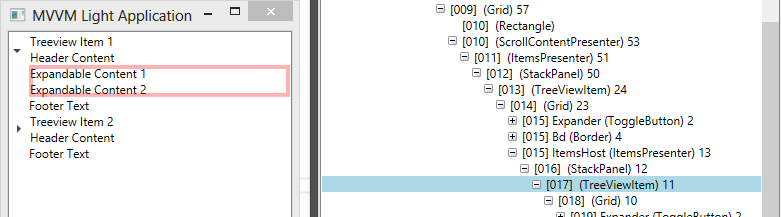
这里的问题是,TreeViewItem的TreeViewItem本身封装在一个隐式TreeViewItem中,从而获得另一个“页脚”,从而使它看起来像每个TreeViewItem的2个“脚注”元素。
经斯诺普证实
我们实际上添加的TreeViewItem

以及由Content of TreeViewItem创建的隐式
Work-around:
只需将名称应用于“脚注”TextBlock,如
<TextBlock x:Name="footer"
            Grid.Row="2"
            Grid.Column="1"
Text="Footer Text" />并将Trigger for HasItems -> False更新为:
<Trigger Property="HasItems"
          Value="false">
  <Setter TargetName="Expander"
          Property="Visibility"
          Value="Hidden" />
  <Setter TargetName="footer"
          Property="Visibility"
          Value="Collapsed" />
</Trigger>现在,只有当TreeViewItem有子文件时,页脚文本才会可见,从而使您看到您期望的外观。
https://stackoverflow.com/questions/17048071
复制相似问题
腾讯云开发者

Copyright © 2013 - 2026 Tencent Cloud. All Rights Reserved. 腾讯云 版权所有
深圳市腾讯计算机系统有限公司 ICP备案/许可证号:粤B2-20090059  粤公网安备44030502008569号
腾讯云计算(北京)有限责任公司 京ICP证150476号 | 京ICP备11018762号