
亚行找不到我的设备/电话(MacOS X)
在Mac和这款非常新的手机上进行安卓开发,我没有出现在、adb、的设备列表中。许多其他的手机和设备对我很好,所以我知道我的设置是好的。
我已经在手机上启用了调试(设置->应用程序->开发-> USB调试),但是当我运行adb devices时它就不会出现了。
回答 37
Stack Overflow用户
发布于 2011-08-21 02:51:08
重要更新:正如@equiman所指出的,有一些仅用于充电而不传输数据的USB电缆。有时只是交换电缆会有帮助。
对于某些版本的adb,必须删除更新,~/.android/adb_usb.ini。
执行摘要:将供应商ID添加到~/.android/adb_usb.ini并重新启动
的详细信息:大部分时间都不需要做任何事情来让Mac识别手机/设备。说真的,99%的时间“它只是起作用”。
尽管如此,重置adb的最快方法是使用以下顺序命令重新启动它:
  adb kill-server
adb devices但是,adb devices命令有时无法找到您的设备。也许,如果你正在使用一些实验性的、原型的或非普通的设备,也许它只是未知的,不会出现。
你可以帮助亚行找到你的设备,告诉它你的设备的“供应商ID”,实质上提供了一个提示。这可以通过在文件~/.android/adb_usb.ini中放置十六进制供应商ID来实现。
但是,首先您必须找到供应商ID值。幸运的是,在Mac上,这是相当容易的。启动系统信息应用程序。它位于/Applications/Utilities/文件夹中,或者您可以通过屏幕左上角的Apple找到它,选择“有关此Mac",然后单击”更多信息.“按钮。屏幕抓取在这里:
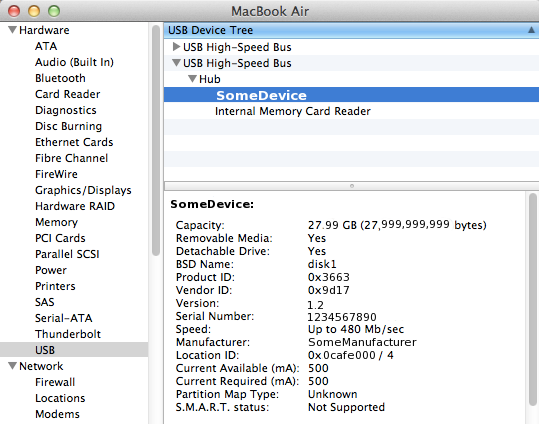
展开“硬件”树,选择"USB",然后查找目标设备。在上面的例子中,我的设备名为"SomeDevice“(我在photoshop中这样做是为了隐藏真正的设备制造商)。另一个例子是三星平板电脑,它以"SAMSUNG_Android“的形式出现(顺便说一句,我不需要做什么特别的事情来让三星平板电脑工作)。无论如何,单击您的设备,详细信息将显示在下面的窗格中。在我的例子中,屏幕快照中的值是0x9d17 --在下一个命令中使用这个值
echo 0x9d17 >> ~/.android/adb_usb.ini如果您在此之前还没有该adb_usb.ini文件,则没关系,大多数时候它只是不需要找到您的设备,所以该文件不存在是很正常的。如果它已经存在,上面的命令将创建它或附加到它的底部。现在,运行上面列出的命令来重新启动亚行,这样就可以了。
adb kill-server ; adb devices

* daemon not running. starting it now on port 5037 *
* daemon started successfully *
List of devices attached
123ABC456DEF001 deviceStack Overflow用户
发布于 2014-09-06 07:39:08
针对OS 的特定于Nexus 4和Nexus 5的解决方案
当我运行: adb设备时,在“附加设备列表”中没有列出设备
修正:
- 从developer.android.com获取SDK (最新版本)
- 将开发者模式放在附件4(关于电话>构建号>点击7次进入Dev模式)
- 在
'Settings':{ } Developer Options中将出现一个新的菜单选项 - 确保在{} Developer选项下检查以下内容:
- USB调试: USB连接时的调试模式(接受RSA指纹弹出)
- 通过USB验证应用程序:检查通过ADB/ADT安装的应用程序是否存在有害行为
尝试从./adb设备中列出您的设备,它应该可以工作。
Stack Overflow用户
发布于 2012-03-16 22:05:38
如果您已经安装了应用程序EasyTether,这可能会干扰亚行。
通过这个页面,您可以执行以下命令:
sudo kextunload /System/Library/Extensions/EasyTetherUSBEthernet.kext 这将卸载您的EasyTether扩展。
如果您需要重新启用EasyTether以进行绑定,我相信您可以使用:
sudo kextload /System/Library/Extensions/EasyTetherUSBEthernet.kext 这在我的三星Galaxy S2上起了作用。在我的情况下,每次重新启动时都需要执行kextunload命令。
https://stackoverflow.com/questions/7135999
复制相似问题
腾讯云开发者

Copyright © 2013 - 2026 Tencent Cloud. All Rights Reserved. 腾讯云 版权所有
深圳市腾讯计算机系统有限公司 ICP备案/许可证号:粤B2-20090059  粤公网安备44030502008569号
腾讯云计算(北京)有限责任公司 京ICP证150476号 | 京ICP备11018762号