
如何查看xml-注释生成的完整文档
我编写了一种方法,如:
/// <summary>
/// A method having xml-comments
/// This comment could be very long
/// </summary>
/// <param name="input">Input parameter</param>
/// <returns>Calculated value</returns>
int CommmentedMethod(int input) {
    return Calc(input);
}
但是当我使用这个方法时,Visual (我正在使用VS 2010)只是显示“一个有xml注释的方法,这个注释可能是.”不是完整的文件。
有什么可供选择的?
更新图片:
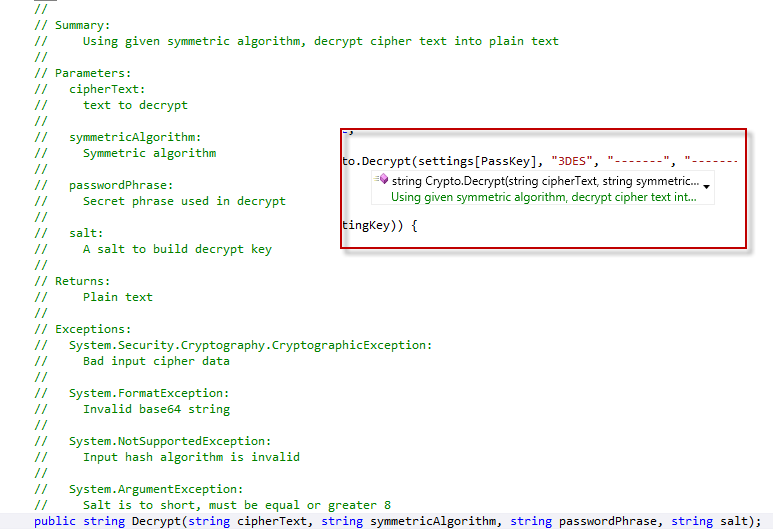
谢谢:-)
回答 3
Stack Overflow用户
发布于 2011-12-29 20:14:46
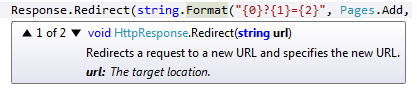
您可以使用Ctrl + Shift + Space键组合查看参数信息。
在下面的屏幕截图中,您可以看到重载、定义和参数信息显示在使用插入符号on Format方法复制Ctrl + Shift + Space之后。
Stack Overflow用户
发布于 2011-12-27 16:04:46
这在VS2010中是可行的,正如上面的答案所建议的那样。它在VS2010中工作,完全在工具提示中显示整个字符串。我建议你重新尝试一个新的项目,并重建该项目,看看。Intellisense通常使用它最近使用的工具提示文本。所以,如果你第一次没有完成它,并建造它,它将不会充分显示。不过,对这个项目进行重新规划应该是可行的。说了这些之后,我刚刚尝试了你的代码,它就像一个梦一样工作。所以,请尝试一个新的项目,看看。
使用Quick (当鼠标悬停在方法上时显示的工具提示)。这将在每行显示多个参数,因此能够在不截断的情况下显示更多参数。
为工具提示设置较小的字体或字体大小。这可以通过切换到Tools->Options->Environment->字体和颜色,在顶部下拉菜单中选择"Editor“,并设置不同的字体和/或大小。
但是,如果你这样做了,还有一个问题。您是否从Visual的其他版本迁移并传输设置。因为Visual具有导入和导出设置的功能,因此您也可以包括intellisense设置。如果你这么做了,这可能是我不知道的事情。
--请安装SP1 for VS2010,因为正如我刚才提到的,这就是解决截断quickinfo的问题的地方!希望这能帮上忙!这一切都是可行的,并得到了验证!!
Stack Overflow用户
发布于 2011-12-26 22:22:09
VS2010的工具提示将显示整个内容。我刚刚测试了一个没有安装插件的VS2010的新安装(Windows7pro)。
您可以尝试清除Options...对话框General部分中的General标志,然后检查Enable rich client visual experience。关于这些内容的文档是模糊的,但我怀疑这可能会影响工具提示的显示。
https://stackoverflow.com/questions/7035404
复制相似问题
腾讯云开发者

Copyright © 2013 - 2026 Tencent Cloud. All Rights Reserved. 腾讯云 版权所有
深圳市腾讯计算机系统有限公司 ICP备案/许可证号:粤B2-20090059  粤公网安备44030502008569号
腾讯云计算(北京)有限责任公司 京ICP证150476号 | 京ICP备11018762号