
如何获取给定矩形的QLabel字体信息?
我试图得到QLabel的字体大小,文本填充整个QLabel的矩形,我尝试使用QFontMetrics来获取,但是QFontMetrics不能通过给定的矩形获得字体大小?
例子:
当调整窗口大小时,GUI可能会卡住。
class Label(QLabel):
    def __init__(self):
        super().__init__()
        self.resize(400, 300)
        font = self.calculate_font()
        self.setFont(font)
        self.setText('PASS')

    def calculate_font(self):
        for i in range(400):
            fm = QFontMetrics( QFont('Helvetica', i) )
            fmSize = fm.boundingRect(self.geometry(), Qt.AlignCenter, 'PASS').size()
            print(fm.boundingRect(self.geometry(), Qt.AlignCenter, 'PASS'), self.size())
            #need font height equal label height
            if fmSize.height() > self.size().height():
                return QFont('Helvetica', i)

    def resizeEvent(self, event):
        font = self.calculate_font()
        self.setFont(font)

app = QApplication([])
demo = Label()
demo.show()
app.exec()回答 1
Stack Overflow用户
发布于 2019-11-19 06:12:51
不要这样做
有几十个原因,你想要达到的是简单的错误。
最重要的是处理文本绘图,其大小是而不是,这是一项轻松的任务;此外,Qt使用标签内容来告诉窗口布局它可以拥有的大小、希望拥有的大小以及最重要的是它应该拥有的最小大小;所有这些对于GUI来说都是非常重要的,因为为了正确调整界面的所有其他元素,会考虑到这些内容。
最后,所有这些因素都基于标签的文本及其格式,这可能取决于文本内容和文本可能是“富文本”的事实(包括多字体大小和权重)。
如果您真的很清楚上面解释的概念,下面是4种可能的实现。它们都部分支持丰富的文本(字体权重、文本颜色等,但不支持真正的文本对齐)。
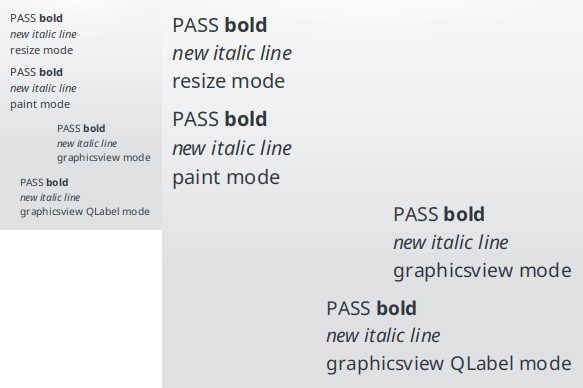
调整字体标签
虽然子类化QLabel似乎是最简单的方法,但实际上并非如此,因为它是一个比看起来复杂得多的小部件(正如我前面写的,处理文本小部件并不是一项容易的任务)
这种方法最重要的缺点是它非常慢,因为它必须仔细计算每次调整大小时的字体大小。虽然可以通过更好的实现来实现一些改进,但我还是不建议使用这种方法。
class ResizeFontLabel(QLabel):
    def __init__(self, *args, **kwargs):
        super().__init__(*args, **kwargs)
        self.paintFont = self.font()

    def updateFont(self):
        doc = QTextDocument()
        if self.textFormat() == Qt.RichText or self.textFormat() == Qt.AutoText and Qt.mightBeRichText(self.text()):
            doc.setHtml(self.text())
        else:
            doc.setPlainText(self.text())
        frame = doc.rootFrame().frameFormat()
        frame.setMargin(0)
        doc.rootFrame().setFrameFormat(frame)
        doc.setDefaultFont(self.paintFont)

        width = self.width()
        height = self.height()

        if doc.size().width() > width or doc.size().height() > height:
            while doc.size().width() > width or doc.size().height() > height:
                self.paintFont.setPointSizeF(self.paintFont.pointSizeF() - .1)
                doc.setDefaultFont(self.paintFont)
        elif doc.size().width() < width and doc.size().height() < height:
            while doc.size().width() < width and doc.size().height() < height:
                self.paintFont.setPointSizeF(self.paintFont.pointSizeF() + .1)
                doc.setDefaultFont(self.paintFont)

    def resizeEvent(self, event):
        self.updateFont()

    def paintEvent(self, event):
        doc = QTextDocument()
        if self.textFormat() == Qt.RichText or self.textFormat() == Qt.AutoText and Qt.mightBeRichText(self.text()):
            doc.setHtml(self.text())
        else:
            doc.setPlainText(self.text())
        frame = doc.rootFrame().frameFormat()
        frame.setMargin(0)
        doc.rootFrame().setFrameFormat(frame)
        doc.setDefaultFont(self.paintFont)
        qp = QPainter(self)
doc.drawContents(qp, QRectF(self.rect()))QLabels内部使用QTextDocument进行画图和调整大小。setMargin之所以出现这种情况,是因为QTextDocument在默认情况下有一定的裕度,而且在标签中没有使用。
备注:
- 注意
updateFont()方法中的不同的updateFont()。他们的逻辑是非常重要的 - 这种方法是slow。
- 它不支持文本对齐(至少在这个基本实现中是如此)
基于绘画的字体标签
该方法是对上述方法的简化。它不计算字体大小,但只绘制缩放到大小的内容。
class PaintLabel(QLabel):
    def paintEvent(self, event):
        doc = QTextDocument()
        if self.textFormat() == Qt.RichText or self.textFormat() == Qt.AutoText and Qt.mightBeRichText(self.text()):
            doc.setHtml(self.text())
        else:
            doc.setPlainText(self.text())
        frame = doc.rootFrame().frameFormat()
        frame.setMargin(0)
        doc.rootFrame().setFrameFormat(frame)
        scale = min(self.width() / doc.size().width(), self.height() / doc.size().height())
        qp = QPainter(self)
        qp.scale(scale, scale)
        doc.drawContents(qp, QRectF(self.rect()))
备注:
- 它比第一种方法更快
- 它不支持对齐
- 由于缩放没有考虑字体大小,所以文本不会像它可能的那样大(这是因为一个QTextDocument可以有多个“文本块”,并且在每个paintEvent上计算它们会使这个过程变得非常复杂和缓慢。)
图形视图标签
这是一种完全不同的方法,因为它使用图形视图框架。诀窍是在场景中使用单个QGraphicsTextItem,让视图注意调整大小/对齐。
class GraphicsLabel(QGraphicsView):
    def __init__(self, text=''):
        super().__init__()
        # graphics view usually have a background and a frame around them,
        # let's remove both of them
        self.setFrameShape(0)
        self.setStyleSheet('background: transparent;')
        # as most QAbstractScrollAreas, views have a default minimum size hint
        # that makes them "bigger" whenever they're shown; let's ignore that
        self.setSizePolicy(QSizePolicy.Preferred, QSizePolicy.Preferred)
        scene = QGraphicsScene(self)
        self.setScene(scene)
        self.textItem = scene.addText('')
        self.setText(text)

    def minimumSizeHint(self):
        # this is related to the minimum size hint specified above
        font = self.font()
        font.setPointSize(1)
        return QFontMetrics(font).boundingRect(self.textItem.toPlainText()).size()

    def setText(self, text):
        font = self.font()
        font.setPointSize(1)
        self.setMinimumSize(QFontMetrics(font).boundingRect(text).size())
        if Qt.mightBeRichText(text):
            self.textItem.setHtml(text)
        else:
            self.textItem.setPlainText(text)
        doc = self.textItem.document()
        frame = self.textItem.document().rootFrame().frameFormat()
        if frame.margin():
            frame.setMargin(0)
            doc.rootFrame().setFrameFormat(frame)
            self.textItem.setDocument(doc)

    def text(self):
        # provide a basic interface similar to a QLabel
        return self.textItem.toPlainText()

    def resizeEvent(self, event):
        # the base class implementation is always required for QAbstractScrollArea
        # descendants; then we resize its contents to fit its size.
        super().resizeEvent(event)
        self.fitInView(self.textItem, Qt.KeepAspectRatio)
备注:
- 它确实支持对齐
- 没有“最佳”的最小大小(文本的可读性基于字体,我们不能对此做任何事情)
- 没有“最佳”大小提示,因此小部件将被调整大小,而不会对其文本内容“抱怨”:如果标签有很长的文本,那么该文本将非常非常小。
- 不支持基本的QWidget样式(通过
QWidget.setStyleSheet)
图形视图QLabel小部件
这个方法与上面的方法非常相似,但是它没有创建一个简单的“文本项”,而是在图形场景中添加了一个实际的QLabel。
class GraphicsLabelWidget(QGraphicsView):
    def __init__(self, text=''):
        super().__init__()
        self.setFrameShape(0)
        self.setSizePolicy(QSizePolicy.Preferred, QSizePolicy.Preferred)
        self.setStyleSheet('background: transparent;')
        scene = QGraphicsScene(self)
        self.setScene(scene)
        self.label = QLabel(text)
        self.labelItem = scene.addWidget(self.label)
        self.label.setStyleSheet(self.styleSheet())
        self.setText(text)

    def minimumSizeHint(self):
        font = self.font()
        font.setPointSize(1)
        doc = QTextDocument()
        if Qt.mightBeRichText(self.label.text()):
            doc.setHtml(self.label.text())
        else:
            doc.setPlainText(self.label.text())
        return QFontMetrics(font).boundingRect(self.label.text()).size()

    def setText(self, text):
        font = self.font()
        font.setPointSize(1)
        self.setMinimumSize(QFontMetrics(font).boundingRect(text).size())
        self.label.setText(text)

    def text(self):
        return self.label.toPlainText()

    def resizeEvent(self, event):
        super().resizeEvent(event)
        self.fitInView(self.labelItem, Qt.KeepAspectRatio)
备注:
- 略好于基本的
addText图形实现;同时,它也稍慢一些 - 更好地支持样式表(但它们应该应用于实际的子标签)
测试示例:
只为商品提供(添加上面的类以查看它的作用)。
class Demo(QWidget):
    def __init__(self):
        super().__init__()
        layout = QVBoxLayout(self)

        testText = 'PASS <b>bold</b><br/><i>new italic line</i><br/>{}'

        resizeLabel = ResizeFontLabel(testText.format('resize mode'))
        layout.addWidget(resizeLabel)
        resizeLabel.setAlignment(Qt.AlignRight|Qt.AlignBottom)

        paintLabel = PaintLabel(testText.format('paint mode'))
        layout.addWidget(paintLabel)
        paintLabel.setAlignment(Qt.AlignRight|Qt.AlignBottom)

        graphicsLabel = GraphicsLabel(testText.format('graphicsview mode'))
        layout.addWidget(graphicsLabel)
        graphicsLabel.setAlignment(Qt.AlignRight|Qt.AlignBottom)

        graphicsLabelWidget = GraphicsLabelWidget(testText.format('graphicsview mode'))
        layout.addWidget(graphicsLabelWidget)
        graphicsLabelWidget.setAlignment(Qt.AlignRight|Qt.AlignBottom)
        graphicsLabelWidget.label.setStyleSheet('QLabel {background: green;}')


if __name__ == '__main__':
    import sys
    app = QApplication(sys.argv)
    demo = Demo()
    demo.show()
app.exec()https://stackoverflow.com/questions/58925364
复制相似问题
腾讯云开发者

Copyright © 2013 - 2026 Tencent Cloud. All Rights Reserved. 腾讯云 版权所有
深圳市腾讯计算机系统有限公司 ICP备案/许可证号:粤B2-20090059  粤公网安备44030502008569号
腾讯云计算(北京)有限责任公司 京ICP证150476号 | 京ICP备11018762号