
ECS执行角色在容器启动期间会导致日志驱动程序失败?
当使用自定义IAM角色作为ECS任务定义的自定义执行角色时,由于无法初始化CloudWatch日志驱动程序,我们得到的服务将无法在ECS实例上启动。具体来说,我们在CloudWatch中看到了来自ECS代理的以下错误:
2019-10-24T21:43:10Z [INFO] TaskHandler: Adding event: TaskChange: [arn:aws:ecs:us-west-1:REDACTED -> STOPPED, Known Sent: NONE, PullStartedAt: 2019-10-24 21:43:08.499577397 +0000 UTC m=+187.475751716, PullStoppedAt: 2019-10-24 21:43:09.69279918 +0000 UTC m=+188.668973506, ExecutionStoppedAt: 2019-10-24 21:43:10.153954812 +0000 UTC m=+189.130129126, arn:aws:ecs:us-west-1:REDACTED wordpress -> STOPPED, Reason CannotStartContainerError: Error response from daemon: failed to initialize logging driver: CredentialsEndpointError: failed to load credentials

caused by: Get http://169.254.170.2/v2/credentials/REDACTED: dial tcp 169.254.170.2:80: connect: connection refused, Known Sent: NONE] sent: false这个“连接拒绝错误”过去是一个超时错误,但是我试图通过从https://docs.aws.amazon.com/AmazonECS/latest/developerguide/ecs-agent-install.html中添加iptables条目来调试这个问题,尽管这是Amazon提供的CoreOS EC2实例(不是自定义的)。
实际上,该链接和与我类似的其他问题建议如下,这至少会将错误更改为超时错误:
ubuntu:~$ sudo iptables -t nat -A PREROUTING -p tcp -d 169.254.170.2 --dport 80 -j DNAT --to-destination 127.0.0.1:51679
ubuntu:~$ sudo iptables -t nat -A OUTPUT -d 169.254.170.2 -p tcp -m tcp --dport 80 -j REDIRECT --to-ports 51679
注意,当我们在容器定义中不使用自定义IAM执行角色时,这个容器定义在正常情况下运行和工作完全正常;但是由于我试图在任务定义中添加一个AWS SecretsManager秘密;这要求我们定义一个可以访问该秘密的自定义角色。
编辑:这里是用于ECS实例的角色策略JSON和cloud-config.yml:
JSON政策作用:
{
  "Version": "2012-10-17",
  "Statement": [
    {
      "Effect": "Allow",
      "Action": [
        "ec2:Describe*",
        "elasticloadbalancing:DeregisterInstancesFromLoadBalancer",
        "elasticloadbalancing:DeregisterTargets",
        "elasticloadbalancing:Describe*",
        "elasticloadbalancing:RegisterInstancesWithLoadBalancer",
        "elasticloadbalancing:RegisterTargets"
      ],
      "Resource": "*"
    },
    {
      "Effect": "Allow",
      "Action": [
        "ecr:GetAuthorizationToken",
        "ecr:BatchCheckLayerAvailability",
        "ecr:GetDownloadUrlForLayer",
        "ecr:BatchGetImage",
        "logs:CreateLogStream",
        "logs:PutLogEvents"
      ],
      "Resource": "*"
    },
    {
        "Effect": "Allow",
        "Action": [
        "ssm:GetParameters",
        "secretsmanager:GetSecretValue",
        "kms:Decrypt"
        ],
        "Resource": [
            "${var.aws_mysql_secret_arn}"
        ]
    }
  ]
}
cloud-config.yml
coreos:
  units:
   - name: update-engine.service
     command: stop
   - name: amazon-ecs-agent.service
     command: start
     runtime: true
     content: |
       [Unit]
       Description=AWS ECS Agent
       Documentation=https://docs.aws.amazon.com/AmazonECS/latest/developerguide/
       Requires=docker.socket
       After=docker.socket

       [Service]
       Environment=ECS_CLUSTER=${ecs_cluster_name}
       Environment=ECS_LOGLEVEL=${ecs_log_level}
       Environment=ECS_VERSION=${ecs_agent_version}
       Restart=on-failure
       RestartSec=30
       RestartPreventExitStatus=5
       SyslogIdentifier=ecs-agent
       ExecStartPre=-/bin/mkdir -p /var/log/ecs /var/ecs-data /etc/ecs
       ExecStartPre=-/usr/bin/docker kill ecs-agent
       ExecStartPre=-/usr/bin/docker rm ecs-agent
       ExecStartPre=iptables -t nat -A PREROUTING -p tcp -d 169.254.170.2 --dport 80 -j DNAT --to-destination 127.0.0.1:51679
       ExecStartPre=iptables -t nat -A OUTPUT -d 169.254.170.2 -p tcp -m tcp --dport 80 -j REDIRECT --to-ports 51679
       ExecStartPre=/usr/bin/docker pull amazon/amazon-ecs-agent:$${ECS_VERSION}
       ExecStart=/usr/bin/docker run --name ecs-agent \
                                     --volume=/var/run/docker.sock:/var/run/docker.sock \
                                     --volume=/var/log/ecs:/log \
                                     --volume=/var/ecs-data:/data \
                                     --volume=/sys/fs/cgroup:/sys/fs/cgroup:ro \
                                     --volume=/run/docker/execdriver/native:/var/lib/docker/execdriver/native:ro \
                                     --publish=127.0.0.1:51678:51678 \
                                     --env=ECS_LOGFILE=/log/ecs-agent.log \
                                     --env=ECS_LOGLEVEL=$${ECS_LOGLEVEL} \
                                     --env=ECS_DATADIR=/data \
                                     --env=ECS_CLUSTER=$${ECS_CLUSTER} \
                                     --env=ECS_AVAILABLE_LOGGING_DRIVERS='["awslogs"]' \
                                     --env=ECS_ENABLE_AWSLOGS_EXECUTIONROLE_OVERRIDE=true \
                                     --log-driver=awslogs \
                                     --log-opt awslogs-region=${aws_region} \
                                     --log-opt awslogs-group=${ecs_log_group_name} \
amazon/amazon-ecs-agent:$${ECS_VERSION}回答 3
Stack Overflow用户
发布于 2020-01-29 15:16:35
我们的解决方案是将ECS代理的网络模式的主机切换到“主机”模式,而不是桥接模式(-net= host )。这是因为ECS代理不再支持桥接模式。此外,我们还添加了IP表规则和localnet.conf,以确保路由设置正确。
下面是为我们工作的最终模板:
#cloud-config
coreos:
  units:
   - name: iptables-restore.service
     command: start
     runtime: true
   - name: systemd-sysctl.service
     command: start
     runtime: true
   - name: update-engine.service
     command: stop
   - name: amazon-ecs-agent.service
     command: start
     runtime: true
     content: |
       [Unit]
       Description=AWS ECS Agent
       Documentation=https://docs.aws.amazon.com/AmazonECS/latest/developerguide/
       Requires=docker.socket
       After=docker.socket

       [Service]
       Environment=ECS_CLUSTER=${ecs_cluster_name}
       Environment=ECS_LOGLEVEL=${ecs_log_level}
       Environment=ECS_VERSION=latest
       Restart=on-failure
       RestartSec=30
       RestartPreventExitStatus=5
       SyslogIdentifier=ecs-agent
       ExecStartPre=-/bin/mkdir -p /var/log/ecs /var/ecs-data /etc/ecs
       ExecStartPre=-/usr/bin/touch /etc/ecs/ecs.config
       ExecStartPre=-/usr/bin/docker kill ecs-agent
       ExecStartPre=-/usr/bin/docker rm ecs-agent
       ExecStartPre=/usr/bin/docker pull amazon/amazon-ecs-agent:${ECS_VERSION}
       ExecStart=/usr/bin/docker run --name ecs-agent \
                                     --env-file=/etc/ecs/ecs.config \
                                     --volume=/var/run/docker.sock:/var/run/docker.sock \
                                     --volume=/var/log/ecs:/log \
                                     --volume=/var/ecs-data:/data \
                                     --volume=/sys/fs/cgroup:/sys/fs/cgroup:ro \
                                     --volume=/run/docker/execdriver/native:/var/lib/docker/execdriver/native:ro \
                                     --net=host \
                                     --env=ECS_ENABLE_TASK_IAM_ROLE=true \
                                     --env=ECS_ENABLE_TASK_IAM_ROLE_NETWORK_HOST=true \
                                     --env=ECS_LOGFILE=/log/ecs-agent.log \
                                     --env=ECS_LOGLEVEL=${ECS_LOGLEVEL} \
                                     --env=ECS_DATADIR=/data \
                                     --env=ECS_CLUSTER=${ECS_CLUSTER} \
                                     --env=ECS_AVAILABLE_LOGGING_DRIVERS='["awslogs","json-file"]' \
                                     --env=ECS_ENABLE_AWSLOGS_EXECUTIONROLE_OVERRIDE=true \
                                     --log-driver=awslogs \
                                     --log-opt awslogs-region=${aws_region} \
                                     --log-opt awslogs-group=${ecs_log_group_name} \
                                     amazon/amazon-ecs-agent:${ECS_VERSION}
write_files:
  - path: /var/lib/iptables/rules-save
    permissions: 0644
    owner: 'root:root'
    content: |
      *nat
      -A PREROUTING -d 169.254.170.2/32 -p tcp -m tcp --dport 80 -j DNAT --to-destination 127.0.0.1:51679
      -A OUTPUT -d 169.254.170.2/32 -p tcp -m tcp --dport 80 -j REDIRECT --to-ports 51679
      COMMIT
  - path: /etc/sysctl.d/localnet.conf
    permissions: 0644
    owner: 'root:root'
    content: |
net.ipv4.conf.all.route_localnet=1Stack Overflow用户
发布于 2019-10-25 05:16:04
如果您在这种情况下失败了,请检查2个选项。
ECS execution role policy的许可。它应该包含logs:CreateLogStream和logs:PutLogEvents。比如:
{
    "Version": "2012-10-17",
    "Statement": [
        {
            "Effect": "Allow",
            "Action": [
                "ecr:GetAuthorizationToken",
                "ecr:BatchCheckLayerAvailability",
                "ecr:GetDownloadUrlForLayer",
                "ecr:BatchGetImage",
                "logs:CreateLogStream",
                "logs:PutLogEvents"
            ],
            "Resource": "*"
        }
    ]
}- 您应该为
ecs_agent驱动程序配置awslogs配置。
此配置文件路径是主机中的/etc/ecs/ecs.config。该文件应该如下所示:
将awslogs驱动程序添加到ecs.config中
ECS_CLUSTER=test_ecs_cluster
ECS_AVAILABLE_LOGGING_DRIVERS=["awslogs","json-file"]
见: 这是文件
Stack Overflow用户
发布于 2020-08-13 21:19:04
虽然我只对使用Fargate启动类型的ECS任务进行了检查,但这仍然与使用EC2启动类型的任务相关。这就是对我有用的东西:
- 定义一个IAM策略(让我们称之为
ECSCloudWatchLogs),如下所示:
{
    "Version": "2012-10-17",
    "Statement": [
        {
            "Effect": "Allow",
            "Action": [
                "logs:CreateLogGroup",
                "logs:CreateLogStream",
                "logs:PutLogEvents",
                "logs:DescribeLogStreams"
            ],
            "Resource": [
                "arn:aws:logs:*:*:*"
            ]
        }
    ]
}- 为ECS任务(可信关系
TaskExecutionRole)创建一个IAM角色(我们称之为TaskExecutionRole),并附加以下策略:
- `AmazonECSTaskExecutionRolePolicy` (AWS managed policy)
- `ECSCloudWatchLogs` (created at step 1)- 将步骤2中创建的角色分配给任务执行角色(任务定义):
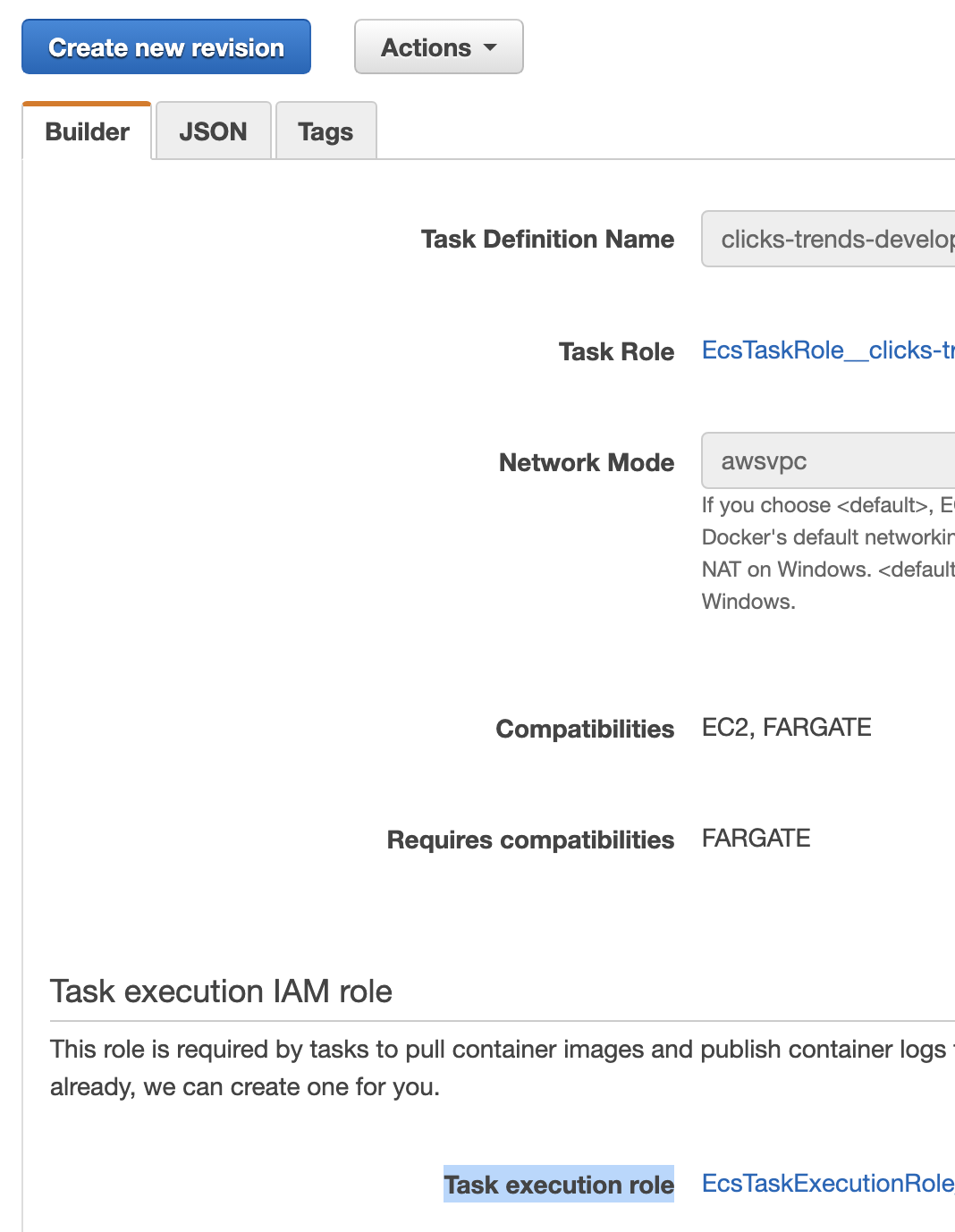
在那之后,我再也没有得到failed to initialize logging driver的问题了。
https://stackoverflow.com/questions/58549635
复制相似问题
腾讯云开发者

Copyright © 2013 - 2026 Tencent Cloud. All Rights Reserved. 腾讯云 版权所有
深圳市腾讯计算机系统有限公司 ICP备案/许可证号:粤B2-20090059  粤公网安备44030502008569号
腾讯云计算(北京)有限责任公司 京ICP证150476号 | 京ICP备11018762号