
Bitbar Cloud服务器端测试JavaScript包内容
有人知道使用Javascript作为语言时用于服务器端测试运行的zip文件的内容应该是什么吗?我看过github页面(GitHub位条-示例存储库)上的python和ruby示例,但是Javascript没有任何内容,在文献资料中也是如此--只有java和python。但Javascript什么都没有。
回答 1
Stack Overflow用户
发布于 2019-11-20 14:37:29
来自文件:
测试所需的所有文件都需要作为zip包上传到云中。此包必须包含测试文件、数据文件,并且需要有一个Shell脚本才能在包的根级启动测试执行。
和:
要使云端执行正常工作,重要的是让测试套件zip配备正确的文件。在这里,我们将通过文件和正确的组成测试拉链。最重要的是run-tests.sh文件,它负责在云中启动测试执行并安装需求。
因此,理论上,您可以在ZIP包中只拥有run-tests.sh文件。因为这是一个简单的bash脚本,所以这个脚本的功能是免费的。看看Python和Ruby的例子,这就是我的ZIP结构的样子:
.
├── package.json
├── package-lock.json
├── run-tests.sh
├── test
│   └── specs
│       └── main.js
└── wdio.conf.js我使用过Webdriver.io实施者 --这就是为什么我有wdio.conf.js和test/specs/main.js。
这就是我的run-tests.sh的样子:
#!/usr/bin/env bash

echo "Preparing..."

# Make sure there's no pre-existing `screenshots` file blocking symbolic link creation
rm -rf screenshots

# Recreate screenshots dir
mkdir screenshots

echo "Extracting tests.zip..."
unzip tests.zip

echo "Installing dependencies..."
npm install

echo "Running tests..."
./node_modules/.bin/wdio wdio.conf.js我的main.js (我首先使用了bitbar-sample-app.apk和测试方法):
describe('Bitbar Sample App', () => {
    it('Should radio button should be visible ', async () => {
        let el = await $('//android.widget.RadioButton[@text="Buy 101 devices"]');
        let visible = await el.isDisplayed();
        visible.should.be.true;
    });

    it('Should show failure page', async () => {
        let el;

        console.log("view1: Clicking button - 'Buy 101 devices'");
        el = await $('//android.widget.RadioButton[@text="Buy 101 devices"]');
        el.click();

        console.log("view1: Typing in textfield[0]: Bitbar user");
        el = await $('//android.widget.EditText[@resource-id="com.bitbar.testdroid:id/editText1"]');
        el.setValue('Bitbar user');

        driver.hideKeyboard();
        console.log("view1: Taking screenshot screenshot1.png");
        await takeScreenshot('screenshot1');

        console.log("view1: Clicking button Answer");
        el = await $('//android.widget.Button[@text="Answer"]');
        el.click();

        console.log("view2: Taking screenshot screenshot2.png");
        await takeScreenshot('screenshot2');

        el = await $('//android.widget.TextView[@text="Wrong Answer!"]');
        let txt = await el.getText();
        txt.should.be.equal('Wrong Answer!');
    });

});和wdio.conf.js (看看before钩子):
const path = require('path');

exports.config = {
    runner: 'local',

    framework: 'mocha',
    mochaOpts: {
        ui: 'bdd',
        timeout: 60000
    },

    logLevel: 'silent',
    deprecationWarnings: true,

    bail: 0,
    waitforTimeout: 10000,
    connectionRetryTimeout: 90000,
    connectionRetryCount: 3,

    reporters: [
        'spec',
        [
            'junit', {
                outputDir: './',
                outputFileFormat: () => {
                    return 'TEST-all.xml';
                }
            }
        ]
    ],

    host: '127.0.0.1',
    port: 4723,
    path:  '/wd/hub',

    services: ['appium'],
    appium: {
        command: 'appium',
        logPath : './',
    },

    specs: [
        './test/specs/**/*.js'
    ],

    capabilities: [{
        platformName: 'Android',
        maxInstances: 1,

        'appium:deviceName': 'Android device',
        'appium:automationName': 'UiAutomator2',
        'appium:app': path.resolve('application.apk'),
        'appium:appActivity': '.BitbarSampleApplicationActivity',
        'appium:appPackage': 'com.bitbar.testdroid',
        'appium:newCommandTimeout': 240
    }],

    before: function() {
        const chai = require('chai');
        global.expect = chai.expect;
        chai.should();

        const fs = require('fs');

        global.takeScreenshot = async (fileName) => {
            let screenshot = await driver.takeScreenshot();
            screenshot = screenshot.replace(/^data:image\/png;base64,/, "")
            let filePath = path.resolve(`./screenshots/${fileName}.png`);
            fs.writeFileSync(filePath, screenshot, 'base64');
        };

    }
}最后,但并非最不重要的是package.json
{
  "name": "appium-server-side-example",
  "version": "1.0.0",
  "description": "Bitbar Cloud Appium Server Side Test Example",
  "author": "Marek Sierociński <marek.sierocinski@smartbear.com>",
  "license": "ISC",
  "dependencies": {
    "@wdio/appium-service": "^5.16.5",
    "@wdio/cli": "^5.16.7",
    "@wdio/junit-reporter": "^5.15.5",
    "@wdio/local-runner": "^5.16.7",
    "@wdio/mocha-framework": "^5.16.5",
    "@wdio/spec-reporter": "^5.16.5",
    "@wdio/sync": "^5.16.5",
    "chai": "^4.2.0"
  }
}如您所见,我使用了chai (因为我想使用BDD方法)和junit-reporter (因为Bitbar是Java的怪胎,您可以从示例中猜到云正在读取JUnit文件来读取测试方法)。
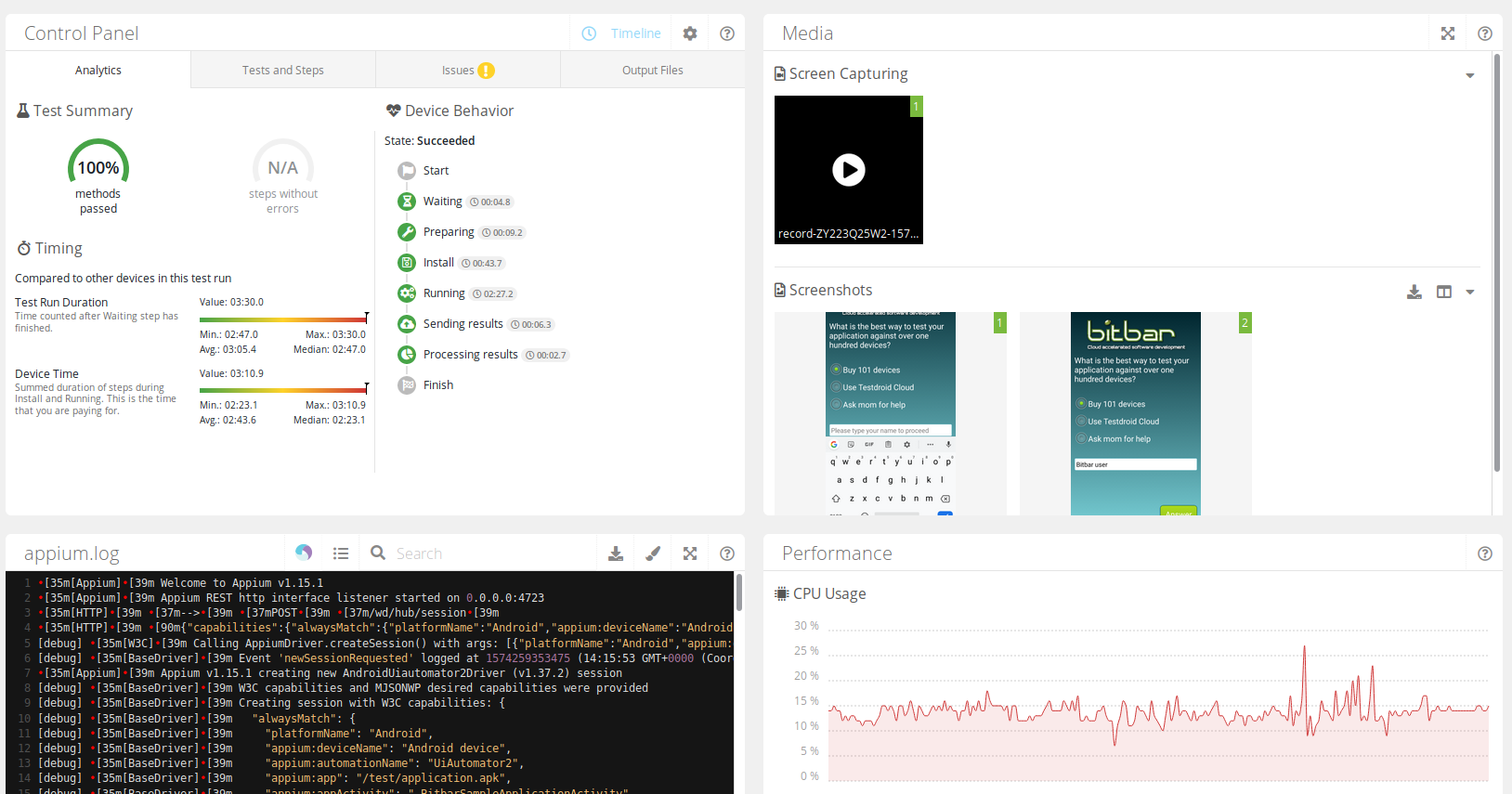
对我来说很管用:
https://stackoverflow.com/questions/58930168
复制相似问题
腾讯云开发者

Copyright © 2013 - 2026 Tencent Cloud. All Rights Reserved. 腾讯云 版权所有
深圳市腾讯计算机系统有限公司 ICP备案/许可证号:粤B2-20090059  粤公网安备44030502008569号
腾讯云计算(北京)有限责任公司 京ICP证150476号 | 京ICP备11018762号