
获取网络适配器连接状态的powershell命令
获取网络适配器连接状态的powershell命令
提问于 2020-02-24 00:30:54
我正在试图找到一个Powershell命令,它将为所有网络适配器提供连接状态,对于连接等于“无网络访问”的适配器,禁用并重新启用适配器。
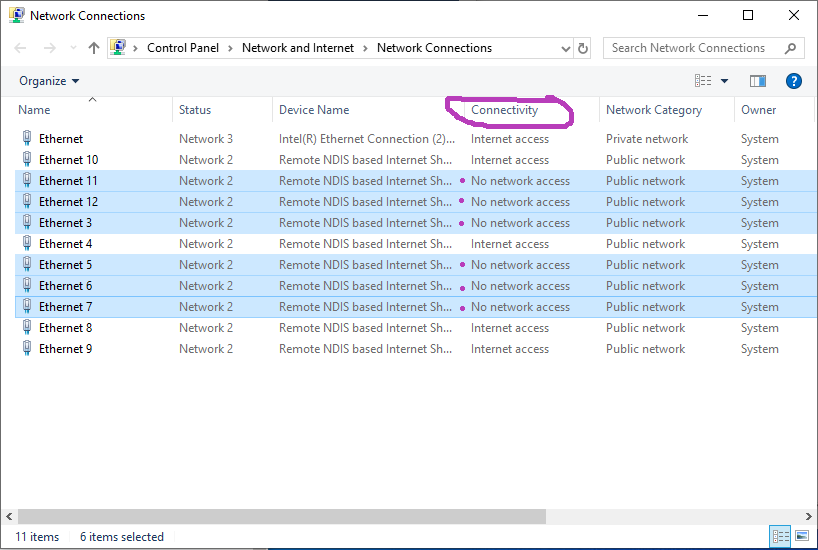
首先,我需要获得正确的状态,我尝试了以下命令,但它只显示物理连接。请注意,即使连接状态显示“无网络访问”,它们的状态也处于上升状态。
Get-NetAdapter -physical
Name                      InterfaceDescription                    ifIndex Status       MacAddress
----                      --------------------                    ------- ------       ----------
Ethernet 5                Remote NDIS based Internet Sharing...#6      26 Up           XX-XX-XX-XX-X...
Ethernet 11               Remote NDIS based Internet Sharing...#7      23 Up           XX-XX-XX-XX-X...
Ethernet 10               Remote NDIS based Internet Sharing...#8      54 Up           XX-XX-XX-XX-X...
Ethernet 12               Remote NDIS based Internet Sharing...#4      17 Up           XX-XX-XX-XX-X...
Ethernet 6                Remote NDIS based Internet Sharing...#5      15 Up           XX-XX-XX-XX-X...
Ethernet 4                Remote NDIS based Internet Sharing...#3      13 Up           XX-XX-XX-XX-X...
Ethernet 9                Remote NDIS based Internet Sharin...#11      12 Up           XX-XX-XX-XX-X...
Ethernet 3                Remote NDIS based Internet Sharing...#2      10 Up           XX-XX-XX-XX-X...
Ethernet 7                Remote NDIS based Internet Sharing...#9       7 Up           XX-XX-XX-XX-X...
Ethernet                  Intel(R) Ethernet Connection (2) I21...       6 Up           XX-XX-XX-XX-X...
Ethernet 8 Remote NDIS based Internet Sharin...#10 4 Up XX-XX-XX-XX-X...但是,我试图针对的是连接性状态,如网络部分所示
回答 2
Stack Overflow用户
回答已采纳
发布于 2020-02-24 02:24:26
在@postanote应答上扩展,调用Get-NetConnectionProfile一次并存储结果更有效。我还使用了-eq而不是-match来确保可预测的结果。此外,如果它超过1比1的关系,结果可能是不可预测的。他的回答在windows 10上行不通。
#get profiles and adapters
$Profiles = Get-NetConnectionProfile
$Adapters = Get-NetAdapter -Physical

#loop on adapters
$Results = $Adapters | ForEach-Object {
    #get the current adapter
    $Adapter = $PSItem
    #find the associated profiles
    $AdapterProfiles = $Profiles | where {$Adapter.ifIndex -eq $_.InterfaceIndex}

    #output the merged results by looping on the profiles
    $AdapterProfiles |
         Select-Object @{n='Name';e={$Adapter.Name}},
                       @{n='DeviceName';e={$Adapter.DeviceName}},
                       @{n='InterfaceDescription';e={$Adapter.InterfaceDescription}},
                       @{n='Status';e={$adapter.Status}},
                       IPv4Connectivity,
                       NetworkCategory
}

#view the output in a nice interactive table
$results | Out-GridView
替代产出表:
$results | Format-Table产出:
Name  DeviceName                                     InterfaceDescription                Status IPv4Connectivity NetworkCategory
----  ----------                                     --------------------                ------ ---------------- ---------------
Wi-Fi \Device\{FC0C77D5-E521-46C9-A11D-A1E018ED8DEA} Intel(R) Dual Band Wireless-AC 7265 Up Internet PrivateStack Overflow用户
发布于 2020-02-24 03:17:59
使用WMI来完成这个任务。
get-wmiobject win32_networkadapter | select netconnectionid, name, InterfaceIndex, netconnectionstatus查看网络连接状态。你会在那里找到一个价值。这就是连接状态。
断开连接
1
连接中
2
已连接
3.
断开
4.
硬件不存在
5
硬件禁用
6
硬件故障
7
媒体断开
8
鉴证
9
认证成功
10
认证失败
11
无效地址
12
所需证书
页面原文内容由Stack Overflow提供。腾讯云小微IT领域专用引擎提供翻译支持
原文链接:
https://stackoverflow.com/questions/60368227
复制相关文章
相似问题
腾讯云开发者

Copyright © 2013 - 2026 Tencent Cloud. All Rights Reserved. 腾讯云 版权所有
深圳市腾讯计算机系统有限公司 ICP备案/许可证号:粤B2-20090059  粤公网安备44030502008569号
腾讯云计算(北京)有限责任公司 京ICP证150476号 | 京ICP备11018762号