
在VisualStudio2019社区中更改查找所有/搜索所有结果界面
我不喜欢搜索的新界面,当我重新安装我的visual studio时,它突然改变了。
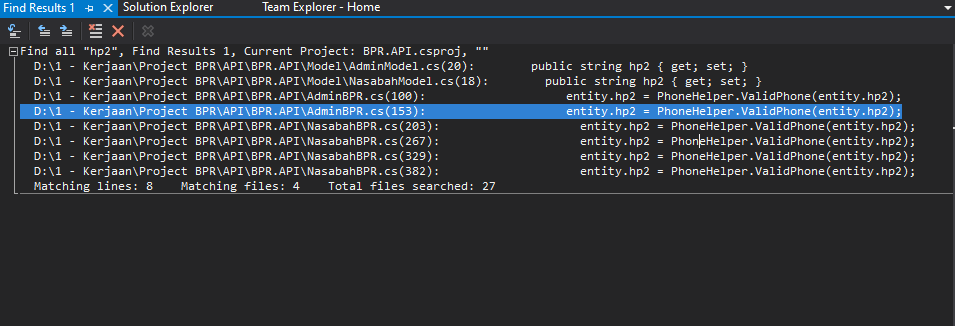
这是我的搜索结果界面
结果是这样的
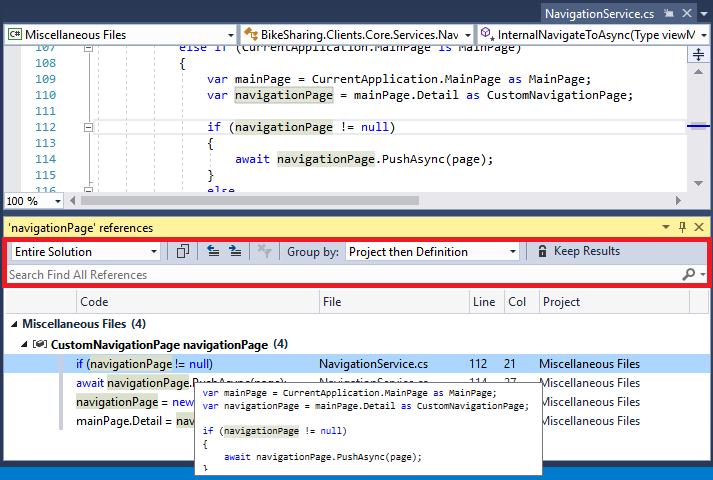
你们知道如何改变结果界面吗?
回答 1
Stack Overflow用户
发布于 2020-08-03 08:40:33
听起来你在使用两种不同类型的搜索。
您提供的第一个捕获来自查找和替换特性,即用快捷的Ctlr + F引发cand,当您选择"Find“选项时。它返回与您正在搜索的文本匹配的lsit文件。您可以检查用于查找和替换
第二个捕获表示查找引用在代码中的用法,它提供了一种方法来查找在代码库中引用特定代码元素的位置。您可以在Microsoft documentacion查找参考资料中找到更多信息。
如果要使用查找引用特性,则应该使用快捷的Shift + F12,或者只需右键单击代码中的任何对象/类/元素,然后选择选项查找所有引用。捕获:使用右键单击和上下文菜单查找所有引用

请记住,--这并不适用于简单的文本,您必须找到存在元素的引用,比如模型、类、变量等等。
希望这个信息能有用。
编辑
也许我会误解你的问题。如果您引用界面的主题(主要是背景和字体颜色),则可以通过主菜单、选择Tools菜单和Options设置Light选项。在那里之后,输入General部分,在Environment选项下,并在下拉列表中选择Light选项,该选项与颜色主题选项相关。
检查此链接(为VS CE 2017创建,但也有效)以查看该过程的捕获:https://ourcodeworld.com/articles/read/869/how-to-change-to-a-dark-theme-in-visual-studio-community-2017
编辑备注
我已经和VS 2019年核对过了。如前所述,的默认视图“查找所有功能”看起来与“引用结果”视图类似。如果您想保留“经典”列表视图,只需单击ListView按钮,在右侧顶部显示在结果部分的栏上,如下面的捕获所示。

https://stackoverflow.com/questions/63225046
复制相似问题
腾讯云开发者

Copyright © 2013 - 2026 Tencent Cloud. All Rights Reserved. 腾讯云 版权所有
深圳市腾讯计算机系统有限公司 ICP备案/许可证号:粤B2-20090059  粤公网安备44030502008569号
腾讯云计算(北京)有限责任公司 京ICP证150476号 | 京ICP备11018762号