
如何在XAMPP中升级Tomcat
如何在XAMPP中升级Tomcat
提问于 2020-08-18 23:40:52
在XAMPP中升级Tomcat时,我找不到任何明确和有组织的资源,但发现很多人都在询问,所以我认为最好是分享我所采取的步骤。对于本指南,我将在Windows 10上使用XAMPP7.4.8,它附带Tomcat 7.0.105,并升级到Tomcat 9.0.37。虽然我还没有在XAMPP和Tomcat的其他版本中测试以下内容,但本指南应该涵盖大多数(如果不是全部)版本。本指南假设您已经在您选择的操作系统上下载并安装了XAMPP。
回答 1
Stack Overflow用户
回答已采纳
发布于 2020-08-18 23:40:52
步骤1-废弃旧Tomcat
- 导航到您的XAMPP基本目录(我将称之为
%XAMPP_DIR%)。例如,C:\xampp。
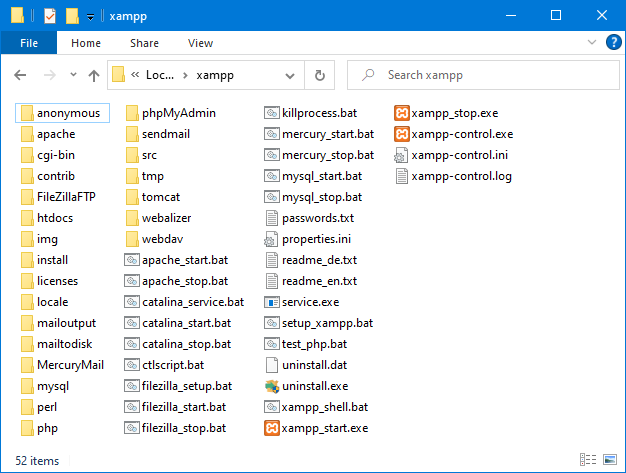
- 删除名为
tomcat的文件夹。
步骤2-安装新Tomcat
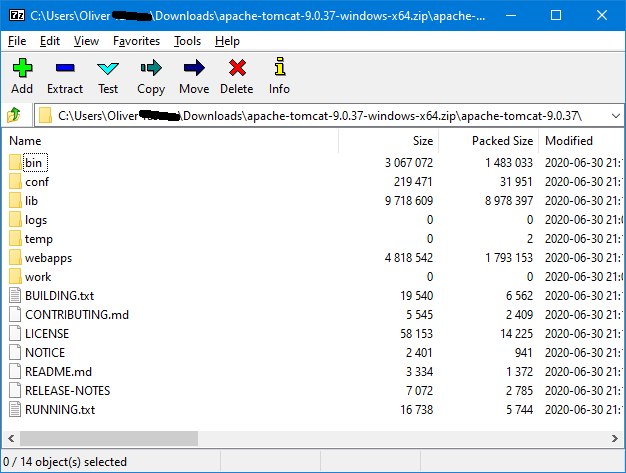
- 下载Tomcat。您可以选择您的版本这里。
- 将
apache-tomcat-[VERSION]的内容解压缩到%XAMPP_DIR%\tomcat(您删除的文件夹)。
步骤3-配置XAMPP
默认情况下,XAMPP将指向捆绑的Tomcat版本。您需要配置它,以便它将搜索您已安装的新版本。
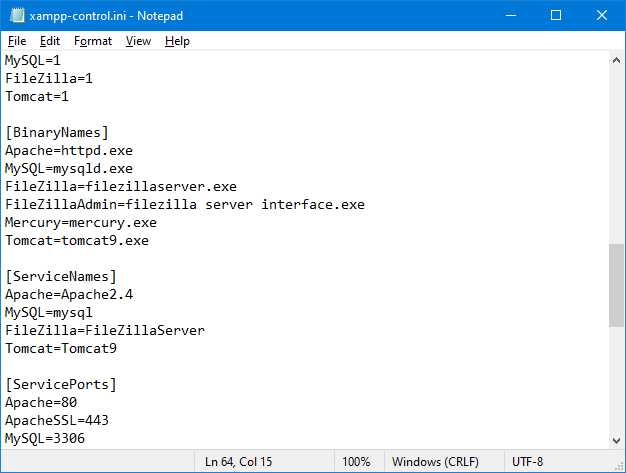
- 打开
%XAMPP_DIR%\xampp-control.ini. - 更改
[BinaryNames]->Tomcat以匹配您正在使用的版本。例如,tomcat9.exe(只是主要版本号)。 - 您还应该更改
[ServiceNames]->Tomcat以匹配您正在使用的版本,但它不是必需的。例如,Tomcat9。
- 检查XAMPP是否识别您的新Tomcat。您可以通过打开XAMPP控制面板来做到这一点。如果日志显示检测到了问题:未找到Tomcat!然后检查步骤,以确保正确设置Tomcat。
- 你可以走了!尝试通过XAMPP控制面板启动Tomcat。
额外的
如果计划将Tomcat作为独立服务运行,请编辑%XAMPP_DIR%\catalina_service.bat。只需搜索术语tomcat并根据需要替换值。
如果需要,不要忘记启用JMX。我只是在%XAMPP_DIR%\tomcat\bin\catalina.bat顶部添加了下面一行
set CATALINA_OPTS=-Dcom.sun.management.jmxremote -Dcom.sun.management.jmxremote.port=8008 -Dcom.sun.management.jmxremote.authenticate=false -Dcom.sun.management.jmxremote.ssl=false页面原文内容由Stack Overflow提供。腾讯云小微IT领域专用引擎提供翻译支持
原文链接:
https://stackoverflow.com/questions/63478101
复制相关文章
相似问题
腾讯云开发者

Copyright © 2013 - 2026 Tencent Cloud. All Rights Reserved. 腾讯云 版权所有
深圳市腾讯计算机系统有限公司 ICP备案/许可证号:粤B2-20090059  粤公网安备44030502008569号
腾讯云计算(北京)有限责任公司 京ICP证150476号 | 京ICP备11018762号