
CodeRunner 4.0.3 (Mac软件)-如何在终端窗口执行程序?
我在Mac上使用CodeRunner,这是一个用于多种编程语言的编程IDE,非代码运行程序vor Visual!
当我执行一个程序时,输入和输出将显示在这个IDE中,而不是在外部终端窗口中。
问题是,当我将光标设置到屏幕上的特定位置时,它将无法正确显示。只有当我打开一个终端窗口,并从那里启动程序,输入和输出将显示在正确的位置。
是否有方法直接从CodeRunner打开外部终端窗口并在那里运行程序?当程序完成后,我必须手动关闭这个窗口,这是可以的。
回答 1
Stack Overflow用户
发布于 2021-06-12 10:55:36
好了,我终于解决了!步骤:打开Script Editor应用程序。创建新脚本并粘贴此代码:
on run argv
    tell application "Terminal" to activate
    tell application "Terminal" to do script "cd ~" in selected tab of the front window
    tell application "Terminal" to do script "cd " & item 2 of argv in selected tab of the front window
    tell application "Terminal" to do script "clear" in selected tab of the front window
    tell application "Terminal" to do script "bash " & item 1 of argv in selected tab of the front window
end run
在执行时将此文件保存在编码/或提供路径的文件夹中。这个看起来是这样的:
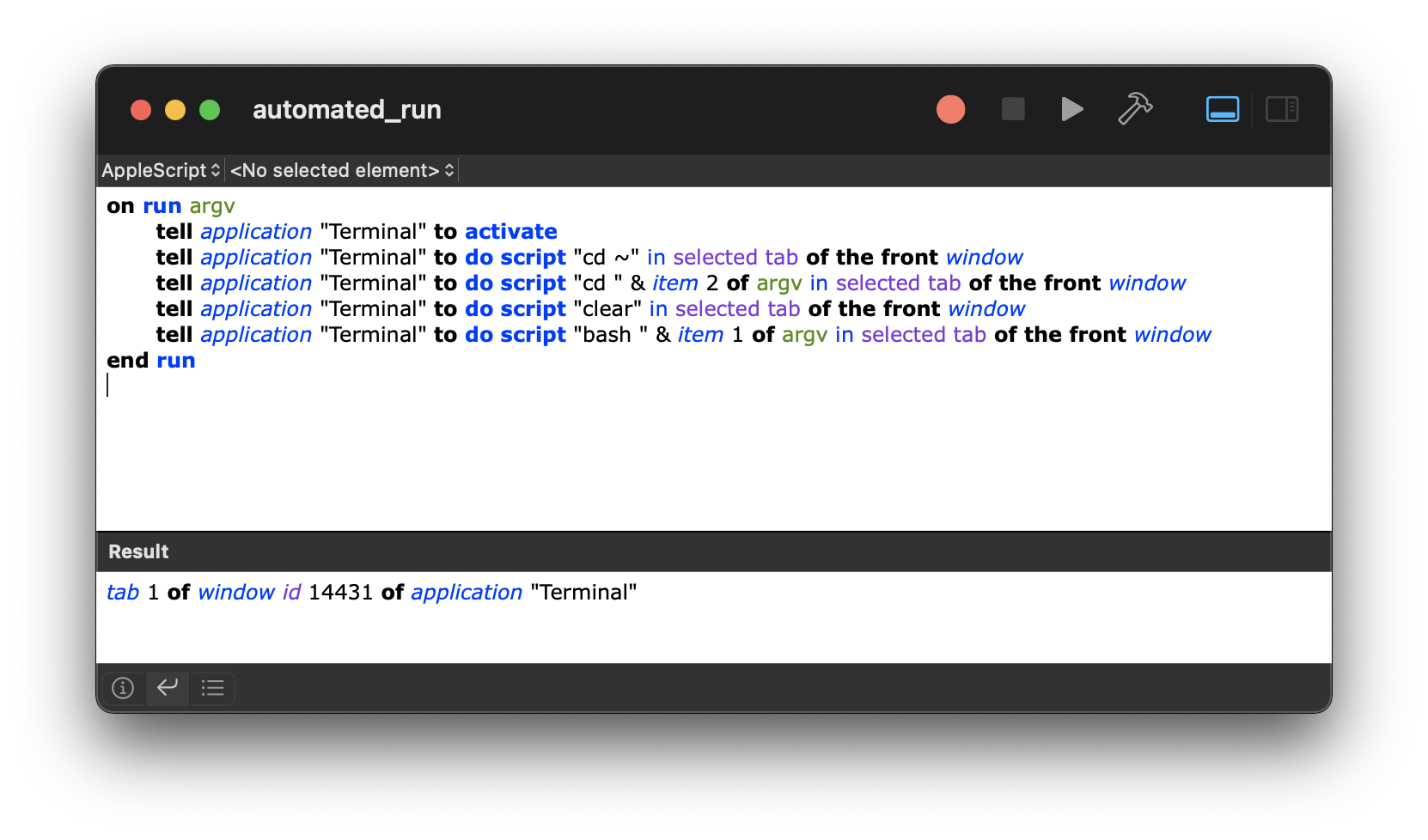
我将它保存在/Users/aayush/Downloads文件夹中作为automated_run。这个脚本编辑器应用程序将把这个脚本保存为automated_run.scpt。
现在打开CodeRunner App。选择Run Settings...,现在在Run Command字段中复制在$filename之前写入的命令。例如,如果我使用shell脚本编写代码,那么我将从命令bash复制bash $filename;对于python,我将从python3 $filename复制python3。
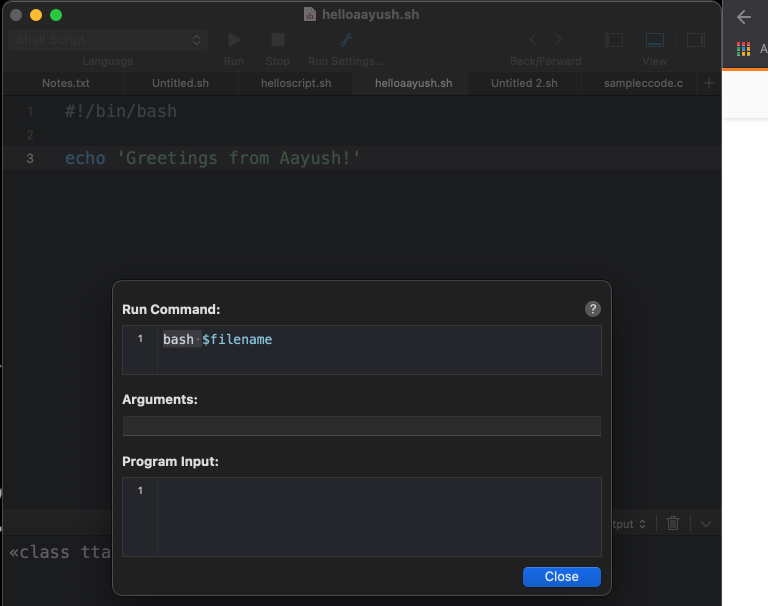
然后打开脚本编辑器,查看line number 6并粘贴命令以代替"bash "。这里我使用shell脚本编写代码,因此根据我的要求,我在这里使用了bash。然后in CodeRunner,将此代码粘贴到Run Setting...中以代替run command:
osascript automated_run.scpt $filename $PWD现在看起来是这样的:
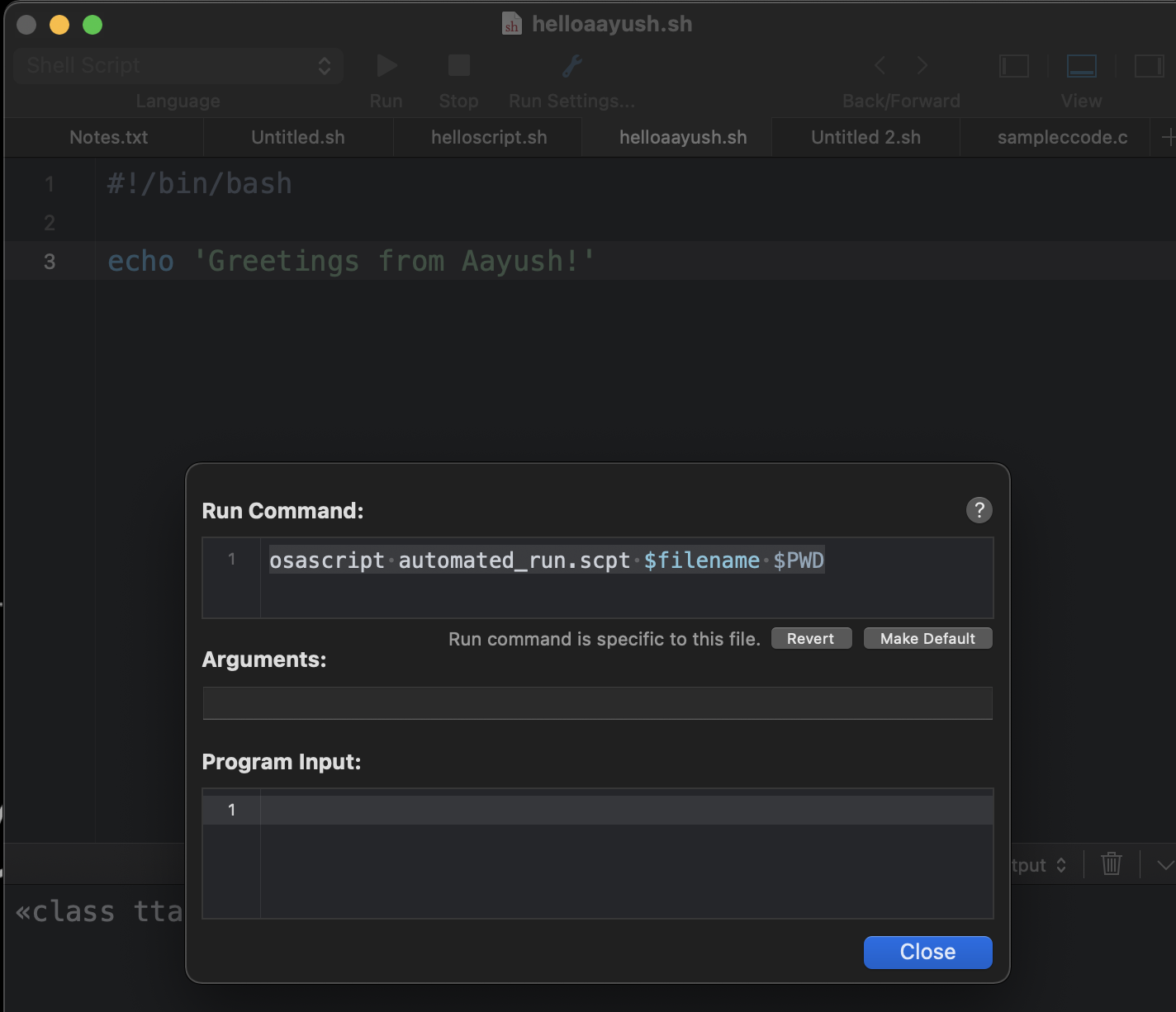
现在您有两个选项:可以将此run命令设置为默认命令,也可以将其用作临时命令。这是你的选择。现在关上这扇窗户。并运行任何示例程序来检查我们刚刚实现的这个功能。让我们运行示例程序:我创建了一个名为helloaayush.sh的示例文件,并将其存储在/Users/aayush/Downloads中
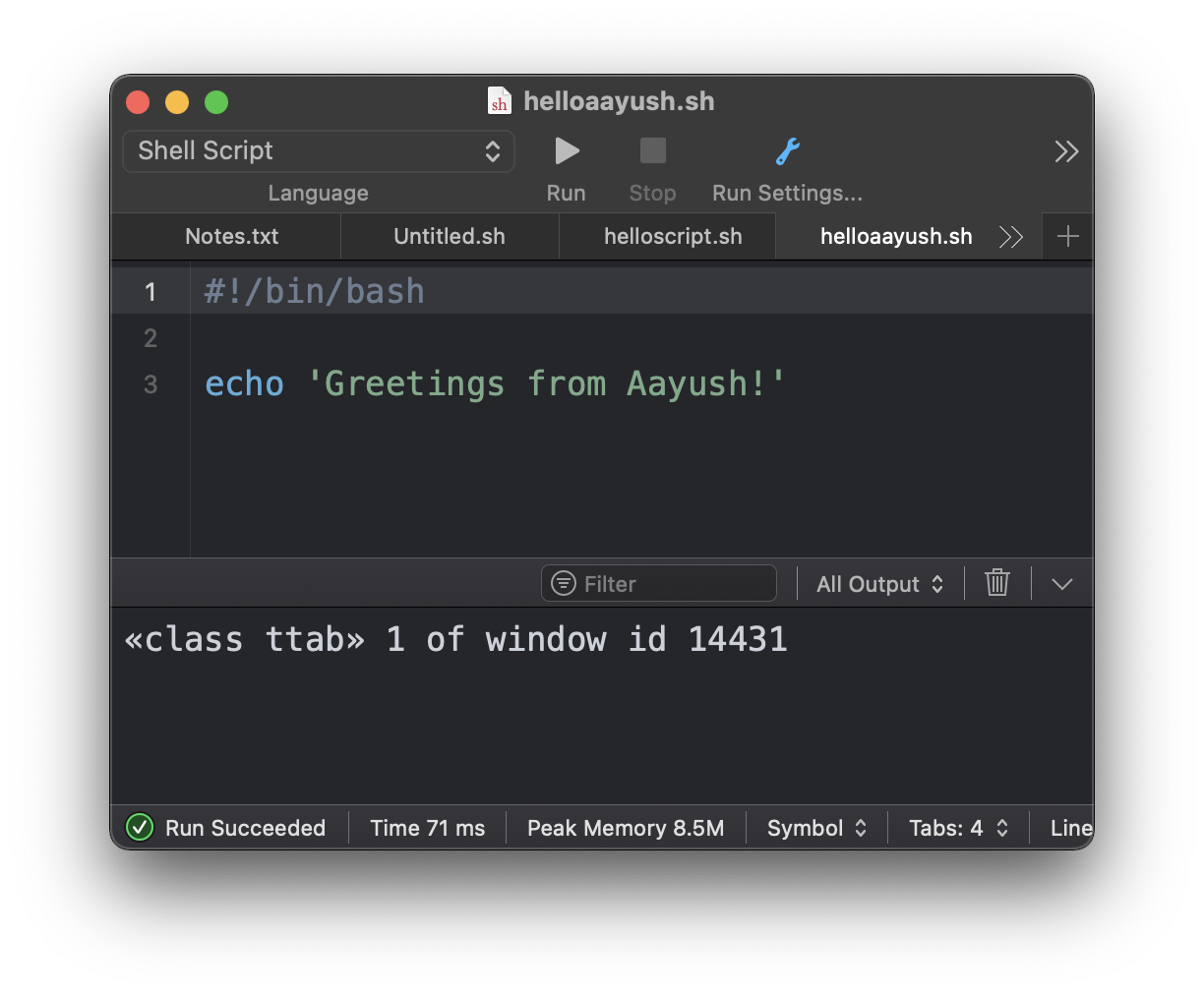
现在,在按下Run按钮之后:一个新的终端窗口将打开,您的代码输出将在那里可见。
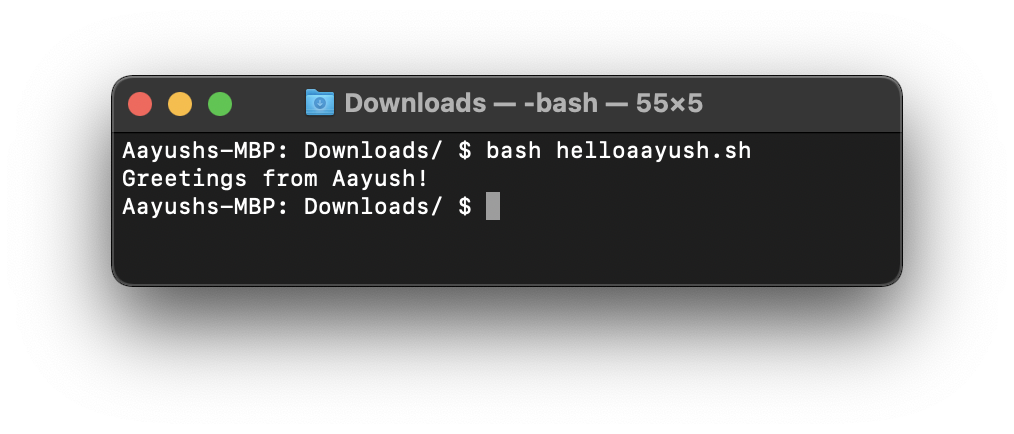
如果有什么不清楚的地方请告诉我:)
https://stackoverflow.com/questions/67877513
复制相似问题
腾讯云开发者

Copyright © 2013 - 2026 Tencent Cloud. All Rights Reserved. 腾讯云 版权所有
深圳市腾讯计算机系统有限公司 ICP备案/许可证号:粤B2-20090059  粤公网安备44030502008569号
腾讯云计算(北京)有限责任公司 京ICP证150476号 | 京ICP备11018762号