
如何显示图标取决于哪个可按下的反应本地?
如何显示图标取决于哪个可按下的反应本地?
提问于 2022-11-16 06:24:50
我有多个可按压成分。我怎么能使它,当我点击摩托车可按,检查图标将显示在它旁边,如果在三轮车可按,检查图标将显示在它旁边,在摩托车图标将消失。
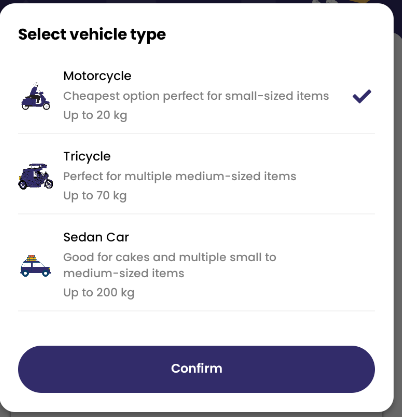
我尝试过创建一个状态,但是它同时设置了所有的图标。以下是代码:
  const [checkIcon, setCheckIcon] = useState(false)

<Pressable
            style={({ pressed }) => [{ opacity: pressed ? 0.4 : 1 }, styles.modalField]}
              onPress={() => setCheckIcon(true)}
            >
              <Image source={require("../assets/motorcycle.png")} style={styles.modalFieldImage} />
              <View style={styles.modalFieldVehicleNameContainer}>
                <Text style={styles.modalFieldText}>Motorcycle</Text>
                <Text style={styles.modalFieldTextDescription}>Cheapest option perfect for small-sized items</Text>
                <Text style={styles.modalFieldTextDescription}>Up to 20 kg</Text>
              </View>
              {
                checkIcon === true ? <Icon name="check" type="font-awesome-5" size={hp("3%")} color="#322C6A" style={styles.modalFieldIcon} /> : null
              }
            </Pressable>

            <Pressable
              style={({ pressed }) => [{ opacity: pressed ? 0.4 : 1 }, styles.modalField]}
              onPress={() => setCheckIcon(true)}
            >
              <Image source={require("../assets/tricycle.png")} style={styles.modalFieldImage} />
              <View style={styles.modalFieldVehicleNameContainer}>
                <Text style={styles.modalFieldText}>Tricycle</Text>
                <Text style={styles.modalFieldTextDescription}>Perfect for multiple medium-sized items</Text>
                <Text style={styles.modalFieldTextDescription}>Up to 70 kg</Text>
              </View>
              {
                checkIcon === true ? <Icon name="check" type="font-awesome-5" size={hp("3%")} color="#322C6A" style={styles.modalFieldIcon} /> : null
              }
            </Pressable>

            <Pressable
              style={({ pressed }) => [{ opacity: pressed ? 0.4 : 1 }, styles.modalField]}
              onPress={() => setCheckIcon(true)}
            >
              <Image source={require("../assets/sedan.png")} style={styles.modalFieldImage} />
              <View style={styles.modalFieldVehicleNameContainer}>
                <Text style={styles.modalFieldText}>Sedan Car</Text>
                <Text style={styles.modalFieldTextDescription}>Good for cakes and multiple small to medium-sized items</Text>
                <Text style={styles.modalFieldTextDescription}>Up to 200 kg</Text>
              </View>
              {
                checkIcon === true ? <Icon name="check" type="font-awesome-5" size={hp("3%")} color="#322C6A" style={styles.modalFieldIcon} /> : null
              }
</Pressable>回答 2
Stack Overflow用户
回答已采纳
发布于 2022-11-16 06:52:15
下面是一个简单的示例,使用索引状态记录用户选择的项目。
因为您的列表可以动态生成,所以您可以使用数组来存储用于呈现的所有参数,并使用map()逐个呈现。
const [optionArray, setOptionArray] = useState([
    {
      title: "Motorcycle",
      desc1: "Cheapest option perfect for small-sized items",
      desc2: "Up to 20 kg",
      img: "../assets/motorcycle.png",
    },
    {
      title: "Tricycle",
      desc1: "Perfect for multiple medium-sized items",
      desc2: "Up to 70 kg",
      img: "../assets/tricycle.png"
    },
    {
      title: "Sedan Car",
      desc1: "Good for cakes and multiple small to medium-sized items",
      desc2: "Up to 200 kg",
      img: "../assets/sedan.png",
    }
  ]);
  const [selectedIndex, setSelectedIndex] = useState(-1);   //Nothing is selected with initial render

  const ListItem = ({option, index}) =>{
    return(
      <Pressable
        style={({ pressed }) => [{ opacity: pressed ? 0.4 : 1 }, styles.modalField]}
        onPress={() => setSelectedIndex(index)}
      >
        <Image source={option.img} style={styles.modalFieldImage} />
        <View style={styles.modalFieldVehicleNameContainer}>
          <Text style={styles.modalFieldText}>{option.title}</Text>
          <Text style={styles.modalFieldTextDescription}>{option.desc1}</Text>
          <Text style={styles.modalFieldTextDescription}>{option.desc2}</Text>
        </View>
        {
          index === selectedIndex && <Icon name="check" type="font-awesome-5" size={hp("3%")} color="#322C6A" style={styles.modalFieldIcon} />
        }
      </Pressable>
    )
  }

  return(
    <View>
      {
        optionArray.map((option, index) =>
          <ListItem option={option} index={index} />
        )
      }
    </View>
  )
Hardik prajapati的回答也是另一个解决方案。当在运行时对数据列表进行排序时,该方法不会影响结果。但是大型对象修改会触发组件的重呈现,在某些情况下可能会导致性能问题。
因此,您可以为您的情况选择不同的方法。
Stack Overflow用户
发布于 2022-11-16 06:36:01
创建像vehicle:[ image:'put your imageUrl', name:'', description:'', clickStatus:true ]这样的车辆项目数组
然后使用map方法显示所有数组项,当您单击任何项时,使用clickStatus更新数组,键可按下项true和其他两项false,并显示,根据true或false检查图标。
页面原文内容由Stack Overflow提供。腾讯云小微IT领域专用引擎提供翻译支持
原文链接:
https://stackoverflow.com/questions/74455999
复制相关文章
相似问题
腾讯云开发者

Copyright © 2013 - 2026 Tencent Cloud. All Rights Reserved. 腾讯云 版权所有
深圳市腾讯计算机系统有限公司 ICP备案/许可证号:粤B2-20090059  粤公网安备44030502008569号
腾讯云计算(北京)有限责任公司 京ICP证150476号 | 京ICP备11018762号