
如何在中使用Xcode 13
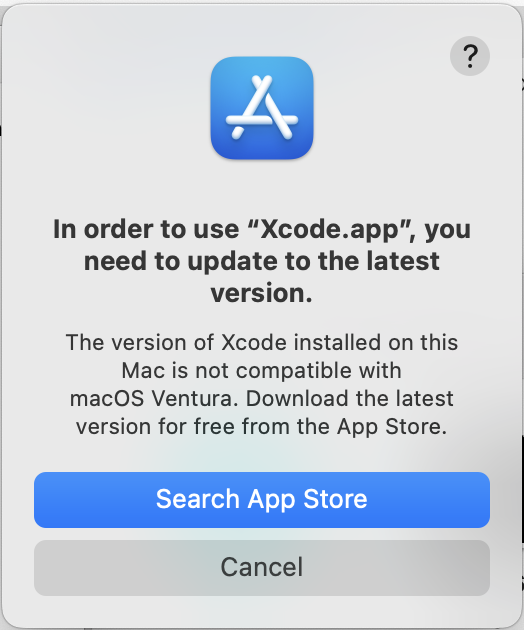
我已经安装了macOS(13)的最新版本Ventura,并且希望运行一个稳定的Xcode版本(例如13.4.1),但是它说“安装在这个Mac上的Xcode版本与macOS Ventura不兼容”
有没有办法在Ventura上运行Xcode?
回答 2
Stack Overflow用户
发布于 2022-10-25 10:08:13
macOS Ventura需要Xcode 14。但是,如果您想使用旧版本的Xcode (例如Xcode 13),可以直接从finder或终端启动它。
若要在查找器中打开,请导航到:
Applications Folder> FindXcode App>右键单击应用程序,然后单击Show Package Contents>OpenContents>OpenMacOS>并启动Xcode。
或
在终端中运行以下命令:
open /Applications/Xcode.app/Contents/MacOS/Xcode.
Stack Overflow用户
发布于 2022-11-19 13:34:39
解决问题的单运行脚本
由于这个问题在原则上与去年相同,当我们想在macOS蒙特雷上运行Xcode 12时,值得检查last year's question on the same problem。在这里,我发现了一个脚本,在this great answer中,只需要运行一次就可以修复问题(允许定期打开Xcode 13,例如通过双击)。该脚本的工作方式是将旧Xcode 13的构建版本更改为新Xcode 14的构建版本,从而欺骗操作系统。
在运行脚本之前,您需要将OLD_XCODE NEW_XCODE 和变量更改为正确的路径。
#!/bin/sh

set -euo pipefail

# Set the paths to your Old/New Xcodes
OLD_XCODE="/Applications/Xcode-13.4.1.app"
NEW_XCODE="/Applications/Xcode-14.1.0.app" # To get build number

# Get New Xcode build number
OLD_XCODE_BUILD=$(/usr/libexec/PlistBuddy -c "Print CFBundleVersion" ${OLD_XCODE}/Contents/Info.plist)
NEW_XCODE_BUILD=$(/usr/libexec/PlistBuddy -c "Print CFBundleVersion" ${NEW_XCODE}/Contents/Info.plist)

echo The Old Xcode build version is $OLD_XCODE_BUILD
echo The New Xcode build version is $NEW_XCODE_BUILD

# Change Old Xcode build version to New Xcode
/usr/libexec/PlistBuddy -c "Set :CFBundleVersion ${NEW_XCODE_BUILD}" ${OLD_XCODE}/Contents/Info.plist

# Open Old Xcode (system will check build version and cache it)
open $OLD_XCODE

# Revert Old's Xcode's build version
/usr/libexec/PlistBuddy -c "Set :CFBundleVersion ${OLD_XCODE_BUILD}" ${OLD_XCODE}/Contents/Info.plisthttps://stackoverflow.com/questions/74192400
复制相似问题
腾讯云开发者

Copyright © 2013 - 2026 Tencent Cloud. All Rights Reserved. 腾讯云 版权所有
深圳市腾讯计算机系统有限公司 ICP备案/许可证号:粤B2-20090059  粤公网安备44030502008569号
腾讯云计算(北京)有限责任公司 京ICP证150476号 | 京ICP备11018762号