
在巧妙的情况下,用户单击并看到图表中的不同时间范围的操作是否可能?
在巧妙的情况下,用户单击并看到图表中的不同时间范围的操作是否可能?
提问于 2022-09-05 02:03:30
我正在为一个web应用程序创建一个巧妙的python图表。现在,我使用“范围选举人”选项显示不同的观点,以追溯到7天、14天等。然而,我实际上想要的是显示“本周”、“上周”、“上周前一周”等的数据。对于范围选择器来说,它似乎总是从今天开始。有办法巧妙地做到这一点吗?如果没有,是否有不同的方法(例如,不同的图表库,一些javascript)?
我是网络开发的新手,所以谢谢你的帮助。
rangeselector=dict(
        buttons=list([
            dict(count=7,
                    label="7d",
                    step="day",
                    stepmode="backward"),
            dict(count=14,
                    label="14d",
                    step="day",
                    stepmode="backward"),
            dict(count=1,
                    label="1m",
                    step="month",
                    stepmode="backward"),
            dict(count=6,
                    label="6m",
                    step="month",
                    stepmode="backward"),
            dict(count=1,
                    label="YTD",
                    step="year",
                    stepmode="todate"),
            dict(step="all")
        ])
),回答 2
Stack Overflow用户
发布于 2022-09-08 03:35:27
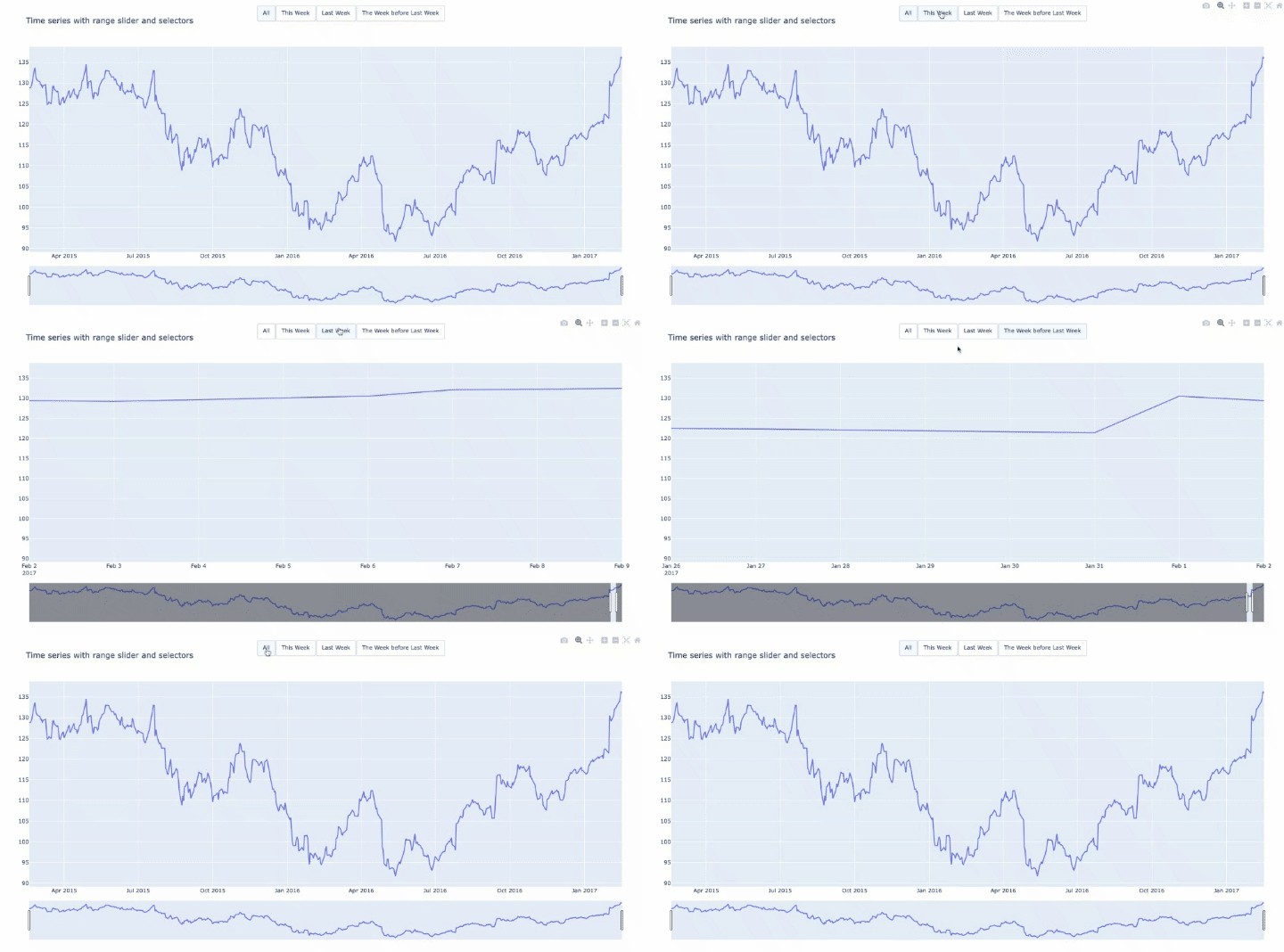
解决方法之一是添加修改xaxis范围的按钮,这也将相应地改变测距器。我们可以通过从结束日期到开始日期的7天内向后迭代,使用任意数量的按钮来实现这一点。
在下面的示例中,我们创建标记为["All", "This Week", "Last Week", "The Week before Last Week"]的按钮,并使用一些示例timeseries数据。我们需要一个"All"按钮才能回到图形的起始状态。
import plotly.graph_objects as go
import pandas as pd

# Load data
df = pd.read_csv(
    "https://raw.githubusercontent.com/plotly/datasets/master/finance-charts-apple.csv")
df.columns = [col.replace("AAPL.", "") for col in df.columns]
df['Date'] = pd.to_datetime(df['Date'])
df['Timedelta'] = (df['Date'].max() - df['Date']).dt.days

# Create figure
fig = go.Figure()

fig.add_trace(
    go.Scatter(x=list(df.Date), y=list(df.High)))

# Set title
fig.update_layout(
    title_text="Time series with range slider and selectors"
)

## ensure that the button date range includes the last data point
buttons = [
    dict(
        label="All",
        method="relayout",
        args=[
            {
                "xaxis.range": [df['Date'][0], df['Date'].iat[-1]]
            }
        ],
    )
]
button_labels = ["This Week", "Last Week", "The Week before Last Week"]
recent_date = df['Date'].iat[-1]
for i, label in enumerate(button_labels):
    button_end_date = recent_date
    button_start_date = recent_date - pd.Timedelta("7D")
    if button_start_date > df['Date'][0]:
        buttons += [
                dict(
                    label=label,
                    method="relayout",
                    args=[
                        {
                            "xaxis.range": [button_start_date, button_end_date]
                        }
                    ],
                )
        ]
        recent_date = recent_date - pd.Timedelta("7D")

# Add range slider
fig.update_layout(
    xaxis=dict(
        rangeselector=dict(
        ),
        rangeslider=dict(
            visible=True
        ),
        type="date"
    ),
    updatemenus=[
        dict(
            type="buttons",
            direction="right",
            x=0.7,
            y=1.2,
            showactive=True,
            buttons=buttons
        )
    ]
)

fig.show()
Stack Overflow用户
发布于 2022-09-14 02:11:09
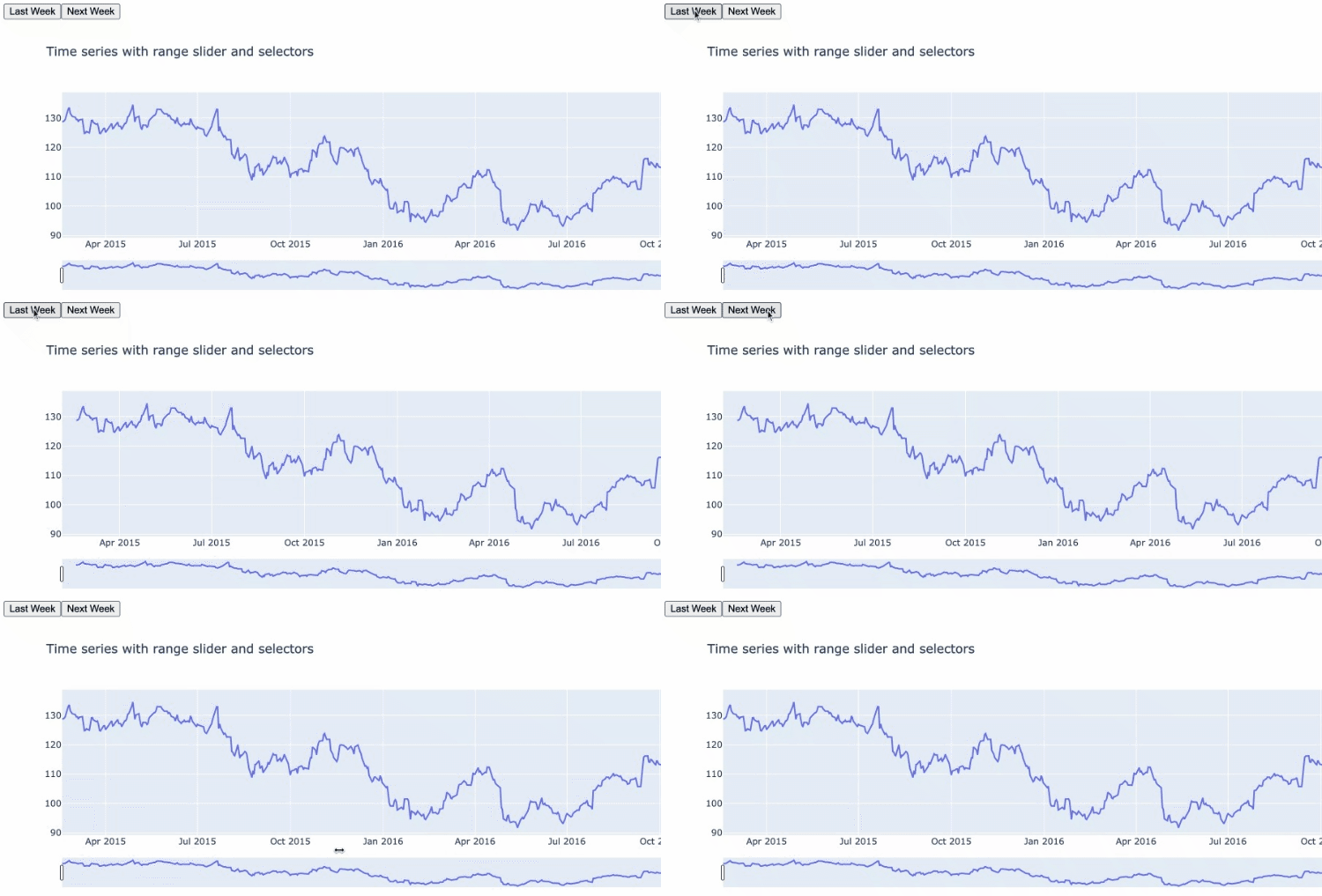
如果您愿意考虑基于plotly-dash的解决方案,则可以创建两个按钮,每次单击x轴时都会修改x轴的日期范围。例如:
import plotly.graph_objects as go
from dash import Dash, html, Input, Output, dcc, ctx

import pandas as pd

app = Dash(__name__)

# Load data
df = pd.read_csv(
    "https://raw.githubusercontent.com/plotly/datasets/master/finance-charts-apple.csv")
df.columns = [col.replace("AAPL.", "") for col in df.columns]
df['Date'] = pd.to_datetime(df['Date'])
df['Timedelta'] = (df['Date'].max() - df['Date']).dt.days

# Create figure
fig = go.Figure()

fig.add_trace(
    go.Scatter(x=list(df.Date), y=list(df.High)))

date_range = [df['Date'].min(), df['Date'].max()]

# Set title and range slider
fig.update_layout(
    title_text="Time series with range slider and selectors",
    xaxis=dict(
        rangeselector=dict(
        ),
        rangeslider=dict(
            visible=True
        ),
        type="date"
    )
)

app.layout = html.Div([
    html.Button('Last Week', id='last-week', n_clicks=0),
    html.Button('Next Week', id='next-week', n_clicks=0),
    dcc.Graph(figure=fig, id="time-series-range-slider")
])
@app.callback(
    Output('time-series-range-slider', 'figure'),
    Input('last-week', 'n_clicks'),
    Input('next-week', 'n_clicks'),
    prevent_initial_call=True
)
def update_figure(last_week, next_week, date_range=date_range):
    print(f"current date range: {date_range}")
    if "last-week" == ctx.triggered_id:
        date_range[0] -= pd.Timedelta("7D")
        date_range[1] -= pd.Timedelta("7D")
    if "next-week" == ctx.triggered_id:
        date_range[0] += pd.Timedelta("7D")
        date_range[1] += pd.Timedelta("7D")

    print(f"new date range: {date_range}")
    fig.update_layout(
        xaxis_range=date_range
    )
    return fig

if __name__ == '__main__':
    app.run_server(debug=True)
页面原文内容由Stack Overflow提供。腾讯云小微IT领域专用引擎提供翻译支持
原文链接:
https://stackoverflow.com/questions/73603946
复制相关文章
相似问题
腾讯云开发者

Copyright © 2013 - 2026 Tencent Cloud. All Rights Reserved. 腾讯云 版权所有
深圳市腾讯计算机系统有限公司 ICP备案/许可证号:粤B2-20090059  粤公网安备44030502008569号
腾讯云计算(北京)有限责任公司 京ICP证150476号 | 京ICP备11018762号