
无法调整EC2 EBS分区的大小-无法扩展
无法调整EC2 EBS分区的大小-无法扩展
提问于 2022-07-13 06:16:39
我当时在走低,音量显示出100%使用的空间。体积为40 It。
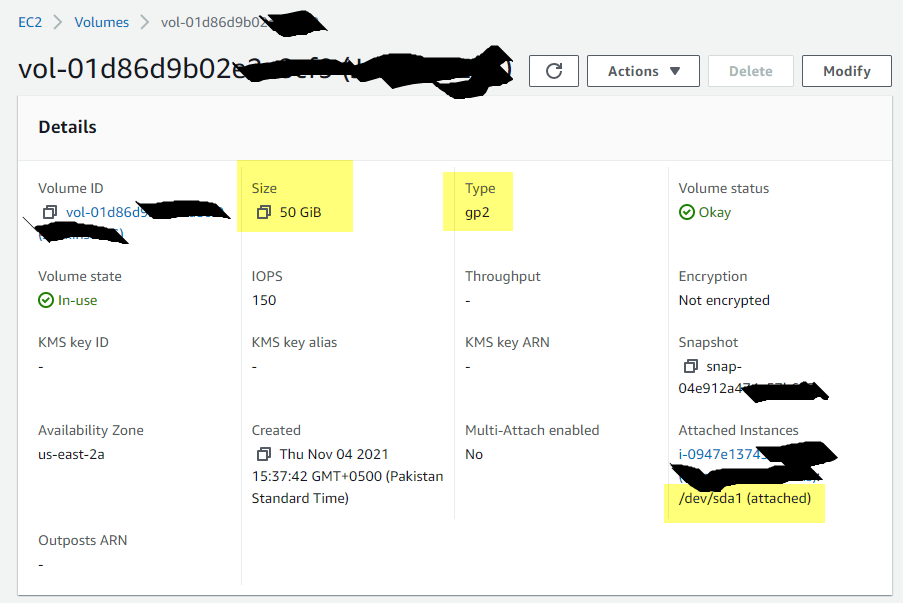
我将AWS控制台的卷大小从40 to增加到50 to。
但是为了扩展它,我运行了一些在[instructions page of AWS][1]中给出的命令,但是不幸的是我没有空间来扩展分区,然后我找到了另一个guide来解决我的问题,但是也许我选择了错误的分区#并遇到了一个问题。
现在我不知道下一步该做什么来解决这个问题。AWS中的卷大小显示为50 in。但是在服务器中,卷大小仍然显示为40 is。
我运行命令的历史记录
  233  df -hT
  234  lsblk
  235  sudo growpart /dev/nvme0n1p1 1
  236  df -h
  237  lsblk
  238  lsblk -f
  239  sudo mount -o size=10M,rw,nodev,nosuid -t tmpfs tmpfs /tmp
  240  sudo growpart /dev/nvme0n1p1 1
  241  sudo growpart /dev/nvme0n1 1
  242  df -h
  243  lsblk
  244  sudo resize2fs /dev/nvme0n1 1
  245  sudo resize2fs /dev/nvme0n1p1 1
  246  df -h
  247  lsblk
  248  sudo growpart /dev/nvme0n1 1
  249  sudo resize2fs /dev/nvme0n1 1
  250  df -h
  251  lsblk
  252  df -hT
  253  lsblk
  254  sudo growpart nvme0n1 1
  255  lsblk
  256  lslbk
  257  lsblk
  258  df -hT
  259  lsblk
  260  lsblk -f
  261  sudo growpart /dev/nvme0n1 1
  262  sudo resize2fs /dev/nvme0n1
  263  lsblk
  264  df -hT
  265  sudo umount /tmp
  266  df -hT
  267  sudo growpart /dev/nvme01 1
  268  sudo growpart /dev/nvme0n1 1
  269  history
  270  df -hT
  271  lsblk
  272  sudo growpart /dev/nvme0n1 1
  273  sudo resize2fs /dev/nvme0n1
  274  history
df -hT的-hT输出
ubuntu@ip-192-168-00-00:~$ df -hT
Filesystem     Type      Size  Used Avail Use% Mounted on
/dev/root      ext4       39G   36G  2.9G  93% /
devtmpfs       devtmpfs  7.8G     0  7.8G   0% /dev
tmpfs          tmpfs     7.8G     0  7.8G   0% /dev/shm
tmpfs          tmpfs     1.6G  1.1M  1.6G   1% /run
tmpfs          tmpfs     5.0M     0  5.0M   0% /run/lock
tmpfs          tmpfs     7.8G     0  7.8G   0% /sys/fs/cgroup
/dev/loop2     squashfs   27M   27M     0 100% /snap/amazon-ssm-agent/5163
/dev/loop10    squashfs   68M   68M     0 100% /snap/lxd/22526
/dev/loop9     squashfs   56M   56M     0 100% /snap/core18/2344
/dev/loop3     squashfs   68M   68M     0 100% /snap/lxd/22753
/dev/loop11    squashfs   56M   56M     0 100% /snap/core18/2409
/dev/loop8     squashfs   26M   26M     0 100% /snap/amazon-ssm-agent/5656
/dev/loop12    squashfs   62M   62M     0 100% /snap/core20/1494
/dev/loop5     squashfs   62M   62M     0 100% /snap/core20/1518
/dev/loop0     squashfs   47M   47M     0 100% /snap/snapd/16010
/dev/loop6     squashfs   47M   47M     0 100% /snap/snapd/16292
tmpfs          tmpfs     1.6G     0  1.6G   0% /run/user/1000
输出的lsblk:
ubuntu@ip-192-168-192-236:~$ lsblk
NAME        MAJ:MIN RM  SIZE RO TYPE MOUNTPOINT
loop0         7:0    0   47M  1 loop /snap/snapd/16010
loop2         7:2    0 26.7M  1 loop /snap/amazon-ssm-agent/5163
loop3         7:3    0 67.8M  1 loop /snap/lxd/22753
loop4         7:4    0 61.9M  1 loop
loop5         7:5    0 61.9M  1 loop /snap/core20/1518
loop6         7:6    0   47M  1 loop /snap/snapd/16292
loop7         7:7    0 43.6M  1 loop
loop8         7:8    0 25.1M  1 loop /snap/amazon-ssm-agent/5656
loop9         7:9    0 55.5M  1 loop /snap/core18/2344
loop10        7:10   0 67.9M  1 loop /snap/lxd/22526
loop11        7:11   0 55.5M  1 loop /snap/core18/2409
loop12        7:12   0 61.9M  1 loop /snap/core20/1494
nvme0n1     259:0    0   50G  0 disk
└─nvme0n1p1 259:1 0 50G 0 part /生长部位的输出:
ubuntu@ip-192-168-192-236:~$ sudo growpart /dev/nvme0n1 1
NOCHANGE: partition 1 is size 104855519. it cannot be grown
输出的resize2fs:
ubuntu@ip-192-168-192-236:~$ sudo resize2fs /dev/nvme0n1
resize2fs 1.45.5 (07-Jan-2020)
resize2fs: Device or resource busy while trying to open /dev/nvme0n1
Couldn't find valid filesystem superblock.
回答 1
Stack Overflow用户
发布于 2022-07-13 09:52:06
Amazon (和其他一些AMI)被配置为在启动时自动展开根分区。
因此,扩展卷空间的步骤是:
- Modify EBS卷以添加额外的storage
- Reboot空间增加了
的instance
- Confirm
页面原文内容由Stack Overflow提供。腾讯云小微IT领域专用引擎提供翻译支持
原文链接:
https://stackoverflow.com/questions/72961708
复制相关文章
相似问题
腾讯云开发者

Copyright © 2013 - 2026 Tencent Cloud. All Rights Reserved. 腾讯云 版权所有
深圳市腾讯计算机系统有限公司 ICP备案/许可证号:粤B2-20090059  粤公网安备44030502008569号
腾讯云计算(北京)有限责任公司 京ICP证150476号 | 京ICP备11018762号