
当鼠标在上面时,如何改变图像按钮的颜色?
当鼠标在上面时,如何改变图像按钮的颜色?
提问于 2022-04-06 03:43:46
我创建了一个Button,您可以在下面看到一个图像:
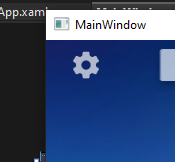
我使用了以下XAML代码来创建这个Button
<Button Grid.Column="3" Style="{StaticResource MaterialDesignFlatButton}" Padding="0"
        ToolTip="Settings" Width="30"
        IsEnabled="{Binding DataContext.ControlsEnabled, RelativeSource={RelativeSource FindAncestor, AncestorType=Window}}">
    <materialDesign:PackIcon Kind="Cog" Width="32" Height="32" VerticalAlignment="Center" HorizontalAlignment="Center">
        <materialDesign:PackIcon.Style>
            <Style TargetType="materialDesign:PackIcon">
                <Setter Property="Foreground" Value="WhiteSmoke" />
                <Setter Property="Opacity" Value="0.7" />
                <Style.Triggers>
                    <Trigger Property="IsMouseOver" Value="True">
                        <Setter Property="Foreground" Value="White" />
                        <Setter Property="Opacity" Value="1" />
                    </Trigger>
                </Style.Triggers>
            </Style>
        </materialDesign:PackIcon.Style>
    </materialDesign:PackIcon>
</Button>我的问题是,只有当鼠标在图标上,而不是在Button上时,图标的颜色才会改变。当鼠标在Button上时,我希望它改变颜色。
如何在我的代码中修复它?
回答 1
Stack Overflow用户
回答已采纳
发布于 2022-04-06 07:21:06
可以使用RelativeSource绑定引用父Button的IsMouseOver属性。
<Style.Triggers>
   <DataTrigger Binding="{Binding IsMouseOver, RelativeSource={RelativeSource AncestorType={x:Type Button}}}" Value="True">
      <Setter Property="Foreground" Value="White" />
      <Setter Property="Opacity" Value="1" />
   </DataTrigger>
</Style.Triggers>页面原文内容由Stack Overflow提供。腾讯云小微IT领域专用引擎提供翻译支持
原文链接:
https://stackoverflow.com/questions/71760809
复制相关文章
相似问题
腾讯云开发者

Copyright © 2013 - 2026 Tencent Cloud. All Rights Reserved. 腾讯云 版权所有
深圳市腾讯计算机系统有限公司 ICP备案/许可证号:粤B2-20090059  粤公网安备44030502008569号
腾讯云计算(北京)有限责任公司 京ICP证150476号 | 京ICP备11018762号