
在将Android更新到2021.1.1之后,设备管理器无法工作(打开)
Android的设备管理器AVD管理器在旧版本中工作正常,但在2021.1.1版本中没有打开!Windows 10和11测试了上一个版本,颤振,英特尔Sdk管理器,更新了,有人能帮忙吗?
回答 6
Stack Overflow用户
发布于 2022-02-07 22:56:00
对于大黄蜂版本,我仍然有同样的问题,但是现在您可以使用“”(您可以通过按双移位来访问“”)并输入“”,然后它就可以工作了。这是暂时的解决办法。
Stack Overflow用户
发布于 2022-02-08 21:11:27
我也遇到了同样的问题,找到了将图标返回工具栏的解决方案,在那里它很容易使用。
我想这会发生在任何从淫秽版本升级的人身上。
的想法就是用2021.1.1.创建的新设备管理器取代“旧的”设备管理器。
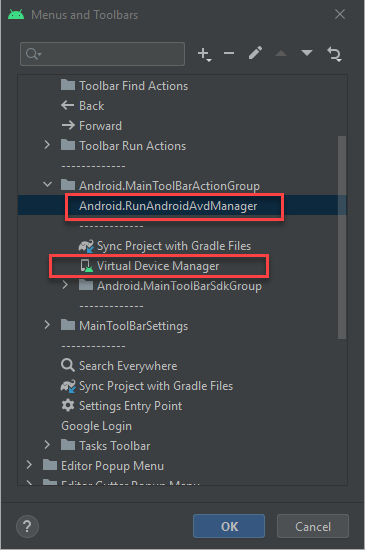
- 右键单击顶部工具栏的右侧,然后单击“自定义菜单和工具栏”。
- 在“菜单和工具栏”窗口中,展开“主工具栏”
- 扩展"Android.MainToolBarActionGroup“
- 按顶部的"+“按钮并选择”添加动作.“
- 在“选择动作添加”窗口中,搜索“虚拟设备管理器”,选择它并按OK。
- 您将看到新的图标被添加。
为了确保它正常工作,您可以按OK键关闭此窗口并返回到Android主屏幕。
现在,您应该在工具栏中有两个类似的图标,只有气泡会有所不同。
- 旧的被称为“设备管理器”。
- 新的一个叫做“虚拟设备管理器”。
确保它确实有效,并打开新的设备管理器。
一旦工作,就可以返回工具栏管理器并删除旧图标.。
1-3上面的折叠装置
- 找到"Android.RunAndroidAvdManager“项目,选择它并按屏幕顶部的"-”按钮删除它。
- 关闭此窗口并返回主屏幕。
Stack Overflow用户
发布于 2022-02-18 16:02:40
步骤1:选择文件(左上角)
步骤2:选择项目结构 (<Ctrl + Alt + Shift + S> )。
步骤3:选择项目设置下左侧的模块。
步骤4:按加号(+)按钮。
步骤5:添加ANDROID并点击OK按钮。
现在您可以打开设备管理器了
https://stackoverflow.com/questions/70921789
复制相似问题
腾讯云开发者

Copyright © 2013 - 2026 Tencent Cloud. All Rights Reserved. 腾讯云 版权所有
深圳市腾讯计算机系统有限公司 ICP备案/许可证号:粤B2-20090059  粤公网安备44030502008569号
腾讯云计算(北京)有限责任公司 京ICP证150476号 | 京ICP备11018762号