pdf密码忘了怎么解锁,先分清打开密码和权限密码,Windows 10/11 实测可用
原创
pdf密码忘了怎么解锁,先分清打开密码和权限密码,Windows 10/11 实测可用
原创
软领
发布于 2026-10-28 09:34:34
发布于 2026-10-28 09:34:34
一份从邮件附件里存下来的 PDF,双击之后先弹出一个「请输入文档打开密码」的输入框,正文一个字都看不到。换一个文件,情况又反过来:能从头翻到尾,选中文字却发现「复制」是灰的,点「打印」跳出「文档权限不允许打印」。
这两种表现对应两类不同的密码。拦住门口、要你先输了密码才让进的,是打开密码;文件能正常打开,只是复制、打印、编辑这些动作被限制的,是权限密码。
权限密码在电脑端另存成一份新文件就能去掉,打开密码没有通用解法,只能回到发送方或者原下载链接要一份明文版本。 文件本身没有坏,不必删掉重找,也不用换设备。
适用系统:Windows 10/11;最后更新:2026-10-27。
先看它拦在哪一步
打开一份从微信或者邮件里收到的 PDF,屏幕上出现的提示决定了后面该走哪条路。常见的只有两种:
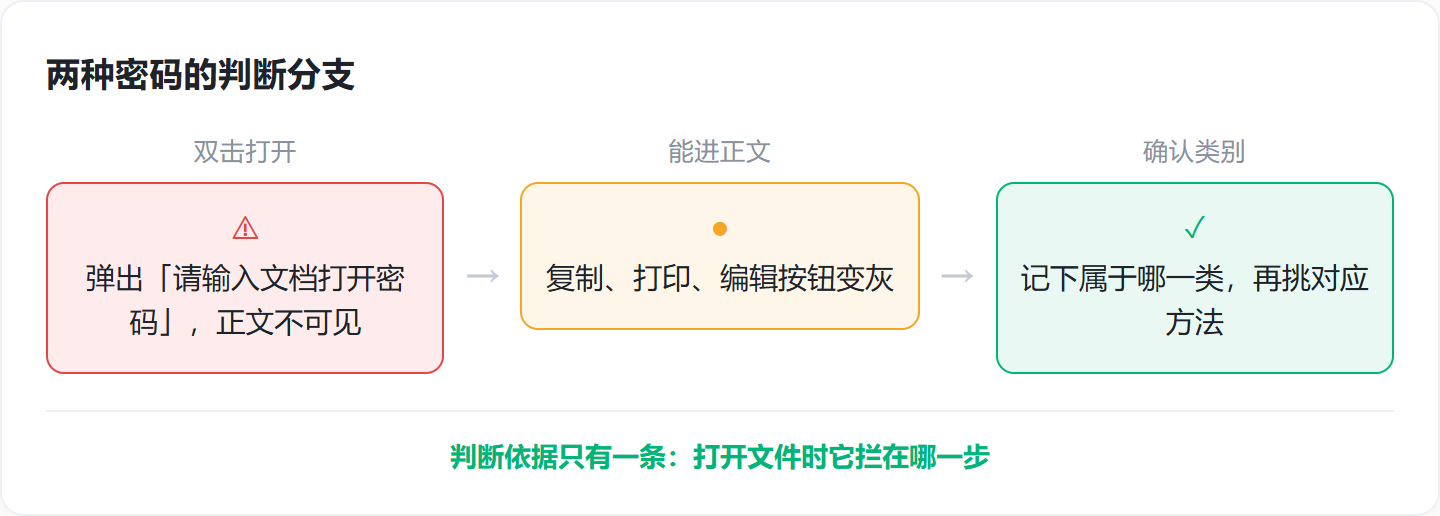
- 双击后直接弹出「请输入文档打开密码」,正文一个字都看不到,属于打开密码
- 能正常翻页,但选中文字后「复制」是灰的,点「打印」会跳出「文档权限不允许打印」,属于权限密码
企业发来的合同、扫描出来的发票,多数是第二种。判断依据只有一条:看打开文件时它拦在哪一步。
手机上打开也一样能看出来,先在第一屏确认属于哪一类,再挑对应的方法往下走,能省掉一整轮乱试。两个常见的误区记一下:看到能翻页就以为文件没设密码,等到要复制一段文字才发现受限制;不看清提示就一个一个密码去试,试多了反而把文件锁住。
两类密码为什么处理方式不同
PDF 的加密信息写在文件的加密字典里,字典里可以并存两种密码,一种用来打开文档,一种用来修改权限。生成文件的人如果只设了权限密码,打开时就不会拦你,但文档里会带着一串「不允许复制」「不允许打印」的标记。
打开密码 | 权限密码 | |
|---|---|---|
拦在哪一步 | 打开时弹出输入框 | 打开后限制复制、打印、编辑 |
本地能不能去掉 | 不能,需要原密码 | 能,另存为新文件即可 |
需要原密码 | 需要 | 不需要 |
找不回时的做法 | 向发送方要未加密版本 | 直接处理 |
这就解释了权限密码为什么可以自己处理:能正常打开,说明解密所需的密钥已经在阅读器手里,另存一份新文件时阅读器按当前内容重新写一遍,那串权限标记不会被带过去。
打开密码不一样,它作用在正文数据流上,密钥由密码推导出来,没有密码就解不开。本地工具能做的只有反复穷举,密码够长基本没有希望,所以这条路只剩下来源方。
权限密码可以自己去掉
前提是文件能正常打开,这一步不需要原始密码。
电脑端另存为新文件
- 把 PDF 传到电脑,右键选择「打开方式」,挑任意一个能打开它的 PDF 阅读工具
- 确认文件能正常翻阅,没有弹出密码输入框
- 点「文件」→「另存为」或者「导出为」,另存成一个新的 PDF 文件
- 关闭原文件,只打开新文件
- 在新文件里试一遍复制和打印,确认按钮已经恢复可点
新文件命名时和原文件区分开,比如加一个「_无限制」后缀,以后就不会拿错。
另存这一步依赖阅读器按当前状态重写文件,绝大多数阅读器都会把权限标记丢掉。个别阅读器会原样保留,遇到这种情况换一个工具再另存一次。
文件多的时候用虚拟打印机批量另存
文件一多,一个个点另存太慢。Windows 自带的 Microsoft Print to PDF 可以绕开权限限制,把带限制的文件逐个打印成新的 PDF。
- 按 Win+R,输入
control printers回车,打开「设备和打印机」 - 看列表里有没有「Microsoft Print to PDF」,没有就在「添加打印机」里勾上
- 逐个打开 PDF,需要时输入已知的打开密码,按 Ctrl+P 调出打印窗口
- 打印机一栏选「Microsoft Print to PDF」,点打印,在保存窗口里给新文件命名
- 生成出来的是无密码副本,和原文件分开存放
打印生成的是文件的新版本,原来的权限标记不会带过来,代价是书签、超链接和表单域会丢。纯文字合同、扫描件用这个方法没问题,页内跳转很多的说明书不太合适。

打开密码只能回到来源找
打开密码在生成文件的时候就写进了文档结构里,本地没有通用的绕过办法。能做的只有从来源找回密码,或者换一份未加密的版本。
- 先确认不是自己记错,把常用密码试一遍(生日、公司缩写之类),试不通就停下来
- 翻聊天记录、邮件正文和附件说明,搜「密码」「解压密码」这类关键词,找对方给过的原文
- 还是找不到,就直接找发送方要密码,说明用途,请对方发一份未加密版本
- 文件是自己从某个下载页存下来的,回原下载链接重新下一份,多数页面给的是无密码文件
- 拿到密码后打开 PDF,再按前面的办法另存为无密码副本,避免下次再问一遍
邮件里的密码常常不在正文,而是写在附件名或者另一封单独的邮件里。搜的时候把整个文件夹一起搜,比一条条翻快。
处理完当场验证,别只看能不能打开
验证这一步最容易省,也最容易出问题。下面这几项都走一遍,才算真的处理干净。
- 双击新文件,确认不再提示输入密码,能一路翻到最后一页
- 选中一段文字,确认「复制」可点,粘贴到别处是正常文本
- 打开打印预览,确认不再弹出权限不允许打印,也确认页面没有缺页
- 添加一条注释并保存,确认文件可以正常写回

只看到能打开就收工,过几天发给同事又会撞上同样的限制。
大家常问
pdf 打开密码忘了怎么办,只能找发送方要吗
基本只有这一条路。打开密码是在加密的时候写进文档里的,本地工具没有通用办法还原明文。 先翻聊天记录和邮件找对方给过的原文,找不到就直接开口要一份未加密版本,通常比反复试密码快。
PDF 能正常打开但复制打印按钮是灰的,怎么解除限制
这是权限密码,只要文件能打开就能处理。传到电脑上用阅读工具打开,点「文件」→「另存为」保存成新 PDF,关闭原文件之后打开新文件,复制和打印按钮一般就恢复了。
手机上打开 PDF 提示请输入文档打开密码,这算哪一类
算打开密码。权限密码的表现是文件能进、按钮变灰,不会拦在门口让你输密码。这条提示说明正文被加密了,得先拿到密码才能看到内容。
pdf 文件密码忘了怎么解除,几十个文件有没有一次性去掉权限限制的办法
带 PDF 加密解密功能的工具可以批量处理,把文件夹里的文件一起导入,统一移除权限限制后另存到新文件夹。走虚拟打印机的办法只能一个个来,文件多的时候很费时间。
用 Microsoft Print to PDF 另存之后,原来的复制打印限制真的会消失吗
会消失,因为打印出来的是重新生成的文件,不带原来的权限标记。代价是原件里的书签、超链接和表单域会丢,需要保留这些内容的文件,还是用另存为的方式处理。
原创声明:本文系作者授权腾讯云开发者社区发表,未经许可,不得转载。
如有侵权,请联系 cloudcommunity@tencent.com 删除。
目录
腾讯云开发者

Copyright © 2013 - 2026 Tencent Cloud. All Rights Reserved. 腾讯云 版权所有
深圳市腾讯计算机系统有限公司 ICP备案/许可证号:粤B2-20090059  粤公网安备44030502008569号
腾讯云计算(北京)有限责任公司 京ICP证150476号 | 京ICP备11018762号