多标签文件管理器是流氓软件吗,查安装来源、数字签名和启动项
原创
多标签文件管理器是流氓软件吗,查安装来源、数字签名和启动项
原创
软领
发布于 2026-10-27 09:37:20
发布于 2026-10-27 09:37:20
判断一个多标签文件管理器是不是流氓软件,看三处就够:安装来源和发布者、主程序 exe 有没有正常的数字签名、有没有在启动项和服务里常驻。三处都对得上号就不必慌,对不上号就按可疑处理。下面这些操作在 Windows 10/11 上实测可用。
这类工具大多是跟着别的安装包一起装进来的,系统文件和硬件都没坏,不必急着重装系统,也不用送修。
适用系统:Windows 10/11;最后更新:2026-10-26。
先分清哪些现象是它造成的
装完之后开始弹广告、开机变慢,先别急着卸载,第一步是分辨哪些现象真的出自它:
- 托盘偶尔弹出一条广告
- 开机后任务管理器里多出一个名字很陌生的进程
- 卸载时跳「0x80070005 拒绝访问」
- 文件右键菜单里多了一项,属性页写着「Windows 无法验证此文件的发布者」
这些现象不一定都出自同一个软件,得先把它和系统自带的功能分开看,再决定是留还是删。
先把安装时间和发布者这两条对上,再往下查签名和自启项,能省掉大量盲目重装。
三条依据怎么对号
检查项 | 正常 | 可疑 |
|---|---|---|
发布者 | 有明确厂商名,与它自称的官网对得上 | 一栏空着,或只有一个没听过的英文公司名 |
数字签名 | 有签名,证书颁发给软件厂商 | 没有签名、签名者对不上厂商、证书已过期或不受信任 |
常驻服务 | 可执行文件路径指向 | 路径指向它自己的安装目录 |
需要提醒一点:签名正常只能说明这个文件没被人改过,不代表它的行为一定规矩。所以判断时要几条一起看,别只看签名一项就放心。
处理办法
方法1 查安装来源和发布者
先确认它是你主动装的,还是跟着别的安装包混进来的。这一步只用系统设置就能做完,不需要借助任何第三方工具。
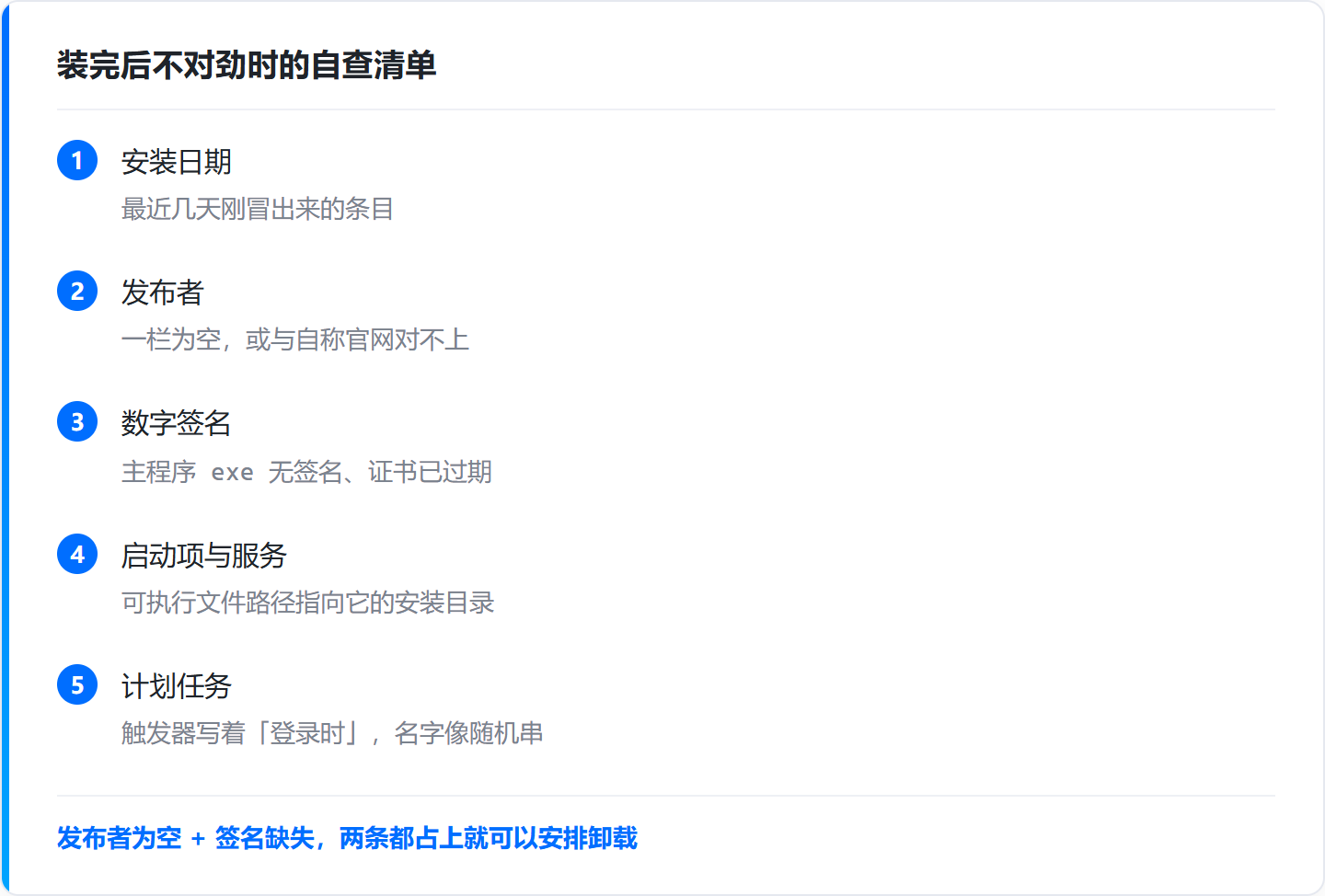
Win+I打开设置,进入「应用」→「已安装的应用」- 点一下「安装日期」列排序,重点看最近几天新冒出来的条目
- 展开可疑条目,看「发布者」一栏是空的,还是与它自称的官网名字对不上
- 回想安装时间点,是不是在下载站装了别的东西之后才多出来的
- 在开始菜单里找到它,右键 → 打开文件所在位置,记下真实安装目录
发布者一栏空着,或者写着某个从没听过的英文公司名,就把它当成待观察对象。第 5 步别省,后面查签名和清残留都要用这个路径。
方法2 查主程序 exe 的数字签名
没有签名,或者签名者对不上厂商,是这类工具最典型的可疑特征。
- 在安装目录里找主程序 exe,常见位置是
C:\Program Files或%LOCALAPPDATA%下的同名文件夹 - 对主程序 exe 右键 → 属性,切到「数字签名」选项卡
- 签名列表为空说明没有签名;有签名就点「详细信息」→「查看证书」,看颁发给谁
- 签名者与软件厂商对不上、证书已过期,或被标注为不受信任,都按可疑处理
- 顺手对比同一目录下的 DLL 文件,时间戳乱七八糟也说明来路不干净
把这里的结论和方法1的安装来源放在一起看:来源不清加签名缺失,两条都占上,就可以安排卸载了。
方法3 查启动项和常驻服务
看它是不是开机就抢跑,还挂了一个名字对不上厂商的常驻服务。启动项好清,常驻服务才是开机变慢的主要来源。
Ctrl+Shift+Esc打开任务管理器,切到「启动」选项卡,右键可疑项 → 禁用- 切到「详细信息」,看它的进程是不是持续占 CPU 或内存
Win+R→services.msc,按「名称」排序,找名字和厂商明显对不上的服务- 双击可疑服务,看「可执行文件的路径」是不是指向它的安装目录
- 确认后先把「启动类型」改成「手动」观察几天,别急着删,避免影响其他软件
服务的「可执行文件的路径」是判断关键:指向 C:\Windows\System32 的多半是系统自带组件,指向某个安装目录的,基本可以确认是它自己拉起来的常驻进程。
方法4 查计划任务和启动文件夹
自启的另一半入口往往藏在任务计划程序和 Startup 文件夹里,只清任务管理器是不够的。这两个地方清干净,开机才会真的快起来。
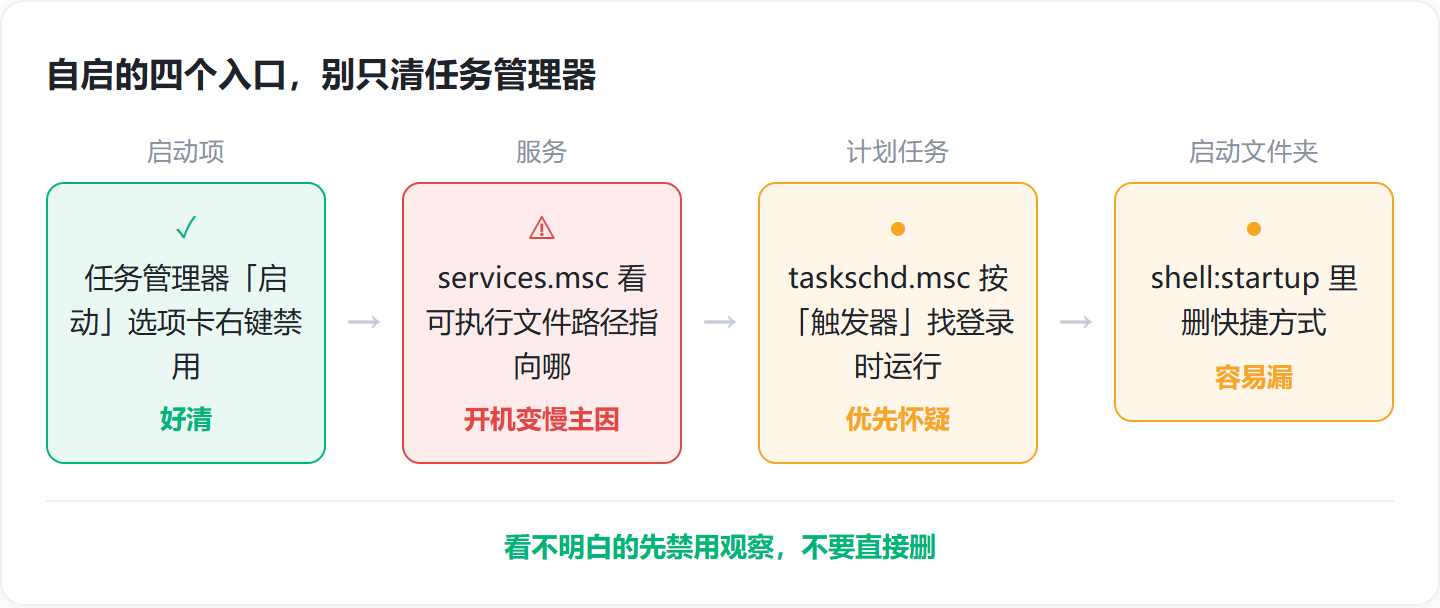
Win+R→taskschd.msc,左侧点「任务计划程序库」- 按「触发器」查看有没有开机或登录就运行的任务,右键可疑任务 → 属性
- 在「操作」选项卡看它启动的是哪个 exe,路径指向它的安装目录就要留意
Win+R→shell:startup,打开C:\Users\你的用户名\AppData\Roaming\Microsoft\Windows\Start Menu\Programs\Startup- 里面有它的快捷方式就删掉;看不明白的任务先「禁用」,不要直接删除
名字像随机字符串、触发器写着「登录时」的任务最值得留意。判断不了用途就先禁用观察,删错了可能影响杀毒软件和输入法的正常启动。
方法5 决定留还是换,卸载并清残留
不想留就先停服务再卸载,顺手清掉残留目录和注册表项;只是想要文件夹标签页,就换成系统自带的方案。
- 先在
services.msc里停止并禁用它的服务,再右键托盘图标退出进程 Win+I→ 应用 → 已安装的应用,找到它 → 卸载- 删残留目录:清空
C:\Program Files或%LOCALAPPDATA%下的同名文件夹 Win+R→regedit,定位HKCU\Software下对应的厂商键值,确认无用再删;回到shell:startup删掉它的快捷方式- 只想要文件夹标签页的话,Win11 资源管理器自带标签页,
Ctrl+T新建、Ctrl+Tab切换,不必再依赖第三方工具
顺序不能反:先停服务、退出进程,再走卸载,否则很容易卡在「文件正在使用,无法删除」。改注册表前先在 regedit 里右键导出备份一份,改错了能还原回来。
Windows 10 的资源管理器没有自带标签页,升级到 Win11 之后 Ctrl+T 就能新建标签,这是更省事的替代路径。
什么情况下别急着删
- 服务和计划任务都建议先改成「手动」或「禁用」观察几天,确认没有副作用再动手清
- 计划任务里那些看不明白的条目,可能属于杀毒软件或输入法,删之前先确认发布者
- 改注册表之前一定先导出备份,
HKCU\Software下的键值删错了不好还原 - 数字签名缺失不等于文件带病毒,它只意味着无法通过签名确认发布者,所以要按可疑流程走一遍
- Win10 资源管理器本身没有标签页功能,替代方案要等升级到 Win11 才能用上
常见问题
多标签文件管理器是流氓软件吗,怎么快速判断?
三条对上就行:发布者一栏不为空、主程序 exe 有正常数字签名、启动项和服务里没有它偷偷常驻。三条里有两条对不上,就按可疑处理。
卸载后资源管理器里还有它的工具条怎么办?
工具条一般是通过外壳扩展 DLL 挂进去的。Win+R → regedit,在 HKCU\Software\Microsoft\Windows\CurrentVersion\Explorer\ShellIconOverlayIdentifiers 这类键下找到对应项删掉,或在管理员命令提示符里跑一遍系统文件检查后重启:
sfc /scannowWin11 文件资源管理器自带多标签页吗,快捷键是什么?
Win11 自带,Ctrl+T 新建标签页,Ctrl+Tab 切换到下一个标签,Ctrl+W 关闭当前标签。从 Windows 10 升级到 22H2 之后的版本都能用。
多标签文件管理器一直弹广告,卸载时提示 0x80070005 拒绝访问怎么办?
0x80070005 是权限不足。先在任务管理器里结束它的所有进程,再右键卸载程序选「以管理员身份运行」,或者把 UAC 临时调高后重试。
C:\Program Files 下的多标签文件管理器删不掉,提示文件正在使用怎么办?
说明还有进程或服务占着文件。先后台结束进程、services.msc 里停掉它的服务,重启一次再删目录。还删不掉就进安全模式删,删完用注册表编辑器清掉 HKCU\Software 下对应的厂商键值。
相关阅读
推荐阅读
- 开机启动项在哪里关闭Win11,任务管理器和设置里都能关
- CPU占用率高怎么解决 从任务管理器找到占用进程开始排查
- 桌面整理软件推荐 看自动分类、资源占用和布局稳不稳
相关推荐
- 查找重复文件用什么软件好 看比对方式和删除前能否预览
- Program Files文件夹怎么清理 卸载不用的软件再压缩大目录
- 快速找文件的软件怎么选,看搜索速度、筛选条件和定位方式
- 文件删不掉又怕被恢复,怎么强制删除文件才更稳妥?
- 软件卸载不掉怎么办,先从程序和功能正常卸载再清残留
- Windows 11 磁盘管理C盘不能扩展,先看清C盘右边是谁再处理
原创声明:本文系作者授权腾讯云开发者社区发表,未经许可,不得转载。
如有侵权,请联系 cloudcommunity@tencent.com 删除。
目录
腾讯云开发者

Copyright © 2013 - 2026 Tencent Cloud. All Rights Reserved. 腾讯云 版权所有
深圳市腾讯计算机系统有限公司 ICP备案/许可证号:粤B2-20090059  粤公网安备44030502008569号
腾讯云计算(北京)有限责任公司 京ICP证150476号 | 京ICP备11018762号