证件照换底色,先定用途、尺寸和色值,少返工一次
原创
证件照换底色,先定用途、尺寸和色值,少返工一次
原创
软领
发布于 2026-10-24 09:42:02
发布于 2026-10-24 09:42:02
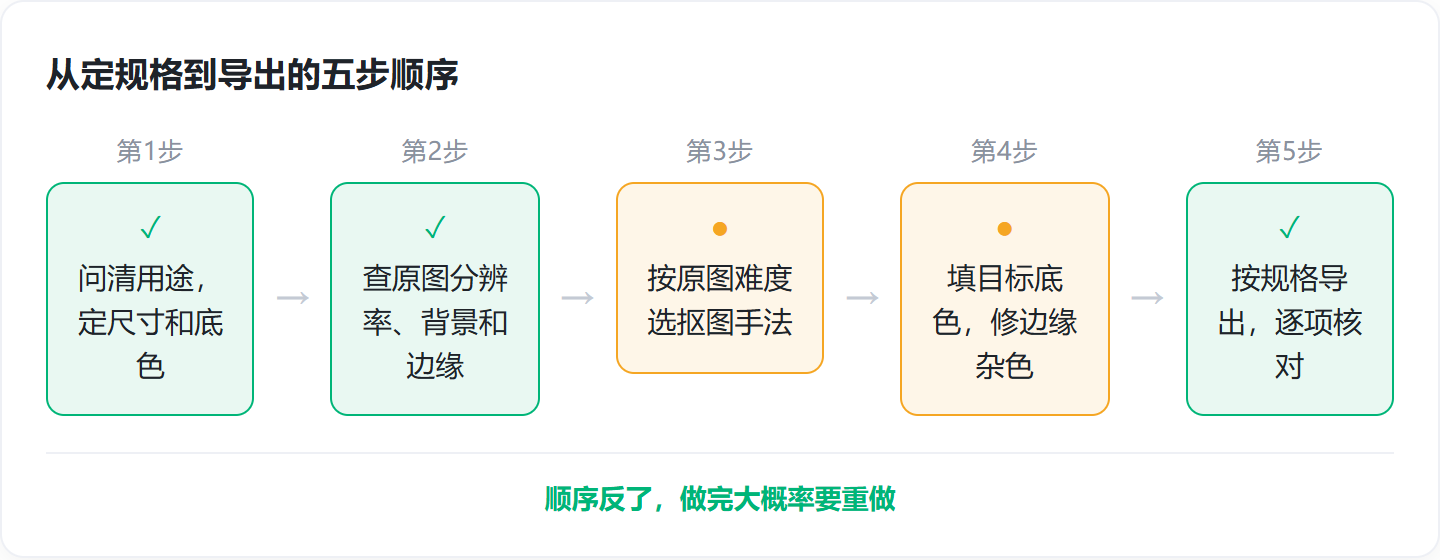
证件照换底色这件事,顺序比手法重要。先把用途、尺寸和底色定下来再动手,能省掉一次返工;顺序反过来,做完大概率要重做。原图分辨率不低于 295×413 像素、背景越干净,换完底色后发丝和肩部边缘越不容易留杂色。以下方法在 Windows 10/11 上实测可用,最后更新于 2026-10-23。
照片被退回来,问题通常不在人像本身
上传被退回来时,系统的提示往往写得很具体。公务员报名入口会提示「照片尺寸不符,应为 295×413 像素」,学信网会提示「照片背景应为蓝色」,有的上传页直接写「文件大小超过 100KB,请重新上传」。这几类提示指向的都是规格参数,和照片里人拍得好不好关系不大。
多数退件的成因是原图背景不干净、人物边缘和背景颜色贴得太近、规格没跟接收方对齐。照片本身大多还能用,不必急着重拍或者跑一趟照相馆。
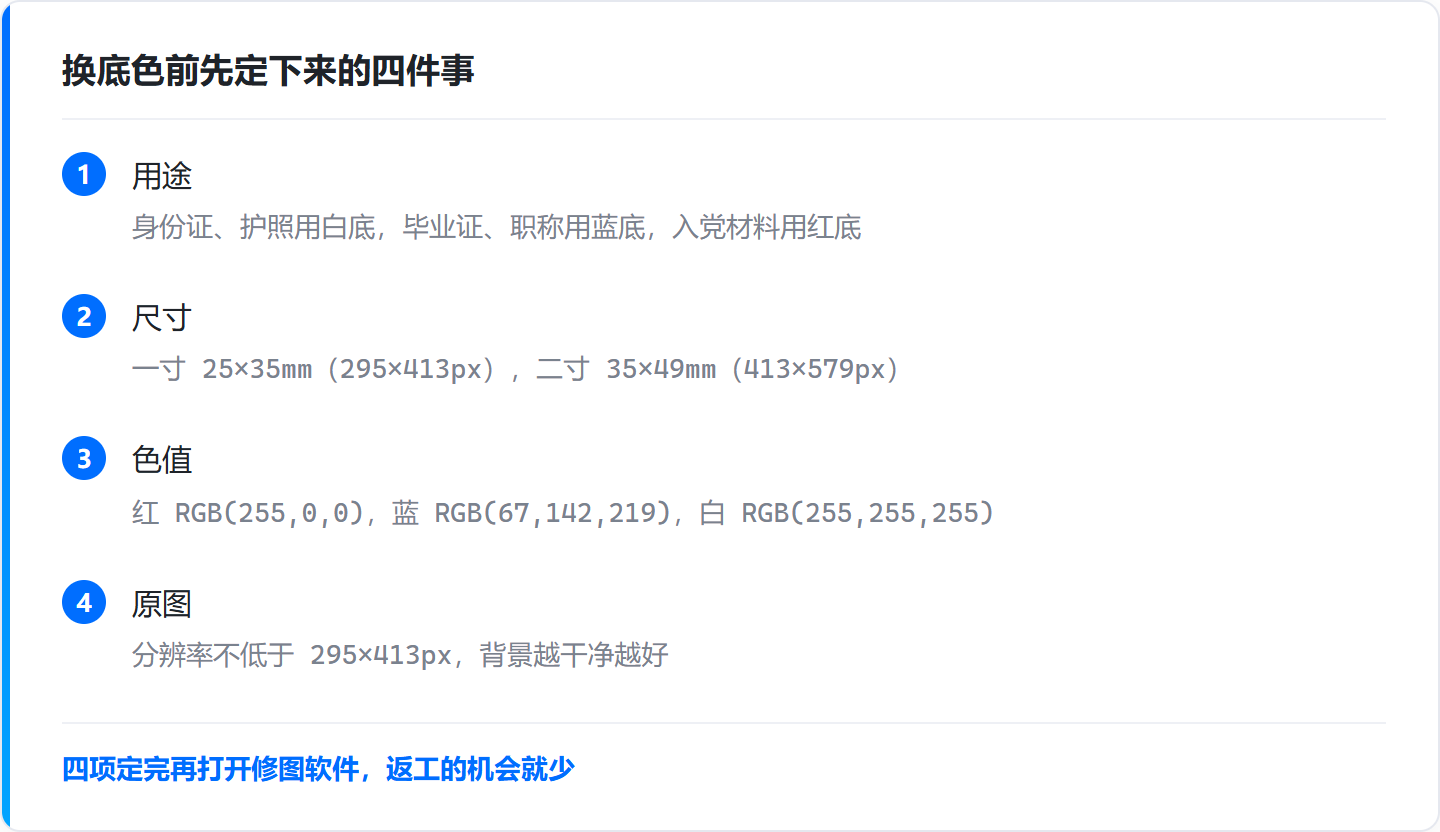
把用途、尺寸、色值和原图质量这几项先定下来,再打开修图软件,比先挑颜色、回头再改尺寸省事得多。下面这四项定完,后面每一步都有对照标准。
然后是五个步骤的先后顺序,从定规格一路走到导出核对。
第1步 先问清用途,把尺寸和底色定下来
底色跟着用途走,尺寸跟着接收方要求走,这两项定完再动图,能少一次返工。
同样是一寸照,入党材料多用红底,身份证和护照用白底,毕业证和职称用蓝底。颜色选错,后面抠图填色做得再细也得推倒重来。
底色 | 目标色值 | 常见用途 |
|---|---|---|
白底 | RGB(255,255,255) | 身份证、护照 |
蓝底 | RGB(67,142,219) | 毕业证、职称 |
红底 | RGB(255,0,0) | 入党材料、简历 |
尺寸同样由接收方定,动手前先问清楚,再照着做。一寸是 25×35mm,对应 295×413 像素;二寸是 35×49mm,对应 413×579 像素。要打印的按 300 像素/英寸准备,只在网上上传的不低于 295×413px 即可。具体操作:
- 先问接收方要哪种底色,不要按经验猜。
- 确认尺寸:一寸 25×35mm(295×413px),二寸 35×49mm(413×579px)。
- 确认分辨率和 DPI:打印按 300 像素/英寸准备,网上上传不低于 295×413px。
- 记下目标色值:红底 RGB(255,0,0),蓝底 RGB(67,142,219),白底 RGB(255,255,255)。
- 把用途、尺寸、色值写进记事本,换完当场比对,不要靠肉眼记颜色。
这几项落在纸上,后面每一步都有对照标准,返工的机会就少。
第2步 检查原图够不够用
原图糊、背景花、人物边缘和背景颜色贴得太近,后面抠图手法再熟也救不回来,动手前先筛一遍。
具体操作:
- 右键原图,进「属性」→「详细信息」,看「图像」里的宽度×高度。低于 295×413px 的考虑重拍,或者先放大到目标尺寸。
- 看背景:纯色墙面最省事;有花纹、绿植、条纹、强阴影的,会把抠图误差明显拉大。
- 看边缘:衬衫和墙面颜色接近、西装和背景明度接近的,发丝与肩线最容易连成一片。
- 看格式:JPG、PNG 直接用;iPhone 拍的 HEIC 先用「照片」导出成 JPG。
- 把原图复制一份到
D:\证件照\原图备份,后面所有操作都在副本上做。
这类原图能重拍就先重拍,比事后用蒙版硬修省时间。
筛完这一遍,心里就有数该走自动抠图还是手工抠图,也知道要不要先补分辨率。
第3步 把人物和背景分开,抠图这一步别偷工
抠得好不好,直接决定换完底色有没有灰边和白边。按原图的难度选手法,不要一张图从头到尾用同一个办法。
背景是纯色墙面的,自动抠图基本够用;背景有绿植、条纹、强阴影的,得往上走到「选择并遮住」,甚至走通道。原图越花,前期要多花的功夫越多。具体操作:
- 在线自动抠图:上传原图,等它自动识别人像,再放大到 200% 检查发丝和肩线有没有缺口。
- Photoshop 走快路:点「选择」→「主体」先拿到大选区,再进「选择并遮住」。
- 「选择并遮住」里把「边缘检测」半径调到 1–2px,勾上「净化颜色」,输出选「新建带有图层蒙版的图层」。
- 背景复杂就改走通道:打开「通道」面板,挑人物与背景对比最强的一层,复制后用「色阶」拉开对比,再用画笔把人物涂实。
- 抠完先垫一层纯色看效果,重点检查灰边、白边和肩部缺口。
抠完先垫纯色试一眼,比直接填目标底色更容易看出边缘毛病。
第4步 填上目标底色,再把边缘杂色修掉
填色一分钟就会,难的是原背景色残留在边缘,灰边白边都在这一步露出来。
有人拿橡皮擦硬擦一圈,边缘反而多一层灰。正路是让边缘自然过渡,再把残留色去掉,肩线和领口才不会出现锯齿。具体操作:
- 新建纯色图层放在人物图层下方,填上第1步记下的目标色值,蓝底就是 RGB(67,142,219)。
- 边缘残留原背景色:用「图层」→「修边」→「去边」,宽度 1–2px。
- 发丝半透明处泛白:在蒙版上用软边画笔轻刷,或者把人物层不透明度降到 85% 左右过渡。
- 肩部、领口出现锯齿:回到「选择并遮住」,把「移动边缘」往内外各调 5%–10% 比一遍。
- 换完把新底色和旧底色并排看两眼,确认没有整片残留和色带。
修边的时间通常比抠图还长。原图边缘干净,这一步就快很多。
第5步 按规格导出,逐项核对后再交
尺寸、分辨率、文件大小、头部占比这四项里有一项对不上,前面做得再干净也会被退回来。
导出前在「图像大小」和文件属性里核一遍,别等提交窗口关掉了才发现传错版本。命名也一起写清楚,收件方一眼能看清尺寸和底色。具体操作:
- 点「文件」→「导出」→「存储为 Web 所用格式」:格式选 JPG,质量 80–90,颜色配置选 sRGB。
- 点「图像」→「图像大小」核到一寸 295×413px、二寸 413×579px,分辨率 300 像素/英寸。
- 看文件大小:多数上传入口限制在 20KB–100KB,超了就降质量到 70,或者做一次图片压缩。
- 核对头部占比:头顶留白约 3%–5%,双肩完整,不裁掉耳朵。
- 按「姓名_尺寸_底色.jpg」命名,例如
张三_一寸_蓝底.jpg,另存一份 PNG 备用。
四项核完再提交,比被退回一次再重做一遍省时间得多。
常见问题
白底换成蓝底总是有灰边,怎么处理
灰边是原来的白底留在人物边缘没清干净。新建纯色图层填 RGB(67,142,219) 放在人物图层下方,再用「图层」→「修边」→「去边」,宽度 1–2px;发丝附近还泛灰,就在蒙版上用软边画笔轻刷一遍。原图背景越花,这一步要修的边越多。
一寸证件照要多少像素,295×413 够用吗
网上上传够用,多数报名系统就是按这个规格收照片。要打印的话按 300 像素/英寸准备,物理尺寸仍是 25×35mm,别只放大像素数而把分辨率落下了。
自动抠图会不会把头发抠没,发丝怎么保住
自动抠图对发丝的处理靠原图对比度,浅色头发贴浅背景容易被吃进去。导出前把图放大到 200% 看一圈发际线和肩线,有缺口的改走「选择并遮住」,边缘检测半径调到 1–2px,勾上「净化颜色」。
手机拍的证件照换完底色有白边,是原图的问题吗
多半是。手机镜头边缘畸变、背景光不匀,加上自动抠图把边缘算宽了,就会留一圈白边。先放大到 200% 看原图边缘,能重拍就重拍;重拍不了,用「去边」加软边画笔过渡。
换完底色文件太大传不上去,怎么压到 100KB 以内
「存储为 Web 所用格式」里把质量降到 70,颜色配置选 sRGB,多数情况能落到 100KB 以内。还超就做一次图片压缩,尺寸和清晰度保持不变,只减体积。
这套流程里,抠图本身花的时间不算最多,修边才是。真正能省下时间的也不在手法,而在顺序:用途、尺寸、色值三样定在前面,后面每一步只需要对参数,不需要重新判断。
原创声明:本文系作者授权腾讯云开发者社区发表,未经许可,不得转载。
如有侵权,请联系 cloudcommunity@tencent.com 删除。
目录
腾讯云开发者

Copyright © 2013 - 2026 Tencent Cloud. All Rights Reserved. 腾讯云 版权所有
深圳市腾讯计算机系统有限公司 ICP备案/许可证号:粤B2-20090059  粤公网安备44030502008569号
腾讯云计算(北京)有限责任公司 京ICP证150476号 | 京ICP备11018762号