cpu占用率高怎么解决,按这 5 步排查,从占用进程查到第三方服务
原创
cpu占用率高怎么解决,按这 5 步排查,从占用进程查到第三方服务
原创
软领
发布于 2026-10-21 09:40:53
发布于 2026-10-21 09:40:53
昨天下午接手一台笔记本,机主说它「什么都没开就很卡」。我打开任务管理器时看到的是:CPU 一栏常驻在 85% 上下,风扇从开机起就没停过,点一下开始菜单要等两三秒才弹出来,机身底部发烫。机主的第一反应是硬件老化了,已经准备重装系统,顺便问我要不要加一块固态。
CPU 短时间冲到 100% 本身是正常现象,解压文件、装系统更新、打开大型软件都会冲一下。需要处理的是长时间贴在 80% 以上、空闲时也降不下来,并且伴随上面那几个症状。多数情况下原因集中在后台自启过多、第三方服务卡住、驱动版本老旧这三类,硬件本身大多没有坏,不必急着重装或者送修。
下面这套顺序在 Windows 10 和 Windows 11 上都实测过,从最省事的一步开始。每一步都能独立收敛掉一部分原因,建议做完一步就回任务管理器看一次数字,不要一次改太多,改多了反而不知道是哪一步起了作用。
适用系统:Windows 10/11;最后更新:2026-10-20。
CPU 占用高到什么程度才算有问题
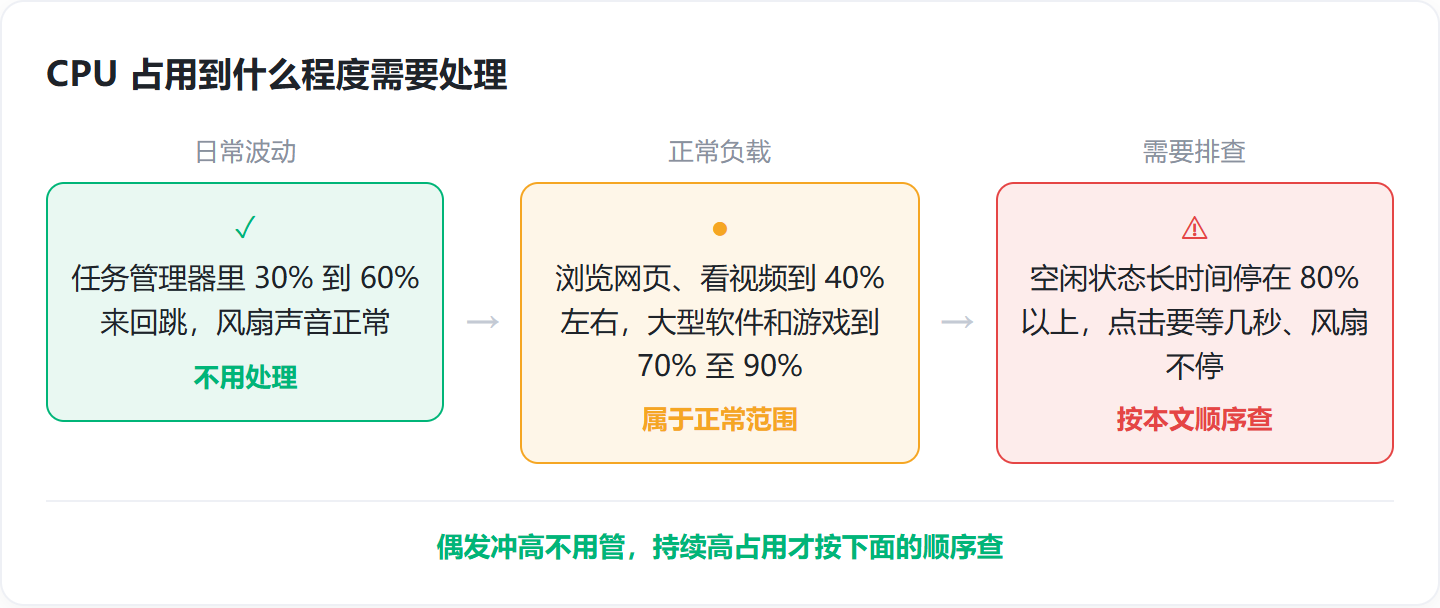
先给一个参照。桌面待机一般在 5% 到 20% 之间;浏览网页、看视频会升到 40% 左右;跑大型软件或者游戏,到 70% 到 90% 都属于正常范围。
打开任务管理器,CPU 一栏在 30% 到 60% 之间来回跳、风扇声音正常,这属于日常波动,不用管。真正要处理的是长时间贴在 80% 以上、空闲时也降不下来,并且伴随点击后要等好几秒才有反应、风扇一直狂转、机身发烫。
先分清是偶发冲高还是持续高占用,再动手处理,能省下大量盲目重装的功夫。持续高占用的成因基本落在这条排查链的前两步里,把任务管理器里的占用进程看清楚,不少问题当场就能解决。
第一步 在任务管理器里按 CPU 排序,结束占用进程
先找出是哪个进程在吃 CPU,不需要的直接结束,这是见效最快的一步。多数卡顿停在这里就能看到答案。
- 按
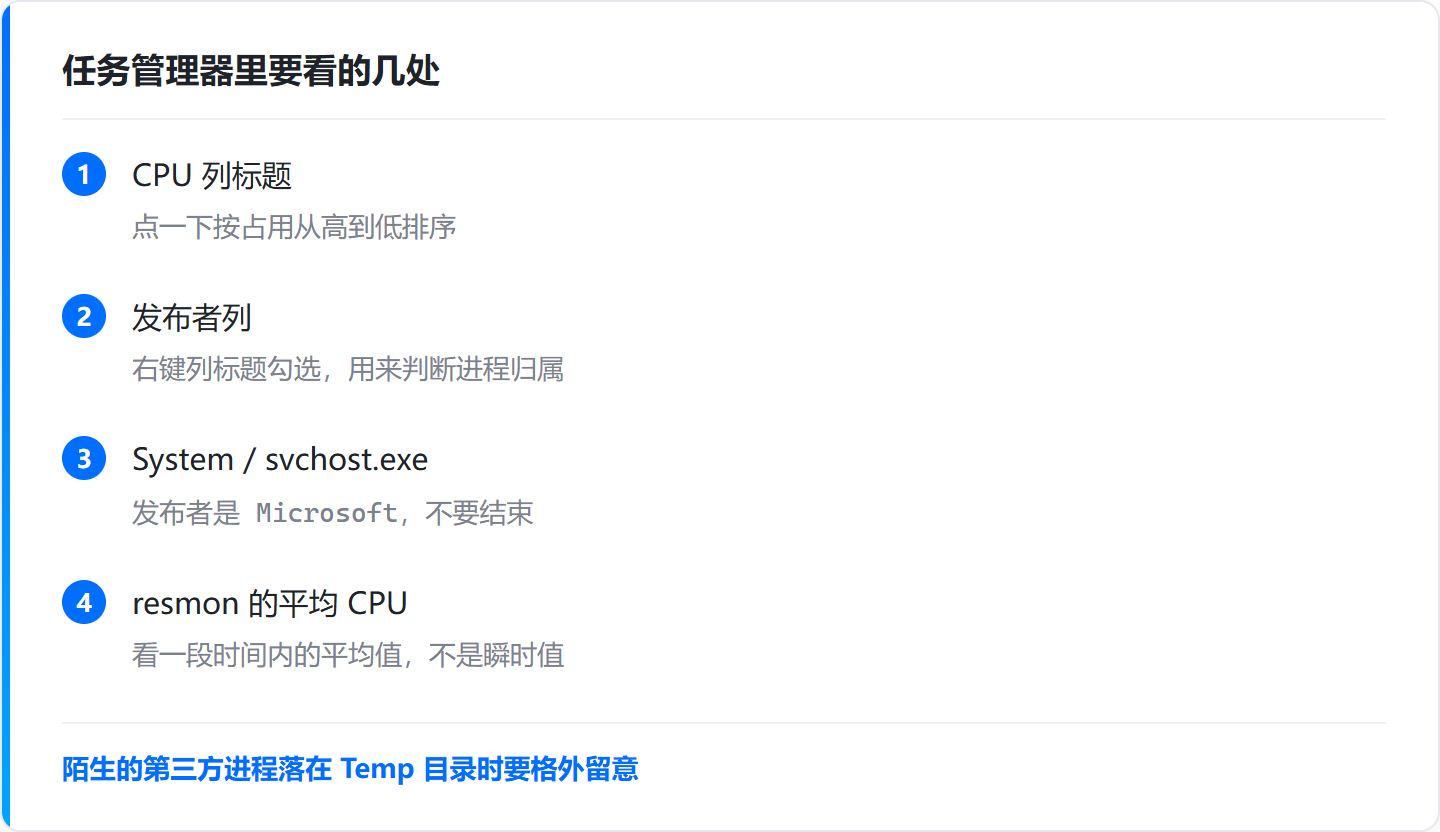
Ctrl+Shift+Esc打开任务管理器。如果弹出来的是精简视图,先点左下角「详细信息」。 - 在「进程」选项卡点 CPU 列标题,箭头朝下就是从高到低排序。
- 右键列标题勾选「发布者」。发布者是
Microsoft Corporation或Windows的进程不要结束,比如System、svchost.exe、桌面窗口管理器。 - 确认是不需要的第三方程序,右键 →「结束任务」,观察 CPU 是否回落。
- 想看一段时间的平均占用:
Win+R输入resmon打开资源监视器 → CPU 选项卡 → 按「平均 CPU」排序。
有人是先在搜索结果里按「免费清理c盘」这类词找方案的,清完发现 CPU 该高还是高。磁盘空间和 CPU 占用是两条链路,我一般先把占用进程查清楚,再回头看磁盘剩余空间。
结束进程只能止血。如果同一个程序第二天又占满 CPU,多半是它被别的程序反复拉起,或者它本身就有问题,这时候接着看下面的自启项。
第二步 禁用不必要的开机自启和后台应用
开机自启和后台应用越少,CPU 空闲时的占用越低,开机后的回落也更快。这一步不用装任何工具,任务管理器里就能改完。
- 任务管理器左侧选「启动应用」,右键不需要自启的应用 →「禁用」。
- 开始 → 设置 → 应用 → 已安装的应用,点应用右侧的「...」→「高级选项」。
- 在「后台应用权限」的「允许此应用在后台运行」里选「从不」。
- 处理完重启,开机后先不开任何软件,看空闲时的 CPU 占用。
自启项不用一次全禁,分不清的先留着:
类别 | 处理建议 |
|---|---|
输入法、显卡控制面板、杀毒软件 | 保留 |
网盘同步、即时通讯、游戏平台 | 平时不用就禁用 |
驱动更新助手、厂商工具 | 禁用,需要时手动打开 |
名字不认识、发布者为空 | 先禁用,观察几天 |
第三步 用 Windows 安全中心做一次病毒扫描
恶意软件和挖矿程序会在后台长期占用 CPU,先把这一层排除掉再往下查。任务管理器里出现陌生进程、占用又一直降不下来,这一步尤其值得做。
- 开始 → 设置 → 隐私和安全性 → Windows 安全中心 → 病毒和威胁防护。
- 选择「快速扫描」,按提示处理发现的威胁。
- 在任务管理器里右键可疑进程 →「打开文件所在的位置」,看是不是陌生程序。
落在 C:\Users\你的用户名\AppData\Local\Temp 里的要格外留意,正常软件的常驻进程很少放在这里。
扫描本身会占 CPU,扫描期间冲高是正常的,等它跑完再看空闲占用。快速扫描没结果又确实怀疑,可以在同一页面选「扫描选项」做一次完全扫描。
第四步 更新系统和驱动,顺手调整视觉效果
系统更新和显卡、芯片组驱动里经常带性能修复,关掉一部分视觉效果也能减轻 CPU 的负担。这一层处理完,占用通常能降一截。
- 开始 → 设置 → Windows 更新 → 检查更新,有可用更新就「下载并安装」。
- Windows 更新 → 高级选项 → 可选更新,安装其中的驱动更新。
- 开始菜单搜索「调整 Windows 的外观和性能」→「视觉效果」→「调整为最佳性能」。
驱动更新装完要重启才生效,重启后再进任务管理器对比一次空闲占用。显卡驱动也可以先用 DDU 在安全模式下卸干净再重装,能解决一部分驱动层的占用异常。
第五步 干净启动,逐个排除第三方服务
前面几步都没效果,基本可以判定是某个第三方服务或者后台程序在捣乱。用干净启动把它们全部停掉,再逐个恢复,定位元凶。
Win+R输入msconfig回车,打开「系统配置」。- 切到「服务」,先勾选「隐藏所有 Microsoft 服务」,再点「全部禁用」,顺序不能反,反了会连系统服务一起停掉。
- 在任务管理器的「启动应用」里禁用第三方自启项,确定后重启。
- 如果 CPU 恢复正常,逐个或者分半启用服务和自启项,哪个启用后又飙高,它就是元凶。
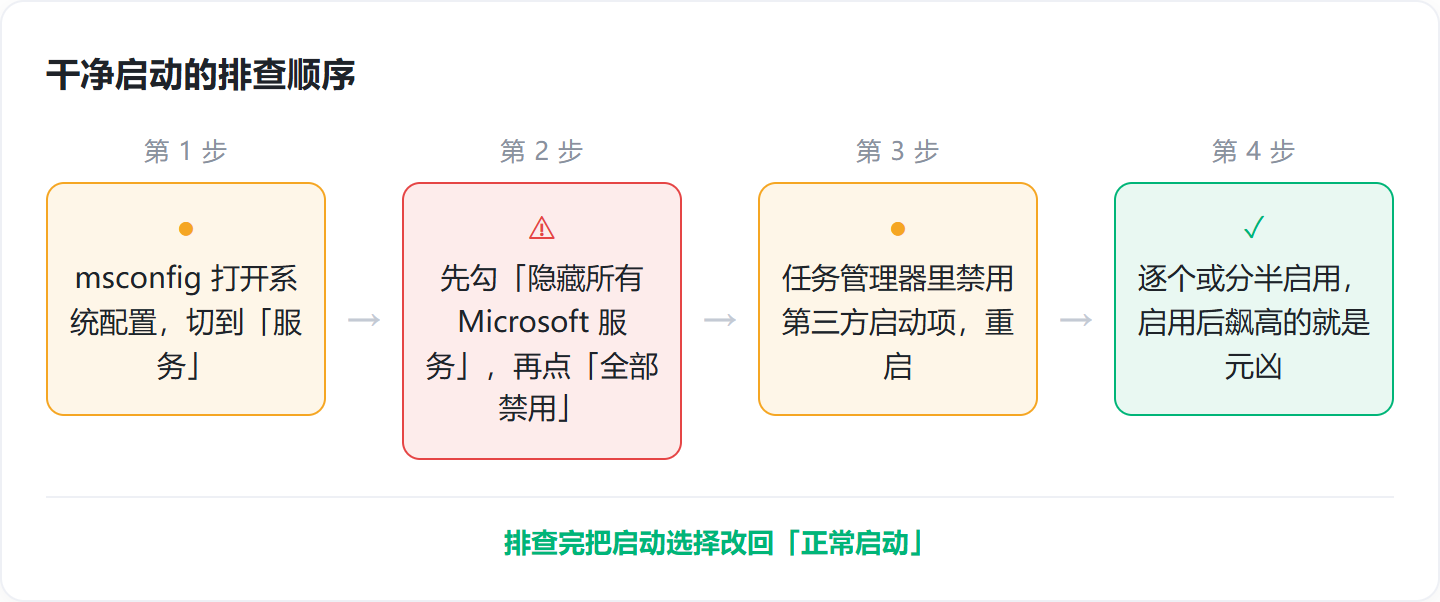
排查完记得把「系统配置」里的启动选择改回「正常启动」,否则下次开机还是干净启动状态。找到元凶之后,卸载重装那个软件,或者去它的设置里关掉常驻后台。
常见问题
CPU 占用率多少算正常?
看你在做什么。桌面待机一般在 5% 到 20%,浏览网页、看视频会升到 40% 左右,跑大型软件或者游戏到 70% 到 90% 都算正常。空闲状态下长时间停在 80% 以上,才需要按上面的顺序查。
刚开机 CPU 占用高,过一会儿就降下来,正常吗?
正常。开机后系统要加载服务、同步索引、跑一遍自启程序,前两三分钟偏高很常见。十几分钟还降不下来,就去「启动应用」里看看自启项是不是太多。
CPU 占用率高,加内存条有用吗?
基本没用。内存不足的表现是硬盘灯常亮、系统频繁读写页面文件;CPU 占用高得回到进程本身去找原因。内存长期超过 90% 而且 CPU 也高,才值得考虑加内存。
System 和 svchost 进程占用 CPU 高,能直接结束吗?
不建议。System 是内核进程,svchost.exe 里挂着一堆系统服务,强行结束会掉网、掉声音甚至蓝屏。先看 svchost 底下挂的是哪个服务,再决定要不要停用对应的功能。
哪些情况不在这个流程里
- 散热和供电引起的降频。风扇积灰、硅脂干化、电源老化都会让 CPU 被压在低频上跑,表现是占用数字不高但机器就是慢,这种要清灰换硅脂,不是软件层面能解决的。
- 企业域环境里的机器。
msconfig的干净启动可能被组策略拦住,改完重启还是原样,得找 IT 放开权限。 - 系统文件损坏。如果在安全模式下 CPU 依然高,可以试试用系统镜像做一次修复安装。这一条我只在两台机器上试成过,样本很少,动之前先备份。
- 内核态驱动异常。这种要借助资源监视器或者 Windows 性能工具包往驱动层看,已经超出上面这条排查链的范围。
原创声明:本文系作者授权腾讯云开发者社区发表,未经许可,不得转载。
如有侵权,请联系 cloudcommunity@tencent.com 删除。
目录
腾讯云开发者

Copyright © 2013 - 2026 Tencent Cloud. All Rights Reserved. 腾讯云 版权所有
深圳市腾讯计算机系统有限公司 ICP备案/许可证号:粤B2-20090059  粤公网安备44030502008569号
腾讯云计算(北京)有限责任公司 京ICP证150476号 | 京ICP备11018762号