驱动程序在哪下载,认准官方下载页 3 个特征,避开捆绑软件
原创
驱动程序在哪下载,认准官方下载页 3 个特征,避开捆绑软件
原创
软领
发布于 2026-09-18 09:43:37
发布于 2026-09-18 09:43:37
一次驱动装不上的典型经过
朋友的一台电脑重装系统后没有声音,声卡驱动反复装不上。问了一圈,驱动来源是搜索引擎里点进去的一个下载站:页面上「高速下载」「安全下载」按钮占满视线,真正的下载入口被挤在角落里。他跑完下载回来的安装程序,声卡仍然没被识别出来,桌面倒是多了一排捆绑软件。
这类情况并不少见。搜索「驱动程序在哪下载」后返回的前几条结果,相当一部分是下载站买的推广位。这些站点标题常写成「XX 驱动网」「XX 下载之家」,看起来带点官方气质,实际充当的角色是捆绑软件的分发入口。用户急着把机器修好,页面就把最大的按钮留给「立即下载」。等一轮安装流程跑完,声卡照旧没有声音,系统里倒是多了几条弹窗来源和一堆全家桶。
排查驱动问题,第一步应该先看来源:驱动是从哪个页面下载的、下载到的文件叫什么。这一步确认了,后面才谈得上安装和验证。
虚假下载站的三个可识别特征
这类页面要骗过搜索引擎很容易,但下载前后的几个细节骗不过。
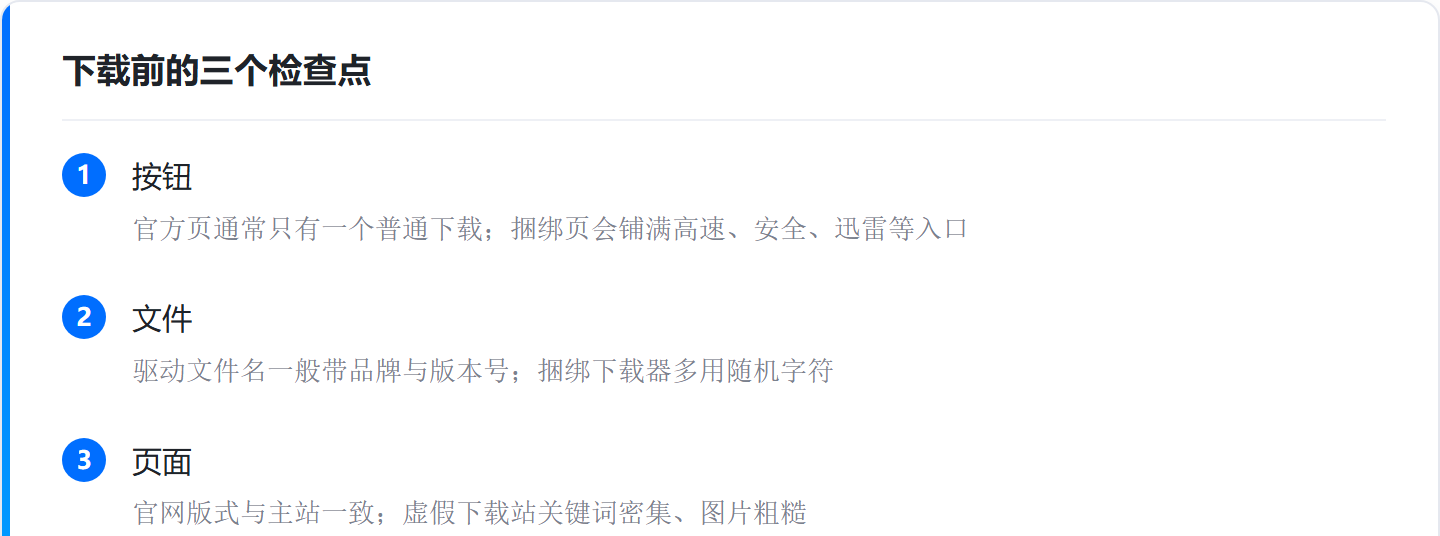
特征一:下载按钮周围围着一圈诱导文案
正常硬件厂商的下载页,按钮通常很克制,写的是「下载」两个字,顶多区分 32 位和 64 位版本。虚假下载站则不同,按钮越显眼越好,于是出现「高速下载」「安全下载」「迅雷下载」「电信下载」「网通下载」并排陈列的情况。
普通用户下载一个几十 MB 的驱动文件,并不需要选择走电信线路还是联通线路。镜像线路是下载服务商自己该处理的事情。页面把这些选项摆出来,用意是制造选择障碍,让用户随便点一个——反正每个按钮背后指向的都是同一个打包下载器。
判断标准:如果下载按钮周围铺满了一排「高速 / 安全 / 迅雷」入口,优先怀疑这个页面。
特征二:下载下来的文件名和驱动对不上
硬件厂商发布的驱动,文件命名通常遵循自己的规则,品牌、产品系列、版本号基本都会出现在文件名里。比如要装 Realtek 声卡驱动,下载到的文件却叫 playergame_123@129.exe 或 setup_456789.exe,这种名字和目标硬件没有任何关系,基本可以断定是随机生成的下载器文件名。
判断标准:下载前先看文件名。一旦发现文件名与目标驱动不相关,不要双击,直接删除。
特征三:视觉版式和官网有明显差距
硬件厂商为了保证品牌一致性,驱动下载页通常沿用主站的设计语言,版式、字体、图标整体统一。虚假下载站为了覆盖搜索关键词,页面会堆大量文字,但图片质量差、排版粗糙,按钮还停留在带高光玻璃质感的老式风格。
正规厂商的界面设计早就扁平化了。一个 2024 年还在用十年前视觉样式的驱动站,反而需要多留个心眼。
检查点 | 更像官方站的表现 | 更像虚假站的表现 |
|---|---|---|
下载按钮 | 单个「下载」或少量明确选项 | 高速 / 安全 / 迅雷 / 线路按钮并列一排 |
文件名 | 带品牌名和版本号 | 随机字符组成,与硬件无关 |
页面版式 | 与主站风格一致 | 关键词密集,图片粗糙、按钮老旧 |
独立硬件:去芯片厂商官网下载
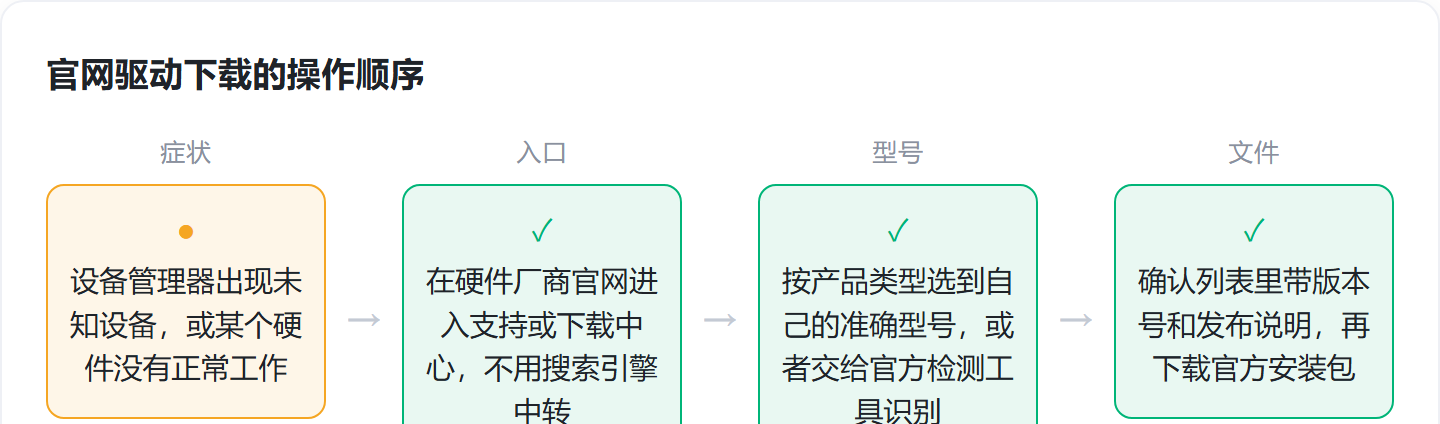
如果电脑是自行组装的台式机,声卡、网卡、显卡分别来自不同芯片厂商,那就按硬件品牌进对应官网,不要经搜索页中转。
Intel 的网卡、无线和蓝牙驱动,进官网「支持 / 下载中心」后,按产品类型找到自己的硬件型号,一路点下去就能看到该硬件的驱动列表。列表里带版本号、发布日期和说明文档,选择时可以从版本说明判断是否需要更新。
NVIDIA 显卡驱动,官网首页通常有明确的「驱动程序」入口。手动查找时依次选择显卡系列、具体型号和操作系统;如果不确定自己的配置,可以用官方提供的自动检测功能,由它识别 GPU 型号和系统版本后列出可用驱动。
AMD 的驱动入口结构类似,支持直接搜索产品名称,也可以使用「自动检测并安装驱动程序」的官方工具。这类官方工具走的是厂商自己的校验通道,行为是可见的。
判断一个下载渠道是否可信,看的是文件来源是否为硬件厂商自己的域名——页面叫「官方」也好、叫「驱动」也好,都说明不了什么。这个来源无法确认时,宁可多花几分钟回到官网核对。
品牌整机:先去主机厂商支持页
笔记本和品牌台式机的情况与组装机不同。机器出厂时用哪块网卡、哪个声卡,由整机厂商统一选型,所以更稳妥的做法是去整机品牌的支持页面,单独搜芯片型号反而容易绕远。
以联想拯救者为例,去联想官网服务支持页,输入机器底部的 S/N 主机编号,页面会把这台机器出厂硬件对应的驱动全部列出来,从主板芯片组、声卡、网卡到读卡器都有。戴尔同理,在支持页输入服务标签,就能拿到匹配该机型出厂配置的专用驱动。惠普的支持页面还会根据当前系统版本过滤掉不合适的驱动,只显示可用的选项。
整机驱动用主机厂甄选过的版本,比直接装公版驱动少很多兼容问题。 对普通用户来说,这也是最省心的一条路径。
设备管理器里的未知设备怎么定位
还有一种情况:设备管理器里能看到「未知设备」,但名字没有给出厂商和型号,不知道它是声卡、网卡还是主板芯片,官网的按型号搜索也就无从搜起。
这时要靠硬件 ID 定位。右键点击未知设备,进入属性 - 详细信息 - 硬件 ID,会看到类似 VEN_XXXX&DEV_XXXX 的内容。前面一段是厂商 ID,后面一段是设备 ID,把这两段拿到硬件数据库里反查,能确认它对应的设备名称,再回到对应官网找驱动。
老实说,这一步对普通用户不算友好。第一次接触 VEN_XXXX&DEV_XXXX 这串代码,很容易卡住。但如果只是少数几个未知设备需要处理,手动反查的流程其实可控:复制硬件 ID、查厂商、找到型号、回官网下载。
驱动安装这件事剥掉各种干扰,核心动作就剩一个:把硬件型号和驱动包版本对齐。流程固定、规则明确,这类重复工作交由程序来做反而更稳当。如果不想手动反查,也可以用驱动管理软件做自动扫描识别,让工具列出硬件对应的驱动版本和更新状态。但无论用哪种工具,安装前仍然要回到同一条判断标准:文件名是否可读、来源是否可靠、页面是否带捆绑入口。
驱动来源比安装步骤更值得较真
虚假下载站能一直存在,吃的是信息差。很多人分不清「高速下载」旁边那个不起眼的「普通下载」是不是陷阱,也就给了下载站收割的机会。
用户对这类站点失去信任,通常发生在看到捆绑软件的那一刻。下载器带进系统的一堆垃圾,占空间不说,还会拖慢启动速度,之后清理起来又是一笔时间开销。电脑出现卡顿或蓝屏时,也很少有人会想到是当初那个驱动下载器埋下的雷,只留下一句「电脑又卡了」。
把下载来源收回到自己手里,可以省掉这两笔账:认准硬件官网或整机厂商支持页,下载前扫一眼按钮和文件名,再运行安装程序。来源可控之后,多数驱动问题甚至不会走到需要排查的那一步。
原创声明:本文系作者授权腾讯云开发者社区发表,未经许可,不得转载。
如有侵权,请联系 cloudcommunity@tencent.com 删除。
目录
腾讯云开发者

Copyright © 2013 - 2026 Tencent Cloud. All Rights Reserved. 腾讯云 版权所有
深圳市腾讯计算机系统有限公司 ICP备案/许可证号:粤B2-20090059  粤公网安备44030502008569号
腾讯云计算(北京)有限责任公司 京ICP证150476号 | 京ICP备11018762号