压缩包怎么加密码发给别人,用 Zip 加密并把密码单独送达的完整流程
原创
压缩包怎么加密码发给别人,用 Zip 加密并把密码单独送达的完整流程
原创
软领
发布于 2026-09-17 09:38:23
发布于 2026-09-17 09:38:23
给同事发一版合同初稿,用微信直接传,文件在到达对方之前要经过好几段链路;换成邮件,附件又会长期留在双方的邮箱服务器上。给朋友发几张私人照片也是一样,发出去之后它就会出现在聊天缓存、云备份和若干份离线副本里,删掉本地那一份也收不回来。
需要控制传播范围的时候,加密压缩包是成本最低的做法。文件本体加一道密码,没拿到密码的人即使拿到文件也读不出内容。
这篇把 Windows 上从打包、设密码到发送、对方解压的完整流程走一遍。前半段是打包和加密的界面操作,后半段是发送环节——这一步比加密设置本身更容易出问题,最后补上接收端打不开时的排查方法。
第一步:把要发的文件打包成压缩包
加密的前提是先有一个压缩包。这一步和平时把文件拖进一个文件夹差不多,只是多了几次选择。
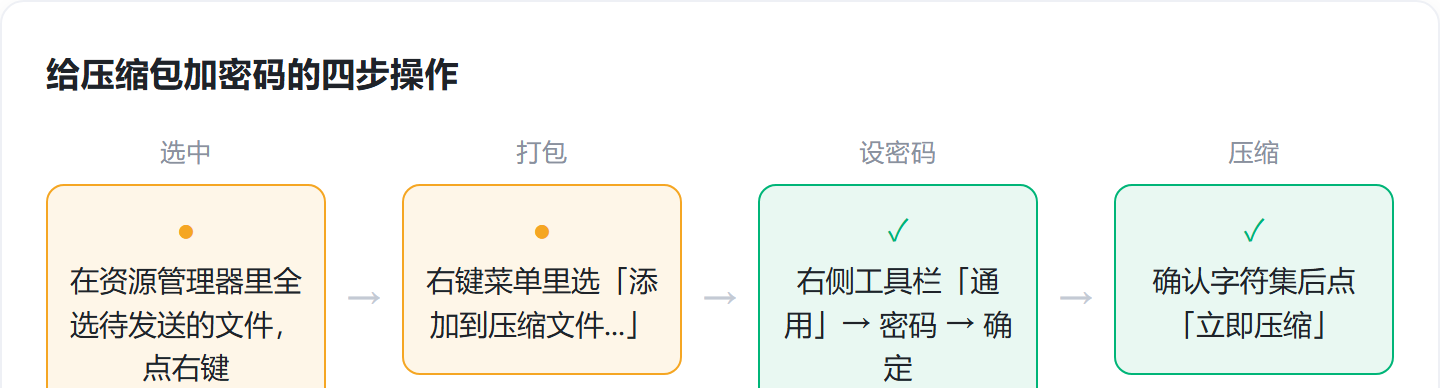
- 在资源管理器里选中要加密发送的文件,合同初稿、私人照片、还没公开的方案都属于这一类。
- 在选中的文件上点鼠标右键,会弹出一个相当长的菜单。
- 在菜单里找到「添加到压缩文件...」,点开。
随后会出现压缩配置窗口,界面大致分成三块:上方是压缩包文件名输入框和压缩格式下拉框,中间一大片是压缩参数。
这个窗口里大部分选项按默认值走就行,但不要习惯性地一路点确定——右侧工具栏里还有密码要设,先停一下。
第二步:在压缩设置里加密码
压缩配置窗口的右侧有一列竖排工具栏,密码就在第一个按钮里。
- 点工具栏最上面的「通用」。
- 找到「密码」一栏,把想好的密码填进去。
- 勾选下面的「显示密码」,再核对一遍输入的内容。
- 点右下角「确定」,回到主压缩设置界面。
「显示密码」建议勾上。 密码框默认打码,多按一个键、输入法在中英文之间切了一下,表面上都看不出来。我遇到过打包发出去之后自己解不开的情况,最后只能重新打包再发一遍。
加密算法这一项,默认的 Zip 就够用
回到主界面后看一眼「加密算法」。对绝大多数场景,保持默认的 Zip 传统加密即可,不必为了「更安全」去改。
先看对面能不能打开,再考虑加密强度:
选项 | 加密强度 | 对方需要什么 |
|---|---|---|
Zip 传统加密(默认) | 中等 | Windows、macOS、手机、网页在线解压工具都能直接识别 |
7z 加密 | 更强 | 对方得装了支持 7z 的解压软件 |
7z 的加密确实更硬,但这是把风险从「文件被解开」换成了「对方根本打不开」。接收方是熟悉电脑的同事,用 7z 没问题;发给不太熟悉电脑的人,他很可能卡在第一步,最后还得回头问你该装什么软件。
要传的是内容,兼容性比加密强度更值得优先考虑。 求稳,用默认 Zip。
第三步:字符集决定了对方会不会看到乱码
回主界面之后别急着点「立即压缩」,还有一项和乱码有关的设置值得看一眼。
对方双击打开压缩包,里面全是不认识的文件名,这个问题通常出在两边系统的字符集不一致:Windows 中文环境默认按 GBK 编码文件名,而一部分解压工具按 UTF-8 去读,读出来就是乱码。
处理办法只有两步:
- 压缩格式选 Zip;
- 「字符集」下拉框保持默认的「GBK 或 UTF-8」。
这是一项自适应设置,它会根据文件名里实际出现的字符决定怎么编码,在中文、英文、日文混合的文件名上比手动锁定单一编码更稳。手动指定成 GBK,对面是英文或日文系统时照样会乱。
确认完这两项,点「立即压缩」。进度条跑完,原文件夹旁边会出现一个同名的压缩包。在输入正确密码之前,打开它只能看到文件名,里面的内容读不出来。
第四步:压缩包和密码走两条不同的通道
压缩包有了,密码也有了,这一步比前面的加密设置更容易出问题。
一个经常发生的做法是:把加密压缩包和密码写在同一段聊天记录里发过去。
「销售数据分析的压缩包发你了,密码是 940506,请查收。」
这条消息发出去,加密的实际效果接近于零。对方手机没丢、聊天记录没被同步到别的设备上,这次传输确实是安全的;但只要中间任何一环失控——手机丢了、聊天记录自动同步到某台公用电脑、账号被盗——密码就和文件一起到了别人手上。
需要说清楚的是,加密要防的是传输链路上那些不可控的中间环节和长期缓存,聊天对象本身反而不在威胁模型里。同一通道发出去的密码,恰好绕过了这整条防线。
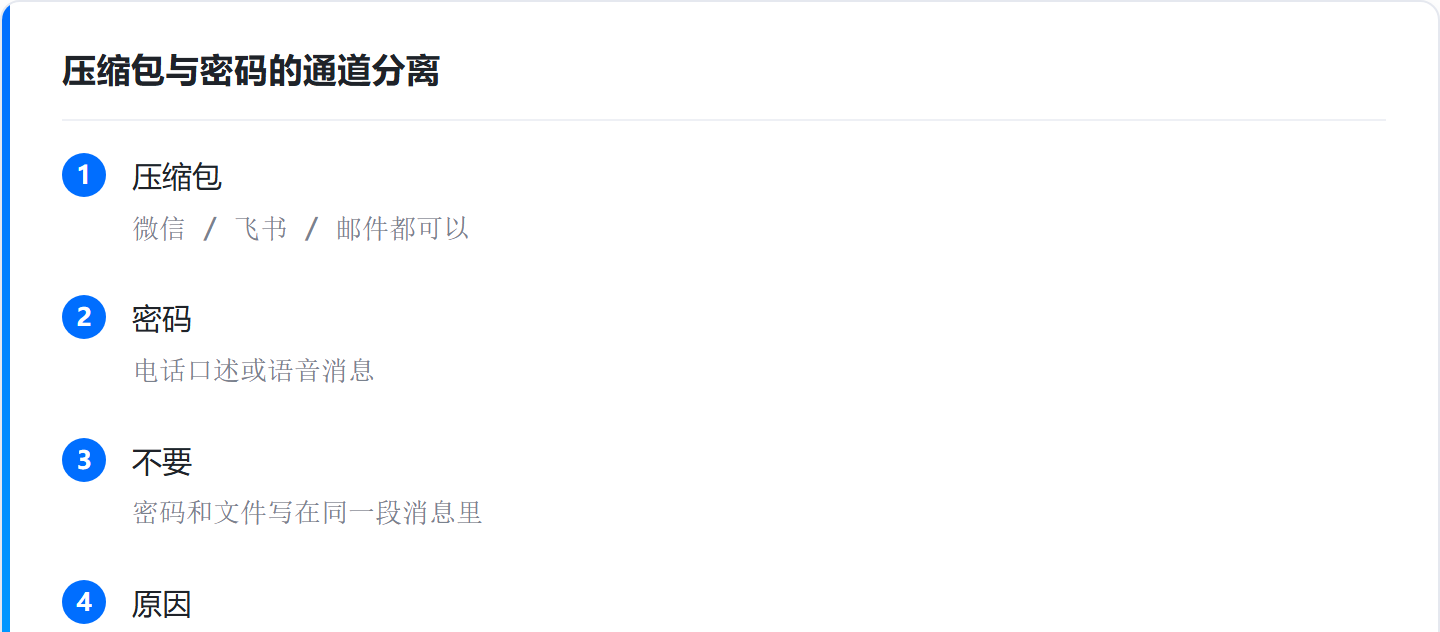
正确的做法是让压缩包和密码走两条不同的通道。
压缩包本身可以放心走微信、飞书或者邮件——服务器要扫就扫,没有密码它就是一串读不出内容的数据。密码另外送:
- 电话口述:最省事也最稳的一种。直接打个电话,几秒钟把密码念给对方,声音转瞬即逝,不会像文字那样长期躺在聊天记录和云端备份里。
- 语音消息:不方便打电话时的替代方案,同样不会落成文字。
- 短信:通道和即时通讯软件相互独立,比通过装在同一个手机上的聊天软件发送干净一些。
- 密码截图:实在不方便打电话也懒得发短信,可以把密码写在纸上拍张照发过去。OCR 识别图片比直接复制聊天记录里的一串文字多一道门槛,安全性有限,但聊胜于无。
这里的目标是避开最容易被一次性扫走的风险,不需要做到军事级加密。
接收端怎么打开加密压缩包
发出去之后,对方那边有可能卡住。这一段可以直接转给对方。
如果对方电脑上装了常见的解压缩软件:
- 双击那个 Zip 压缩包,软件会弹出密码输入框;
- 输入电话里得到的密码,点确定;
- 文件展开后就能像普通文件夹一样,把里面的文档拖出来查看、编辑,全程不用先解压到桌面上。
如果对方电脑上什么解压软件都没装,也不必慌,Windows 自带的文件管理器就能打开加密的 Zip:
- 双击压缩包,进入文件管理器内置的预览界面;
- 在菜单栏找到「提取」,选择「全部提取」;
- 在路径选择窗口里输入密码,系统会把文件解到指定目录。
Windows 10 和 Windows 11 自带的这个解压功能偶尔会报一些看不懂的错误,或者解到一半停住。遇到这种情况,换一个第三方解压软件再试一次,通常就正常了。
对方打开之后如果看到的仍是乱码文件名,那说明问题出在第三步的字符集设置上,与密码无关。
这些情况下要另外处理
前面那套流程覆盖的是最常见的场景。有几类情况需要提前想到。
- 文件体积很大:一个几 GB 的包直接走即时通讯软件发送,多半会被大小限制拦下来。可以先用分卷压缩把它切成若干个较小的包,再逐个发送。分卷包同样受密码保护,但要提醒对方把所有分卷放在同一个目录下再解压,缺一个都打不开。
- 密码的复杂度要配合送达方式:电话里念一串带大小写和符号的密码很容易念错。对方听错两次之后,多半会要求你「还是直接发文字过来吧」,双通道就白做了。数字加字母、八位以上,配合 Zip 加密,应付日常的合同和照片已经够用。
- Zip 传统加密的强度有限:严格来说,Zip 传统加密算法在设计上偏弱,面对有针对性的已知明文攻击并不算坚固。真要传身份证扫描件、财务数据这类东西,可以改用 7z 加 AES-256,但要提前确认对方能打开。
- 密码没有找回通道:加密压缩包不会给你留后门,密码忘了,这个包基本就打不开了。设密码的时候顺手存进密码管理器,比存在聊天记录里强。
加密之外的那一步
压缩包加密码这件事本身没有技术门槛,任何一台 Windows 上都能在几十秒内做完。真正决定这次传输是否安全的,是发出去之后那一步:密码有没有和文件走同一条通道。
聊天记录会被长期保存,文件会在各种各样的服务器上留下副本。把密码和文件分开送,等于让这两样东西不会再一起出现在任何一处。这个习惯不需要额外工具,只需要在按下发送键之前多想一步。
原创声明:本文系作者授权腾讯云开发者社区发表,未经许可,不得转载。
如有侵权,请联系 cloudcommunity@tencent.com 删除。
目录
腾讯云开发者

Copyright © 2013 - 2026 Tencent Cloud. All Rights Reserved. 腾讯云 版权所有
深圳市腾讯计算机系统有限公司 ICP备案/许可证号:粤B2-20090059  粤公网安备44030502008569号
腾讯云计算(北京)有限责任公司 京ICP证150476号 | 京ICP备11018762号