浏览器插件安全吗,按装前装中装后三步排查,附高危权限对照表
原创
浏览器插件安全吗,按装前装中装后三步排查,附高危权限对照表
原创
软领
发布于 2026-09-11 09:35:49
发布于 2026-09-11 09:35:49
打开浏览器,点一下地址栏右边那个长得像拼图的图标,多数人看到的列表会比预想的长。其中几个是天天在用的,剩下的往往连什么时候装的、当初是干什么用的都想不起来。
这件事值得花十分钟看一遍。插件和普通软件不一样,它住在浏览器内部,平时不出声,界面上也看不出它在做什么。你给它一次权限,它就能在之后很长一段时间里持续读到你打开过的页面。浏览器插件安全吗,判断依据主要落在两处:安装时授出了哪些权限,以及这些权限和它对外宣称的功能是否对得上。
下面先说明插件为什么能拿到这些东西,再按安装前、安装时、安装后三个阶段给出可执行的操作顺序。
插件为什么能看到这些
每装一个插件,等于给一份代码开了浏览器内部的接口。规矩的插件只用自己的那一小块,比如只在自己声明的站点上工作;另一些插件则在安装时申请一大片范围,把所有网站的数据、浏览历史,甚至主页和搜索引擎的设置都包含进去。
给不给,取决于安装那一刻弹出来的权限确认框。这一段多数人是一路点「确定」过去的。
这不完全是懒。权限描述写得偏法律条文,「读取和更改您在访问网站上的数据」这种句子读起来没有明确落点,很容易被跳过。但这份描述恰恰是判断的核心,它逐条写清了插件打算从浏览器里拿走什么。
常见的三类插件问题
按实际遇到的情况,插件出问题基本落在三类上。
- 偷数据:购物比价、促销提醒类插件里这类偏多,也有伪装成小工具的。拿到读取网站数据的权限之后,你逛过哪些站、搜过什么词、购物车里加了什么,都会被记下来。它的特点是不会让机器立刻出异常,你基本察觉不到,只会觉得最近的广告猜得有点准。
- 改主页、弹广告:某天打开浏览器,主页变成没见过的导航站,或者右下角频繁弹小窗。手动改回设置,重启之后又变回去。这类多半是拿到了「更改您对主页、搜索引擎和起始页的设置」这条权限,先改设置,再锁住改回来的入口。
- 拖慢电脑:装了十几个插件,每个都在后台常驻,有的还在跑脚本。网上那些「电脑突然变慢」的帖子,有人折腾到重装系统,最后定位到浏览器里那堆早忘了的插件,清掉之后速度就回来了。
三类问题的现象和排查重点不一样,可以对照着看:
现象 | 可能的权限来源 | 是否立刻可见 |
|---|---|---|
广告变准,机器没有异常 | 读取网站数据、读取浏览历史 | 几乎不可见 |
主页被改、右下角频繁弹窗 | 更改主页/搜索引擎设置、显示通知 | 明显 |
浏览器和整机逐渐变慢 | 后台常驻加脚本执行 | 逐步显现 |
第一类最难发现,后两类看得见。判断方法倒是同一套。
判断插件是否安全的三步
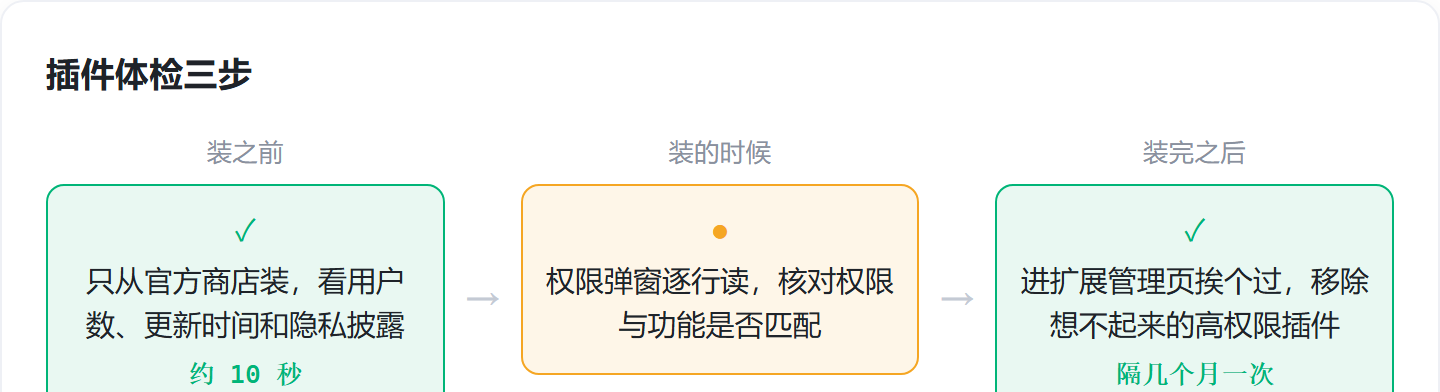
顺序按使用阶段来:装之前看来源,装的时候看权限,装完之后定期过一遍。
第一步:装之前先看出身
第一步看出身,具体落到几个能逐项核对的指标上。
- 只从官方商店装。Chrome 用 Chrome 网上应用店,Edge 用 Edge 加载项网站。第三方下载站提供的「离线安装包」这类来路,不要碰。
- 看用户数或下载量。装的人多,被验证的次数多,出问题也更容易被先发现。
- 看最近更新时间。一两年没更新过的插件,已知漏洞可能一直没人补。
- 看开发者。大厂出品,或者个人开发者但作品口碑稳定的,相对可靠。
- 看隐私披露。正规开发者会写清楚收集哪些数据、用途是什么。这一栏空着,或者写得含糊,问号就该留下。
第 5 条最容易漏,因为它不在插件界面上,要翻到商店详情页靠下的位置。
第二步:安装时逐行读权限弹窗
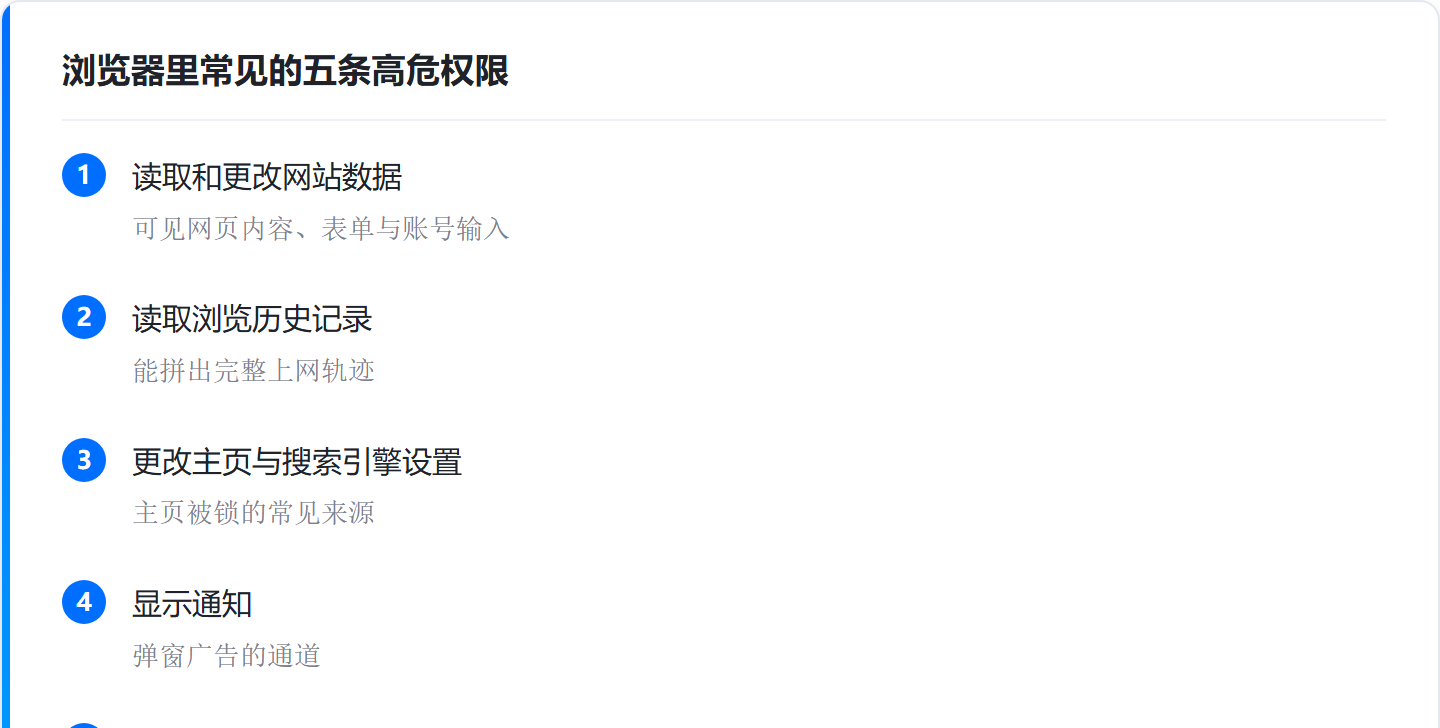
Chrome 和 Edge 在安装前都会列出这个插件申请的权限。常见的几条,翻译成实际含义大致是这样:
- 「读取和更改您在访问网站上的数据」:插件能看到你正在浏览的页面内容,包括页面里填过的表单和输入的账号信息。这不等于它会偷,但它已经拿到了偷的能力。
- 「读取您的浏览历史记录」:它知道你每天的上网轨迹,看过什么、搜过什么、在哪些站点停留得久,都能拿到。这条比读单个页面更进一步,因为它能把完整画像拼出来。
- 「更改您对主页、搜索引擎和起始页的设置」:字面意思,它要动你的浏览器首页。
- 「显示通知」:可以向你推送消息。装完开始不停弹广告的插件,靠的就是这一条。
- 「管理您的下载」:能在后台下载文件。听起来方便,但如果这个插件你只当查询工具用,却一直握着这条权限,就值得确认一下。
看到这些权限,不必立刻下结论。关键判断只有两个字:匹配。
截图插件要当前页面的读取权限,匹配,它本来就要截你正在看的页面。天气插件要读取所有网站的数据,不匹配——一个看天气的,不需要知道你上过哪些站。权限和功能对不上的插件,宣传得再好也不要放进来。
第三步:装完之后定期体检
手动检查不难。地址栏输入 chrome://extensions 回车,Edge 就输入 edge://extensions 回车,装过的插件会全部列出来。
进去之后挨个看三件事:
- 名字认不认识;
- 功能还想不想得起来;
- 有没有涉及读取网站数据这类高危权限。
三条里对上两条——想不起来什么时候装的、名字看着随意、权限又给得很高——直接点「移除」,不用犹豫。
数量多的时候怎么处理
步骤不复杂,但真上手时,多数人会卡在同一个地方:插件太多。
浏览器用上几年,列表里躺着二三十个,一半以上叫不上名字。这时候让人挨个判断再移除,做到第三个就容易放弃。更麻烦的是卸载残留——插件已经从列表里删掉,主页还是被锁着,改完重启又回去。
主页被锁的时候,先改浏览器设置里的启动页项,再回扩展列表排查。反过来做,插件清完了主页可能还是回不来。
数量多的时候,建议的处理顺序是:
- 先把明显不认识的插件一次性移除,不要一个个纠结;
- 重启浏览器,确认主页和搜索引擎都能正常改动;
- 如果主页仍然被锁,检查浏览器设置里的启动页项,以及是否还有其他插件在生效。
什么情况下这套办法不够用
有三点需要提前说清。
- 权限匹配是判断依据,不是安全保证。 一个插件可能功能真实、权限合理,但在某次更新之后改变行为。所以定期过一遍列表这件事没法省。
- 单看某一条低危权限没有意义。 「显示通知」这类权限只有放进插件的实际行为里才有判断价值,单独看到它不必处理。
- 主页被改到改不回来,通常不止一个原因。 可能是几个插件叠加的效果,需要把浏览器设置一并检查,而不是只盯着扩展列表。
插件本身不是问题。好插件能让浏览器好用很多,需要的是把判断动作固定下来:装之前多看两眼来源,装的时候把权限弹窗读完,隔几个月去扩展管理页面转一圈,把用不上的、来路不明的清掉。
多数信息泄露事件的起点,往往就是安装那一刻多点的那一下「确定」。
原创声明:本文系作者授权腾讯云开发者社区发表,未经许可,不得转载。
如有侵权,请联系 cloudcommunity@tencent.com 删除。
目录
腾讯云开发者

Copyright © 2013 - 2026 Tencent Cloud. All Rights Reserved. 腾讯云 版权所有
深圳市腾讯计算机系统有限公司 ICP备案/许可证号:粤B2-20090059  粤公网安备44030502008569号
腾讯云计算(北京)有限责任公司 京ICP证150476号 | 京ICP备11018762号