开机自启动怎么关闭,三个入口与四个藏身位置一次讲清
原创
开机自启动怎么关闭,三个入口与四个藏身位置一次讲清
原创
软领
发布于 2026-09-09 09:37:40
发布于 2026-09-09 09:37:40
按下开机键后,桌面要等上好一阵子才能完全就绪。点开图标转圈,右下角托盘图标一个接一个往外蹦——微信、输入法、下载器,还有几个叫不出名字的软件,全都在登录后自己拉了起来。很多人到这一步就下结论:电脑老了,该换了。
实际并不一定如此。不少配置不差、刚买一两年的机器,开机照样要等半天,问题大多出在开机自启项目太多上。开机自启动怎么关闭,是社区里隔一阵子就会出现的问题。启动项不是一个单独的大抽屉,它散落在 Windows 的好几个位置,把这些位置找齐,按顺序关掉不需要的项目,开机速度会有明显改善。
三个入口:启动项都藏在哪里
Windows 给了普通用户三个查看启动项的入口,日常排查开机慢,从第一个开始看就够了。
- 任务管理器启动页:右键任务栏空白处 → 任务管理器 → 启动。这里列出的是登录桌面后会自动拉起的软件,列表里能看到「启动影响」一栏,高影响的项目优先处理。
- 系统配置 msconfig:按
Win + R输入msconfig回车。这个入口管得更深,涉及系统服务、部分驱动和系统级启动项。对普通用户来说,这一页只建议看,不建议勾——勾错了系统可能起不来。 - 设置应用启动页:设置 → 应用 → 启动。里面内容和任务管理器的启动页基本一致,只是换成了更图形化的入口,习惯逐层点设置的人可以用。
这三个入口很多人容易搞混。按实际排查顺序整理成一张对照表:
入口 | 打开方式 | 主要管什么 | 什么时候去用它 |
|---|---|---|---|
任务管理器里的启动页 | 右键任务栏 → 任务管理器 → 启动 | 登录后自动运行的各类软件 | 日常查开机自启软件,第一个来这儿 |
系统配置 msconfig |
| 系统服务、部分驱动和系统级启动项目 | 排查系统层面的自启时看一眼,普通用户不建议乱动 |
设置应用里的启动页 | 设置 → 应用 → 启动 | 跟任务管理器的启动页基本一致 | 习惯一步步点设置界面的人可以用 |
三个入口解决的问题是「从哪里看」。入口打开之后,如何在几十个条目里判断哪些能关、哪些别碰,才是更花时间的地方。
入口找到之后,先分类再动手
任务管理器里的启动项不全是垃圾。输入法、音频、显卡、网卡的常驻程序,在登录后把自己拉起来是有原因的。把输入法禁了,开机确实快那么一点,但打开文档要打字时切不过去,又得跑回去启用;显卡驱动更不能乱关,分辨率、刷新率、外接显示器都可能跟着出问题。
优先处理的是这几类:叫不出名字的软件、下载工具的常驻后台、安装其他软件时夹带进来的推广程序。拿不准某个名字时,先右键 → 打开文件所在位置,看路径指向哪里,再去搜索这个程序是干什么的,最后决定禁不禁。带 Microsoft 前缀的系统自带条目,大多数也别碰。

如果不小心禁了正在用的程序,恢复也不麻烦:回到同一入口,找到对应项,右键 → 启用,或把开关重新打开,重启一次就恢复正常。
禁掉又自动出现:按这四个位置查
最受挫的场景是:任务管理器里明明禁用了某个软件,重启之后它照样自动跑起来,开机还是慢。
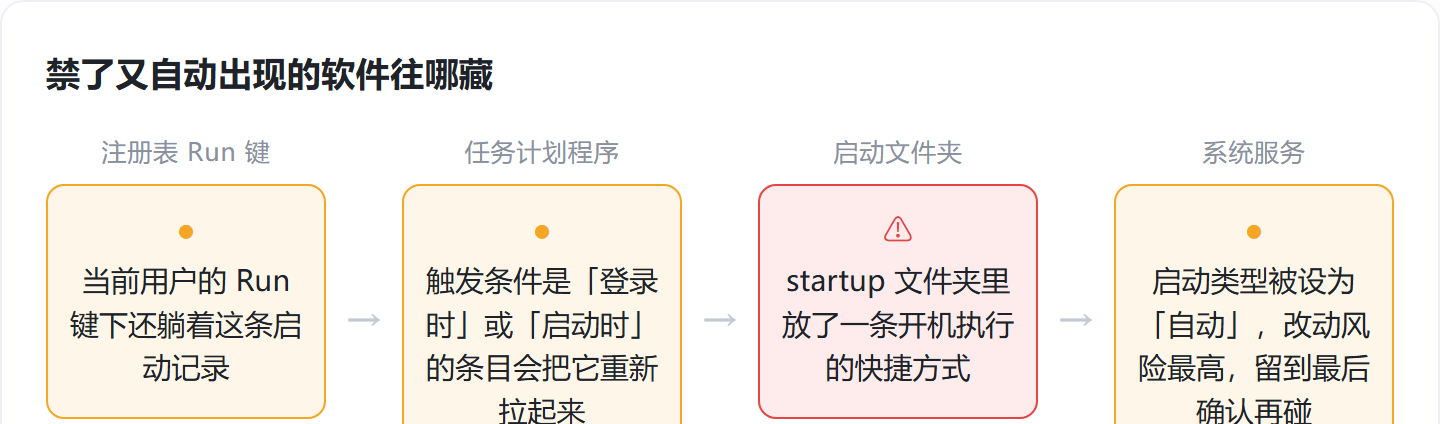
原因是它给自己安排的自启路径不止一条。任务管理器里的开关只封住了其中一路,软件还能通过别的位置重新拉起自己。实际环境中值得查的是这四个位置:
注册表 Run 键
按 Win + R 输入 regedit 回车,在地址栏粘贴:
HKEY_CURRENT_USER\Software\Microsoft\Windows\CurrentVersion\Run
右侧列出的就是当前用户的启动项。如果某个软件在任务管理器里已经禁用,这里还躺着一条它的记录,那它下次开机多半就是从这条路径跑起来的。
删除前先确认:值名称和程序路径跟要禁的软件对得上,再把名字和路径记下来再动手。删掉 Run 值只取消自启行为,软件本体还在,之后手动打开不受影响。Run 键里列的就是当前用户的启动项清单,值得定期翻一眼。
另一个对应位置是 HKEY_LOCAL_MACHINE\Software\Microsoft\Windows\CurrentVersion\Run,它对所有登录账号生效,改动前更需要确认清楚。
任务计划程序
按 Win + R 输入 taskschd.msc 回车,打开任务计划程序。在左侧任务计划程序库里翻一翻,选中条目后下方会直接显示触发条件,凡是「登录时」或「启动时」触发的,都可能是开机自动拉程序的来源。找到可疑条目后,右键 → 禁用即可。
注意别动 \Microsoft\Windows\ 目录下系统自带的任务,只要可疑软件不在这条链路里,就不需要碰那些条目。
启动文件夹
按 Win + R 输入 shell:startup 回车,打开的是当前用户的启动文件夹。有些软件安装完会在里面放一个快捷方式,登录时自动执行。把不想要的快捷方式删掉就行,对软件本体没有影响。
如果所有用户共用的启动文件夹里也有,运行 shell:common startup 打开另一个位置,按同样方式处理。
系统服务:风险最高的一处
前三处都翻过、问题还在的话,剩下的位置多半是系统服务。按 Win + R 输入 services.msc 回车,找到对应服务,看启动类型是不是「自动」。
服务放在最后查是有原因的:它的改动影响面最大。不确定的服务不要直接禁用,先把启动类型改成「手动」,重启一次确认系统没有异常,再决定要不要继续处理。把不明服务直接禁用,可能导致依赖它的程序启动失败,严重时系统都进不去。服务是四处里风险最高的一处,动手前先确认它属于哪个软件,路径指向和描述都对得上再改。
重启验证,再决定要不要继续查
处理完自启项之后,重启一次看结果。开机没有明显改善,再回到上面几处检查是不是有漏网的——注册表、任务计划、启动文件夹按顺序翻第二轮。比较常见的情况是某个已经卸载过的软件还残留了启动记录,手动清掉就干净了。
有一种情况不适用上面的流程:公司统一配发的电脑,如果由 IT 通过组策略强制下发自启项,它的优先级高于注册表和启动文件夹,本地禁用后刷新策略还会回来。这类机器先找 IT 确认,不要自己硬关。
开机自启管理是性价比很高的一项维护。它不需要换硬件,也不需要重装系统,把入口理顺,装完软件顺手看一眼启动列表,比等到每次开机都等半天再临时处理省事得多。把每次开机的等待,留给真正要用到的软件就行。
原创声明:本文系作者授权腾讯云开发者社区发表,未经许可,不得转载。
如有侵权,请联系 cloudcommunity@tencent.com 删除。
目录
腾讯云开发者

Copyright © 2013 - 2026 Tencent Cloud. All Rights Reserved. 腾讯云 版权所有
深圳市腾讯计算机系统有限公司 ICP备案/许可证号:粤B2-20090059  粤公网安备44030502008569号
腾讯云计算(北京)有限责任公司 京ICP证150476号 | 京ICP备11018762号