宽带到底稳不稳?用 MySpeed 自建测速页面,再从外网随时查看

宽带到底稳不稳?用 MySpeed 自建测速页面,再从外网随时查看

fruge365
发布于 2026-09-08 09:45:50
发布于 2026-09-08 09:45:50
宽带到底稳不稳?用 MySpeed 自建测速页面,再从外网随时查看
前言
宽带测速最容易产生误判的地方,是我们常常只看一次结果。
比如家里办理的是 500M 或 1000M 宽带,白天测速看起来正常,晚上多人同时上网时却明显变慢;某一次测速能跑满,并不能说明每天不同时段都稳定。反过来,一次速度偏低,也不一定就是运营商线路本身有问题,还可能受到测速节点、Wi-Fi、终端设备和当前网络占用影响。
如果只是偶尔确认一下速度,打开任意测速网站已经够用;但如果希望把测速变成一个可以反复执行、持续查看结果的工具,自建 MySpeed 会更合适。
MySpeed 可以部署在长期在线的群晖 NAS 上,通过 Web 页面发起测速、查看结果,并继续添加测速服务器。这样测速入口和数据都掌握在自己的 NAS 环境里,不必每次临时找网站。
本文先完成 MySpeed 的本地部署和实际测速,再处理第二个需求:如果希望手机、平板或异地设备也能打开这个测速页面,再通过 cpolar 给 5216 服务增加公网访问入口。
所以整篇文章会一直围绕一个对比展开:一次性测速解决“现在快不快”,自建 MySpeed 更适合解决“我想反复测、长期看、随时打开”的问题。
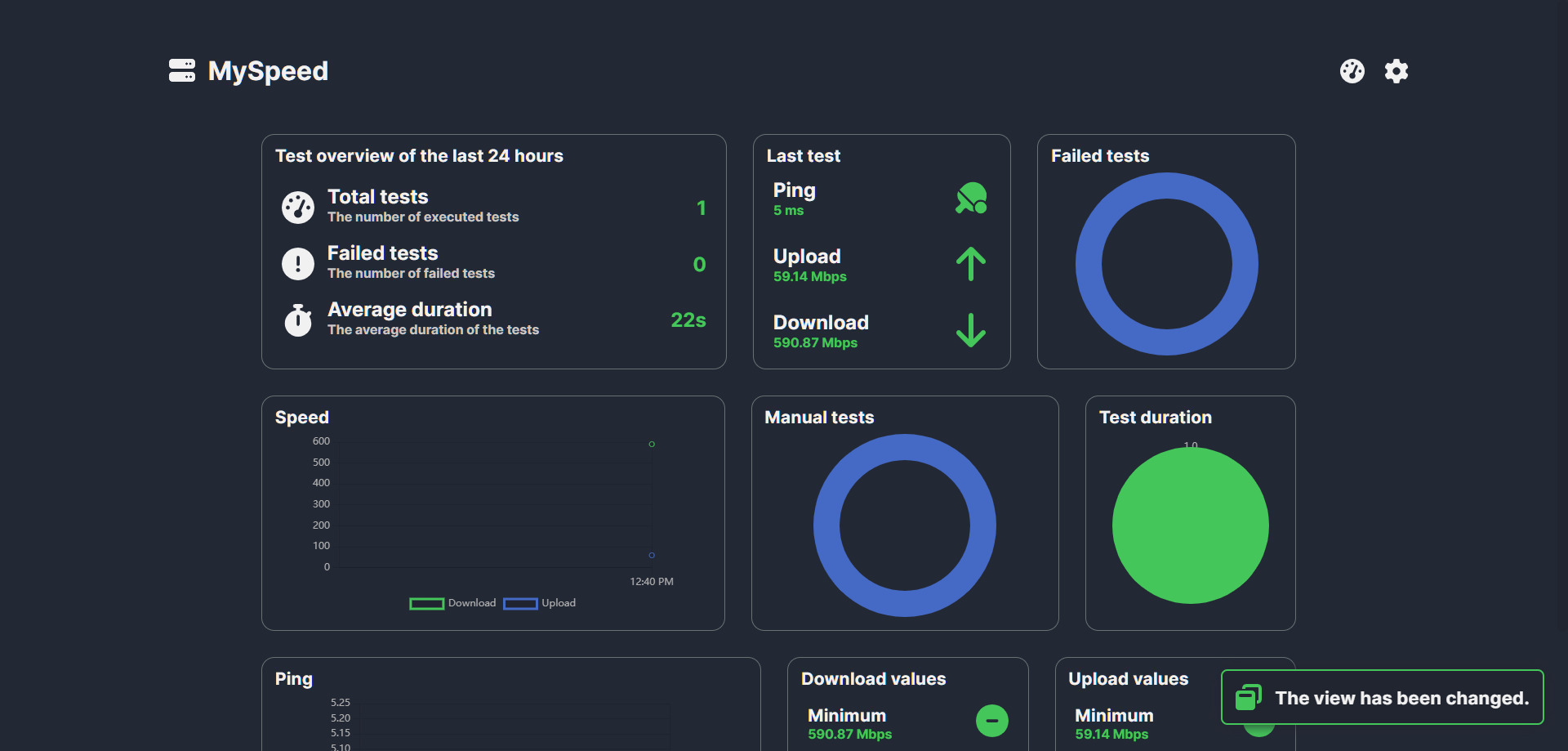
速度测试分析软件MySpeed-CSDN博客
1.在群晖上部署 MySpeed
如果群晖已经长期在线,那么把 MySpeed 放在 NAS 上有一个直接好处:测速工具不需要依赖某台临时开机的电脑。
未安装过群晖的可以参考cpolar官网的这篇教程:《从零开始在Windows使用VMware虚拟机安装黑群晖并实现远程访问》
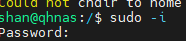
远程连接到你的群晖nas:
3c5a98b2dedeeee8a0a365633e935057
下面通过 Docker 部署 MySpeed。开始之前先确认群晖已经安装 Docker。
打开群晖nas,打开套件中心,搜索docker并安装。
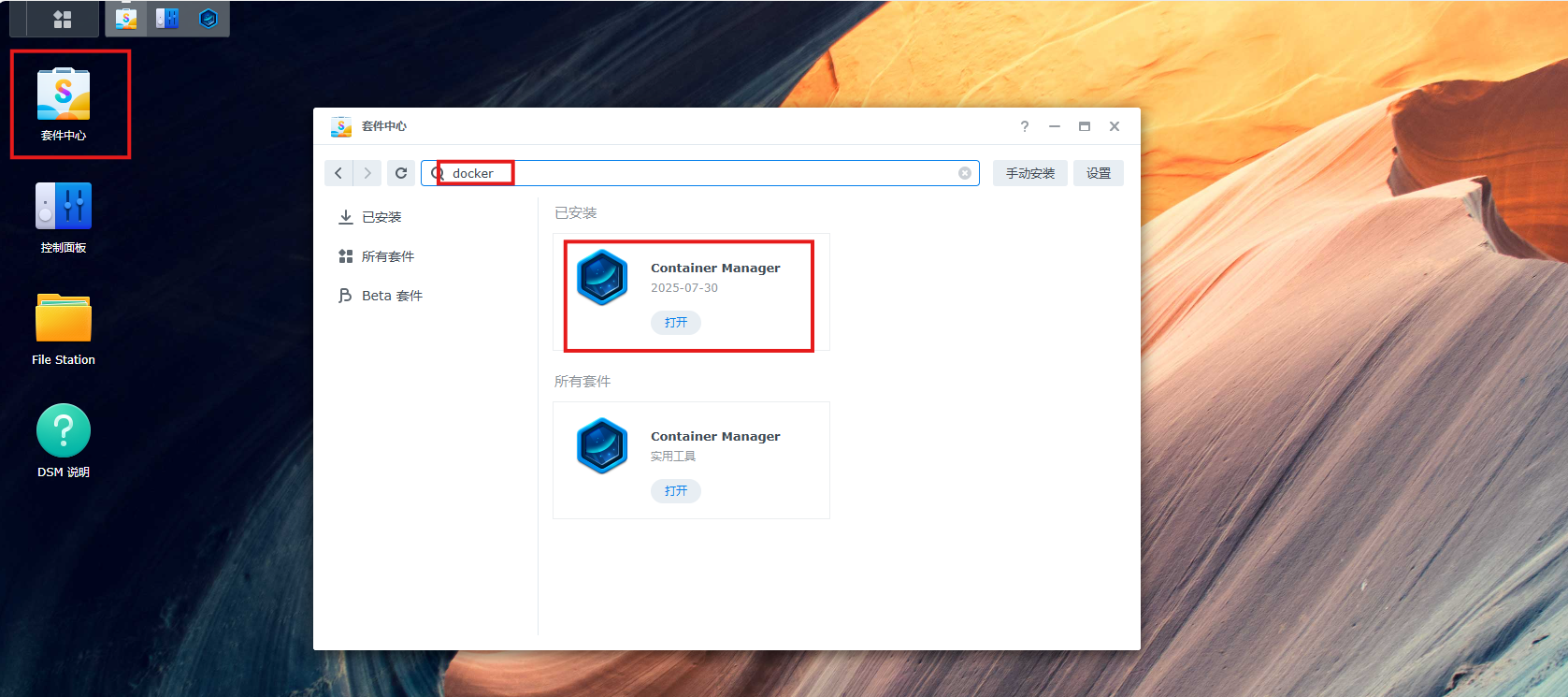
image-20250821153932970
Docker 安装完成后,执行原文中的部署命令:
docker run -d -p 5216:5216 -v myspeed:/myspeed/data --restart=unless-stopped --name MySpeed germannewsmaker/myspeed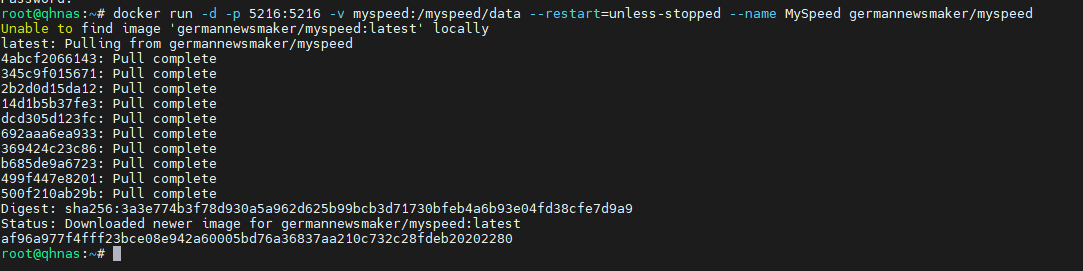
image-20250821154127165
打开群晖nas的docker。
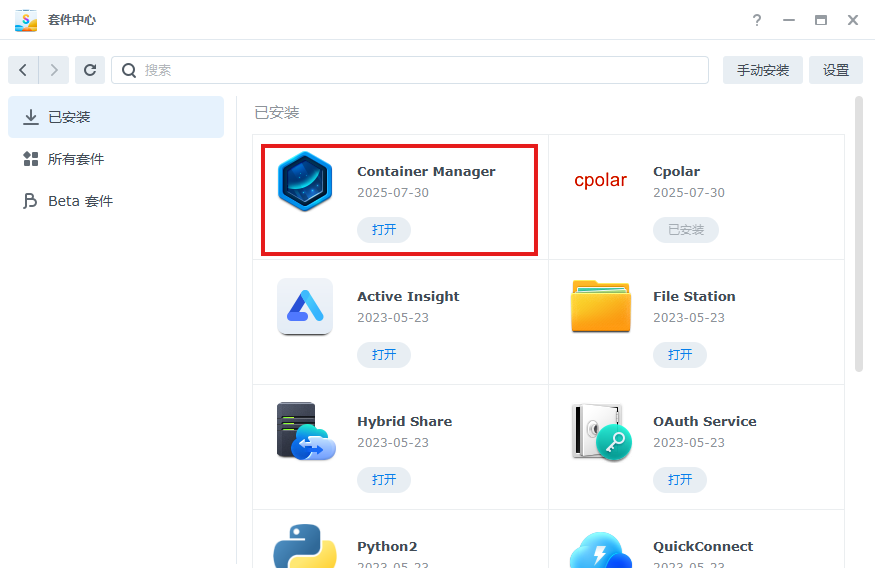
3dc426fa1a4bdffe31ef29e51b2550ab
容器列表中能够看到 MySpeed 正在运行,说明服务已经启动。下一步继续用浏览器验证 5216 Web 页面,而不是只看容器状态。
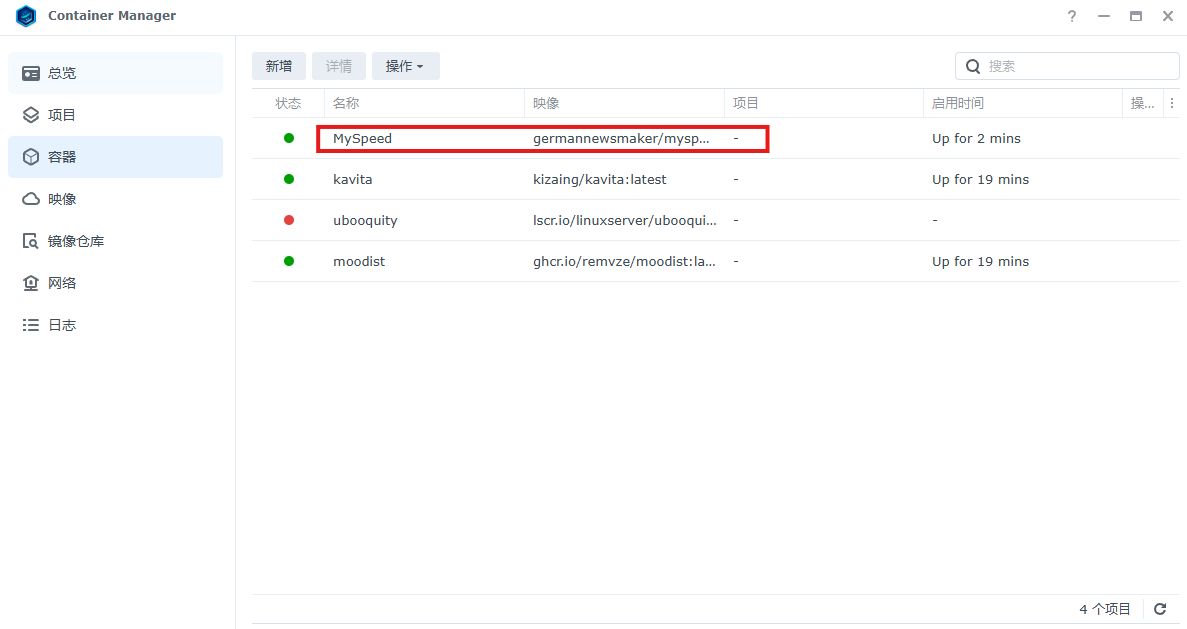
2568e6f9612e4913132ef9c4568d06e8
在浏览器中使用 群晖IP + 5216 访问页面。能够正常打开 MySpeed,才说明本地部署这一阶段真正可用。
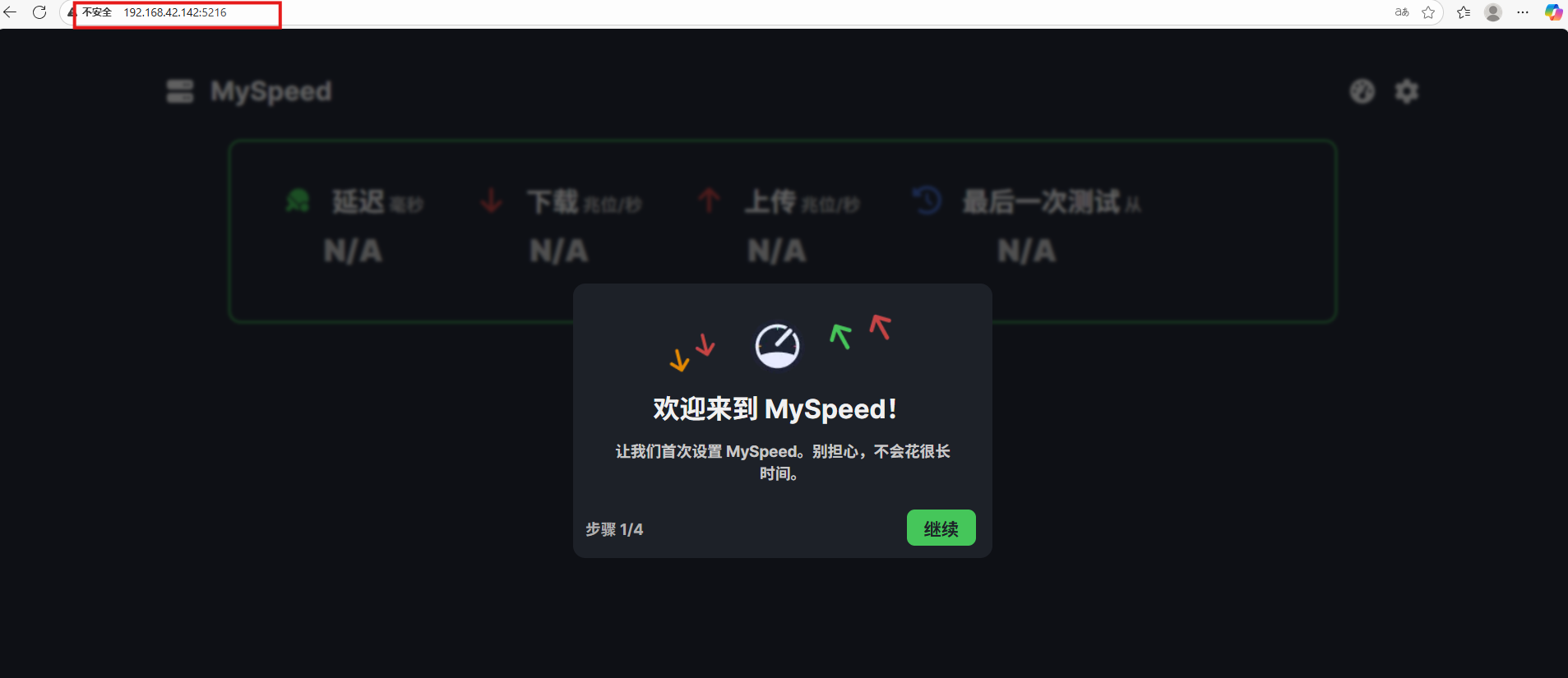
aa1bc2319f31e101f95fcbbb91771aef
进入页面后,可以从右上角发起一次测速。这里先验证最基本的测速流程:
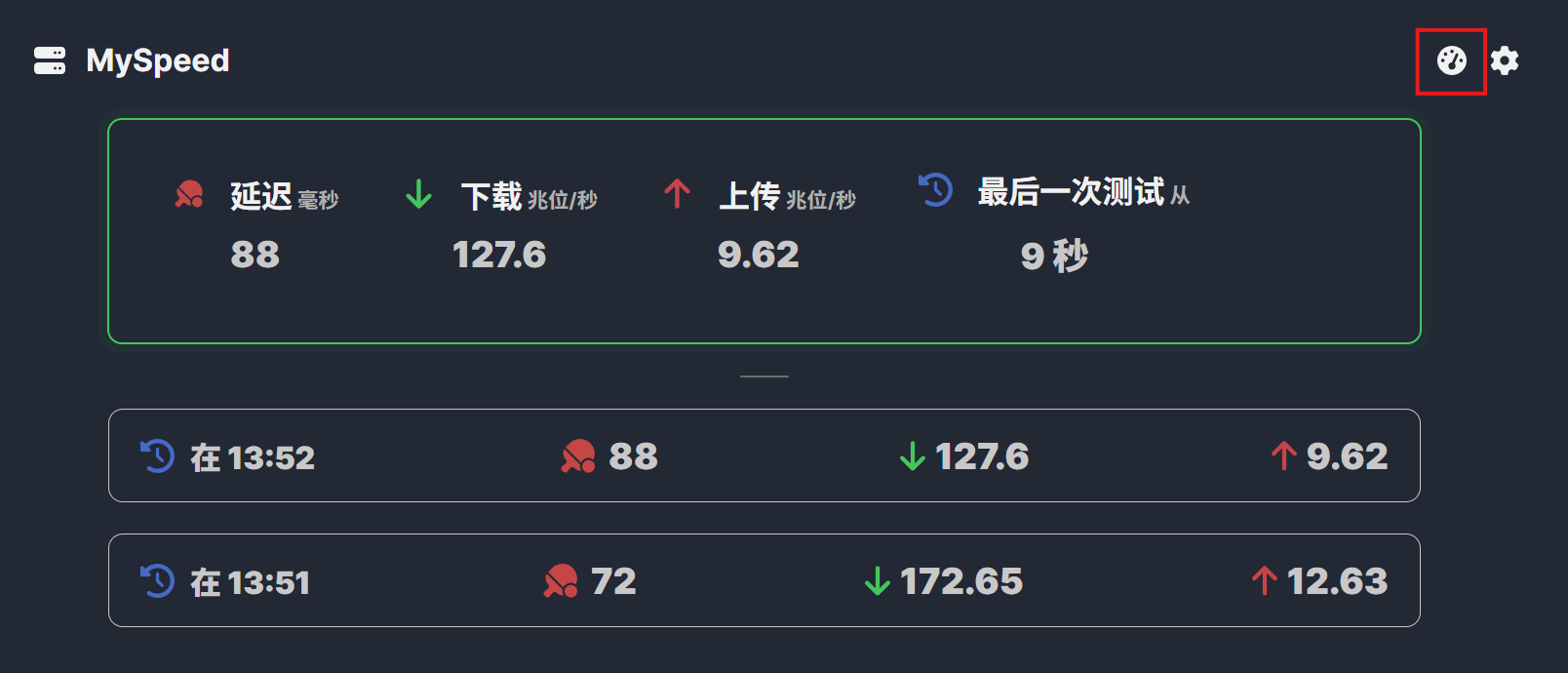
8abc349de0d1383fd785fe2476218edf
测速页面正常以后,再进入设置查看界面与服务器相关选项:
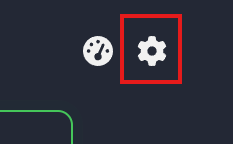
image-20250821163849091
页面语言可以按使用习惯调整:
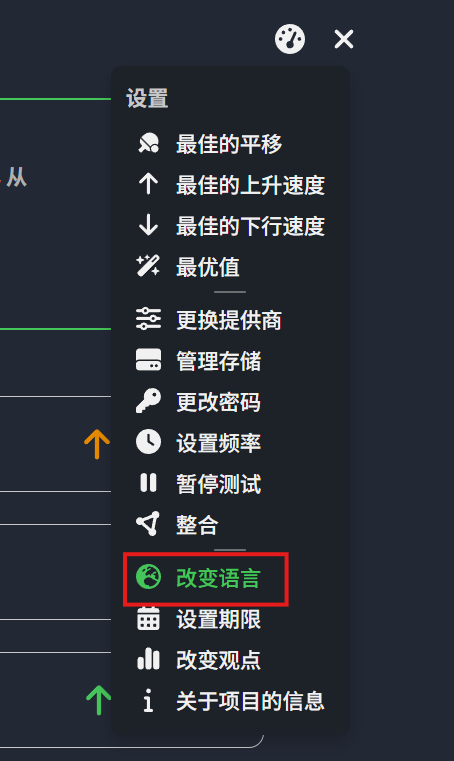
image-20250821163924106
原文示例中选择的是中文界面:
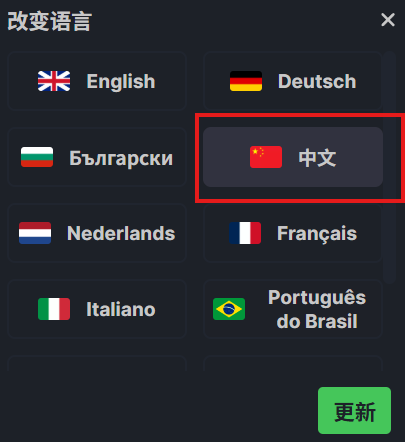
image-20250821163957890
MySpeed 还支持添加更多测速服务器。不同节点可能得到不同结果,因此如果想观察网络表现,保留多个可选节点会比只盯着单次结果更有参考价值。
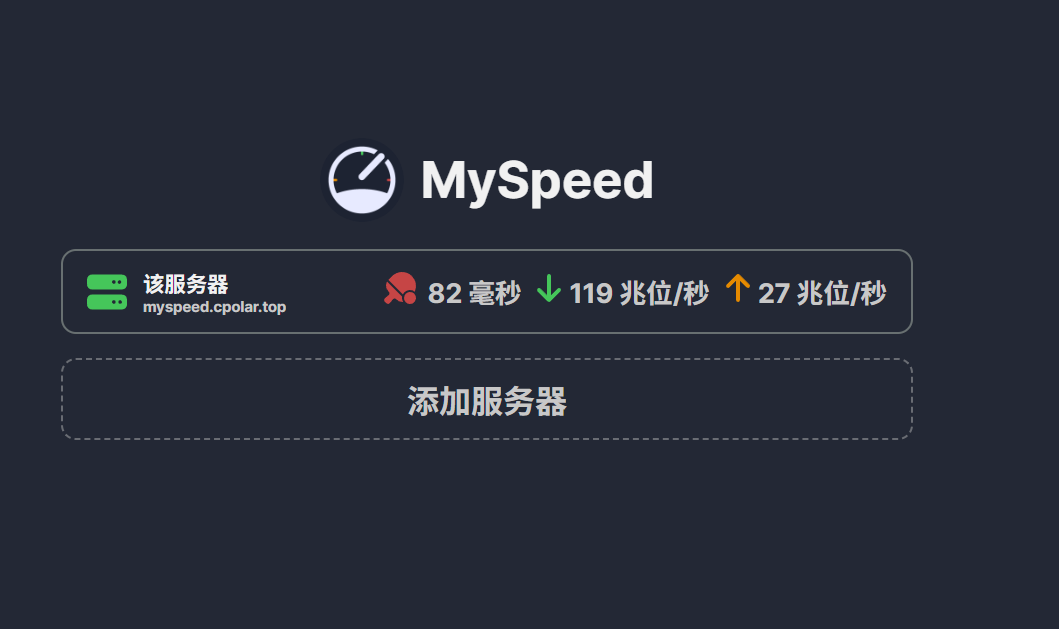
image-20250821164042586
到这里,MySpeed 已经可以在群晖局域网内使用。
如果只是家里的电脑和手机都连接同一个局域网,这一步其实已经完成了。只有当希望手机在外面、平板使用其他网络,或者异地设备也能打开同一个 MySpeed 页面时,才需要继续配置公网访问。
下面使用 cpolar 处理这一层。
2.安装cpolar补充异地访问
群晖的软件安装方式与 Windows 不同,这里继续使用 cpolar 的群晖系统套件。
在开始之前应先确认 MySpeed 的 5216 页面在局域网中已经正常。这样后面如果公网地址打不开,可以明确区分是 MySpeed 本身的问题,还是隧道访问的问题。
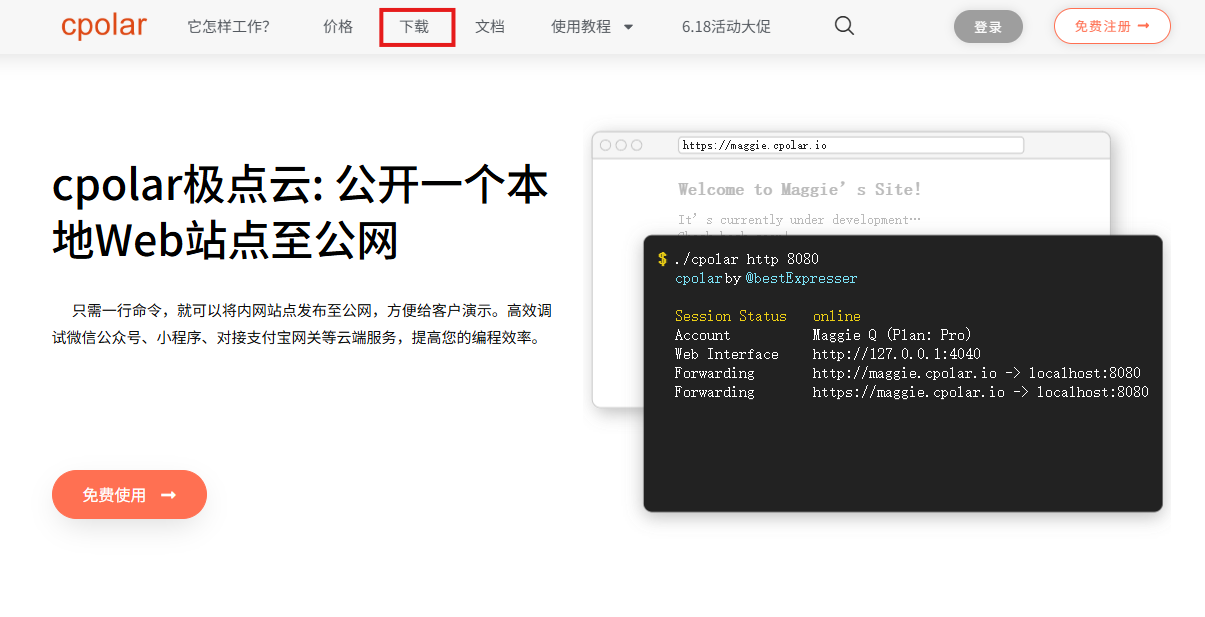
首先登录cpolar的官网,点击网页上方的“下载”按钮:
67353bdef6e7d374c52e17b57ae73959
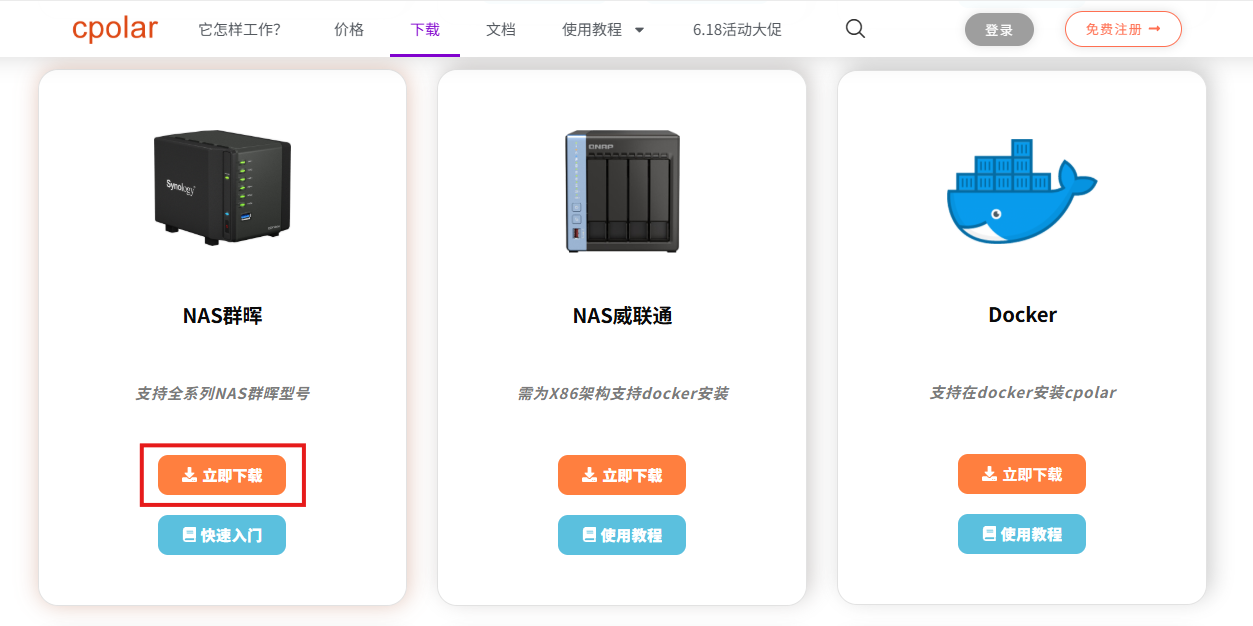
在cpolar下载页面找到“NAS群晖”选项,点击“立即下载”。
f2401618d0e2f2d6bcb550fb6d922737
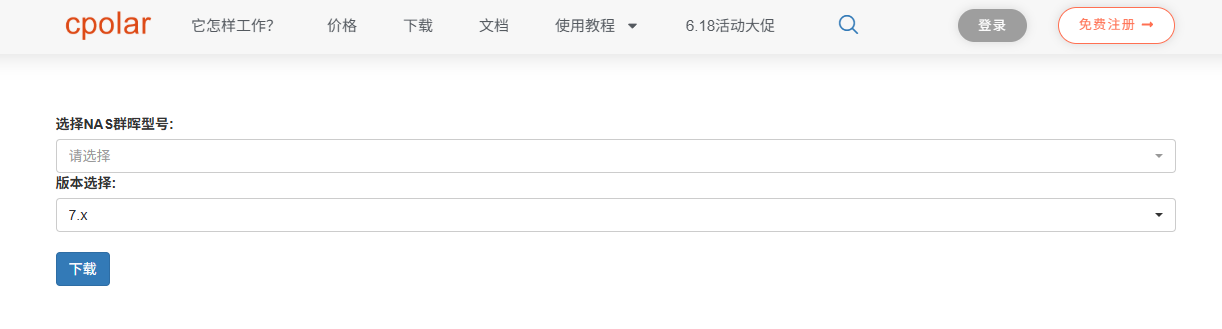
进入cpolar的NAS群晖下载页面后,在下拉菜单中选择NAS群晖型号,以及群晖系统版本。
403f28bbdfc6f87337f6367615aec4f3
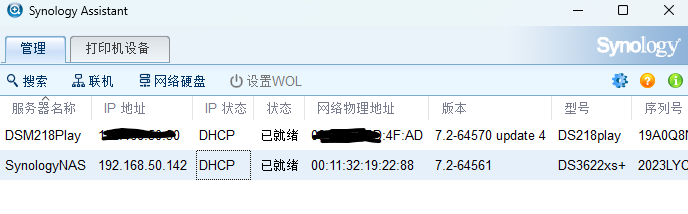
本教程中,我们可以通过群晖搜索助手看到型号是:DS3622xs+
a0818cf75c9c864e1944149ec811056a
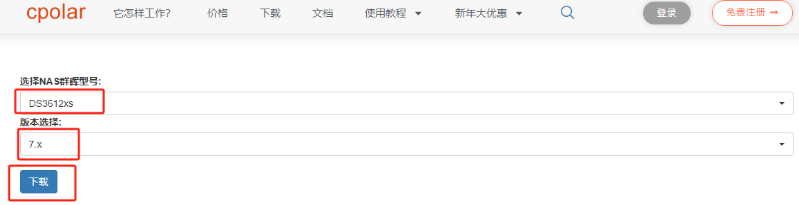
回到cpolar群晖下载页面,选择好型号、版本、点击下载:
bf36fff824092917c5065aa465d02ac5
下载后的cpolar安装文件为:cpolar_x64-7.0_3.2.92-1.spk
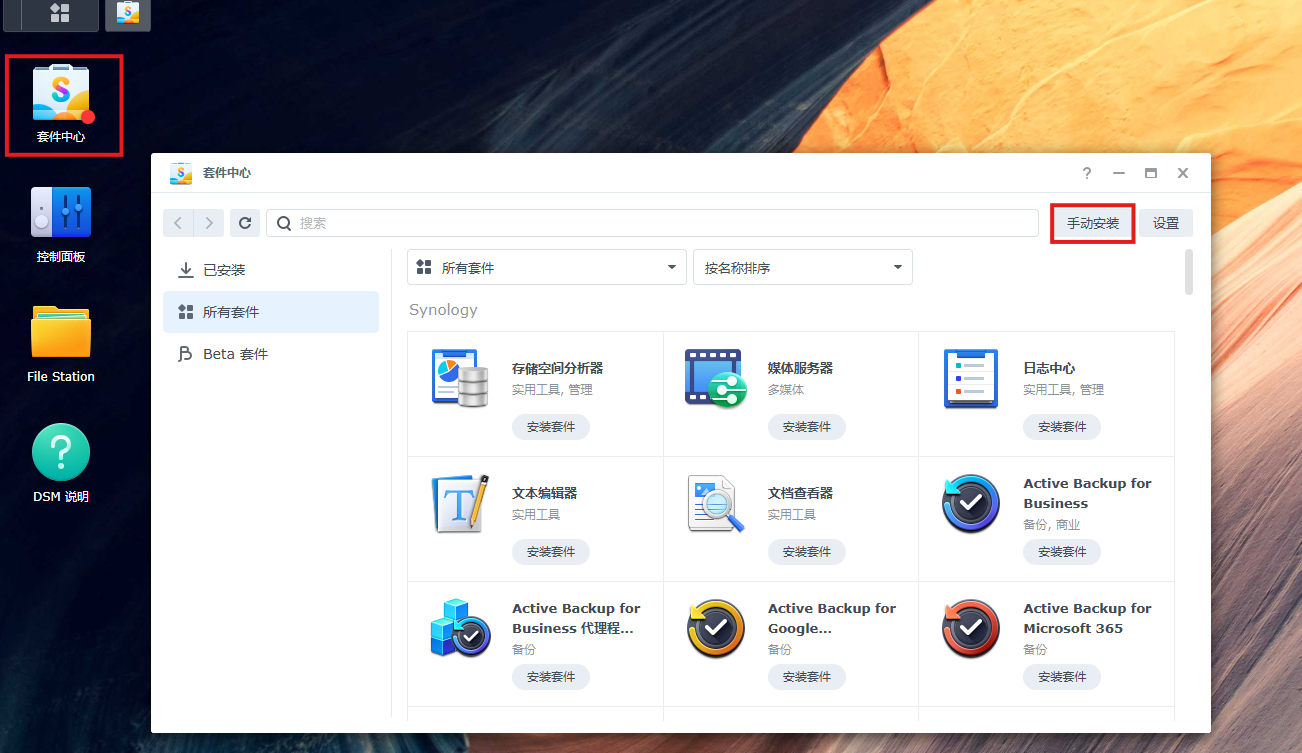
回到群晖系统中,点击进入“套件中心”,点选右侧的“手动安装”按钮:
07aa2f8ba72a8829df29978f94d046a9
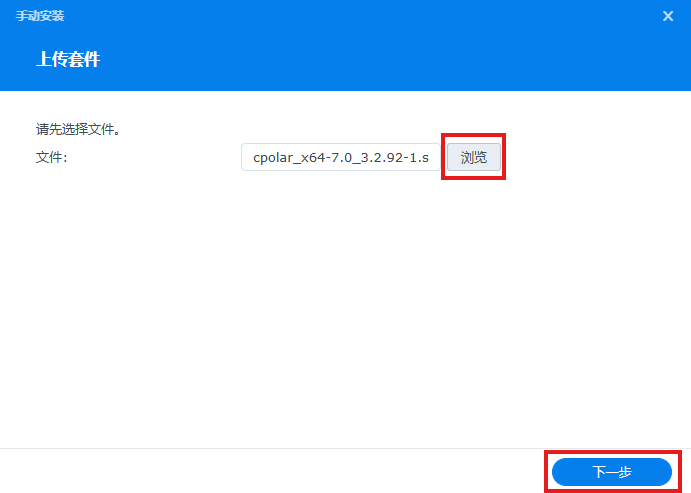
此时会出现一个“上传套件”的页面,在这里点击“浏览”按钮,选择我们下载的cpolar套件位置,下一步:
b6fcd2336c21f0480d951c67d34ab6fe
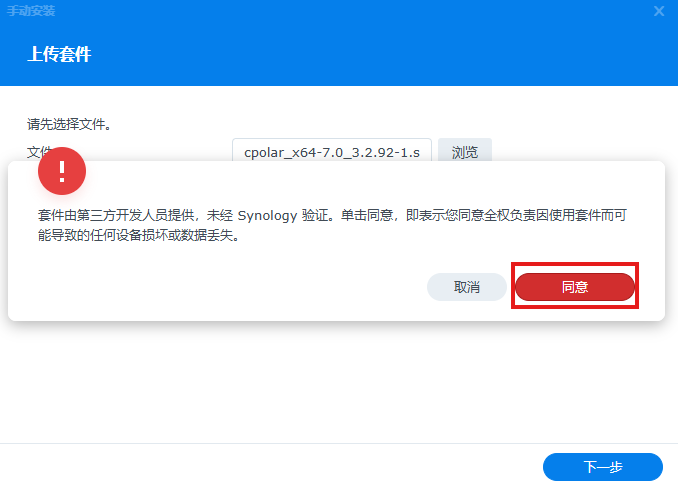
点击同意:
893b222d1f89f70a5bd3a52cb71c5648
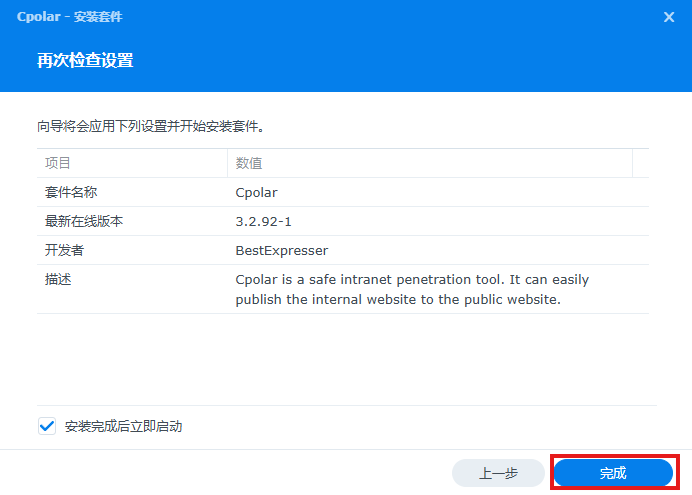
点击完成:
2bbd74db87544f9459e2c605ed97a271
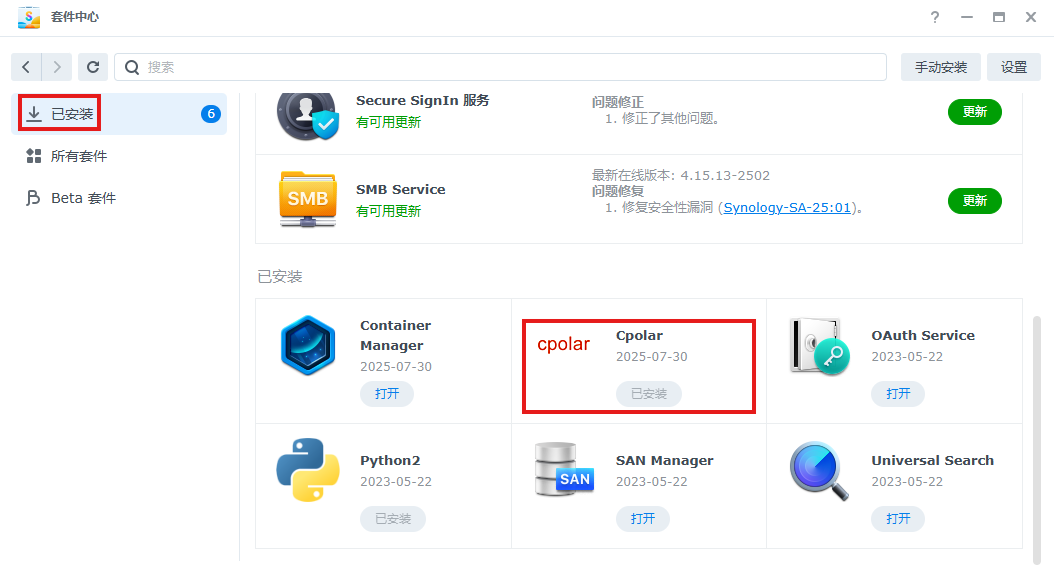
安装完成后回到套件中心主页,可以看到 cpolar 已经出现在“已安装”列表中。
7277f737aea9475a65581702fe3f8e99
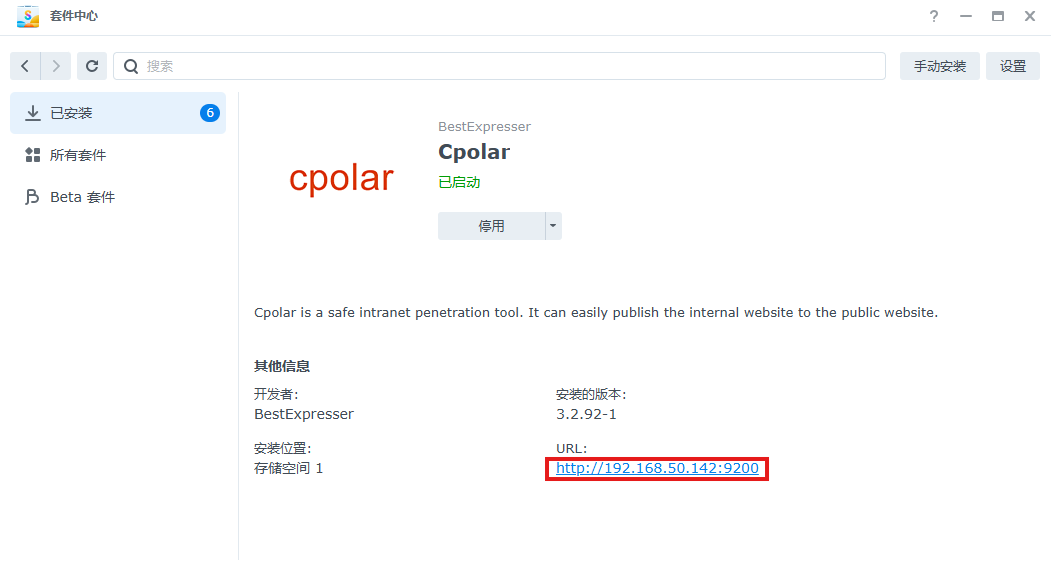
点击 cpolar 进入软件信息页,可以看到用于访问 cpolar Web-UI 的地址。后续隧道配置都在这个管理界面中完成。
280124dc80948b98afd114c567a54ad0
打开 Cpolar Web-UI 后,可通过页面下方的“免费注册”入口创建账号并登录。
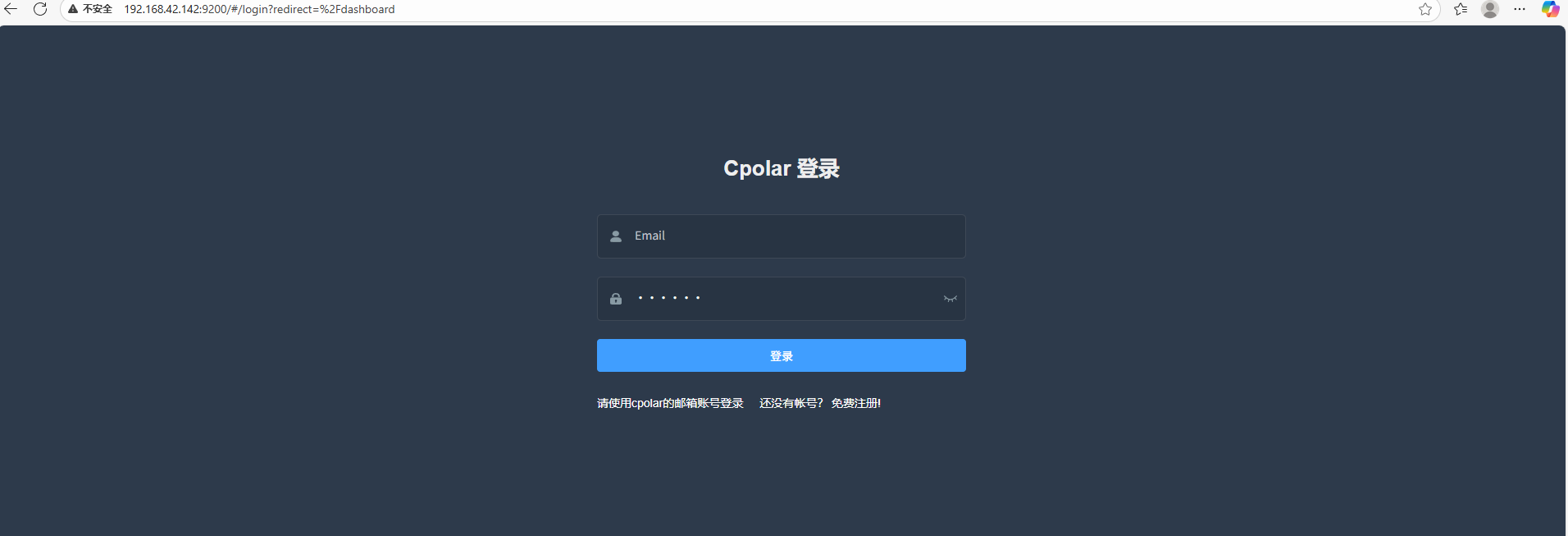
image-20250821162749427
3.配置公网地址
这里先用随机域名做连通性验证。目标并不是马上得到长期地址,而是先确认外部网络能否访问 MySpeed 的 5216 页面。
登录cpolar web UI管理界面后,点击左侧仪表盘的隧道管理——创建隧道:
- 隧道名称:可自定义,本例使用了:myspeed,注意不要与已有的隧道名称重复
- 协议:http
- 本地地址:5216
- 域名类型:随机域名
- 地区:选择China Top 点击创建:
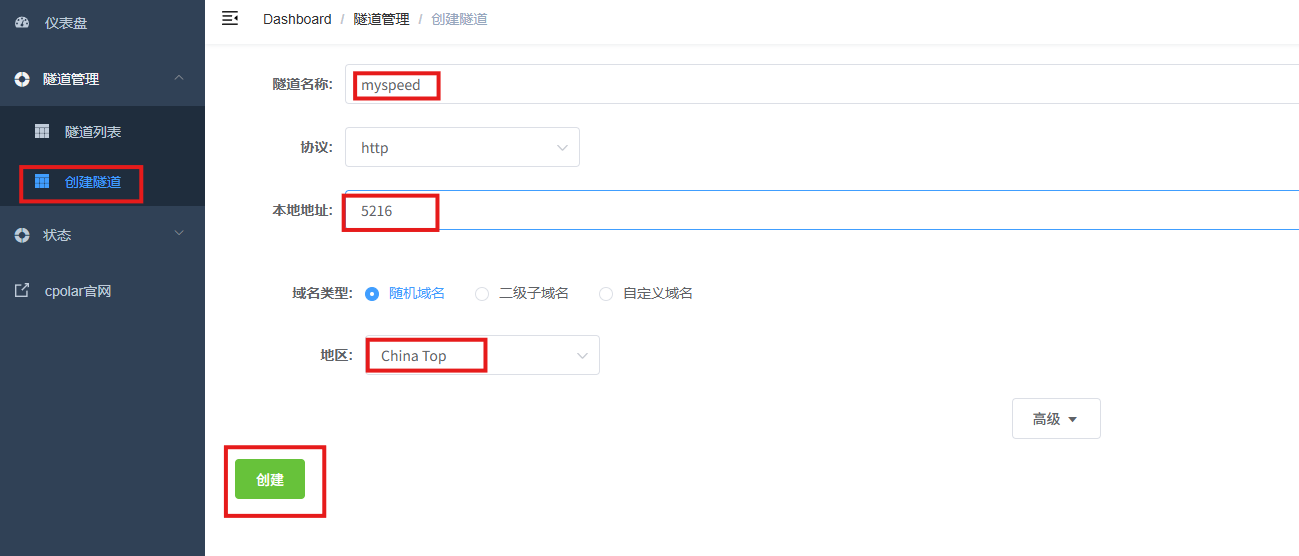
image-20250821162925996
创建成功后,打开左侧在线隧道列表,可以看到新生成的公网地址。此时可以换到其他网络中的电脑或移动端设备进行访问测试。
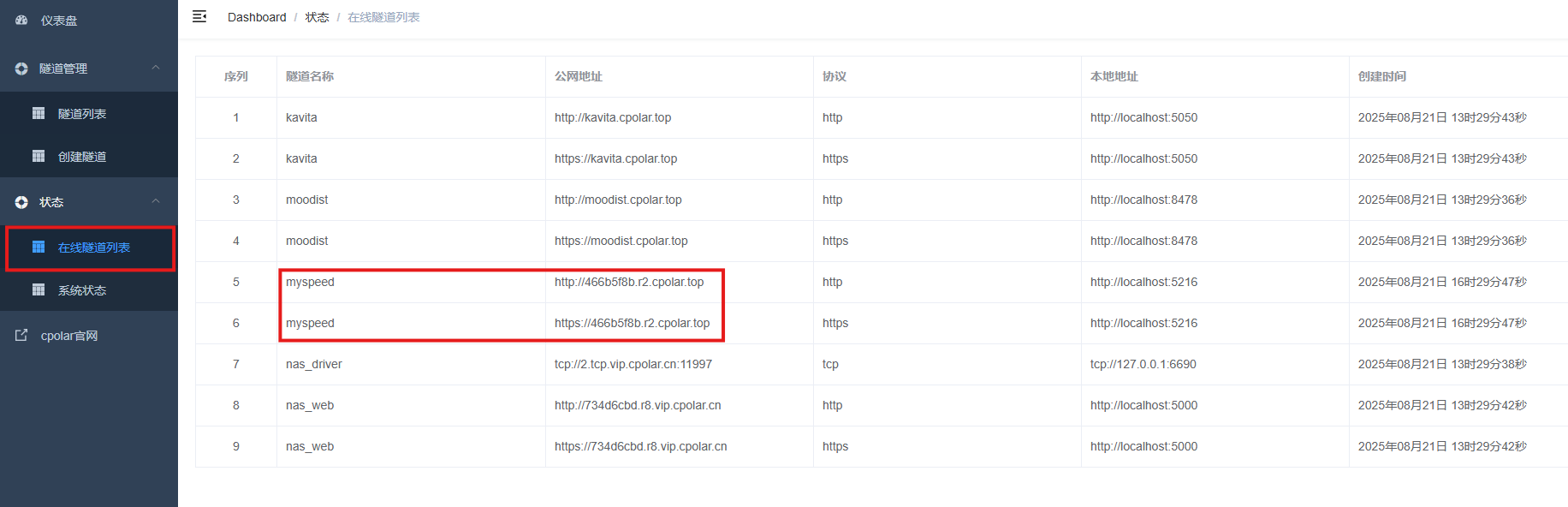
image-20250821163005976
MySpeed 页面能够通过公网地址打开,说明 5216 的远程访问链路已经打通。此时异地设备访问的仍然是部署在群晖上的同一个 MySpeed 页面。
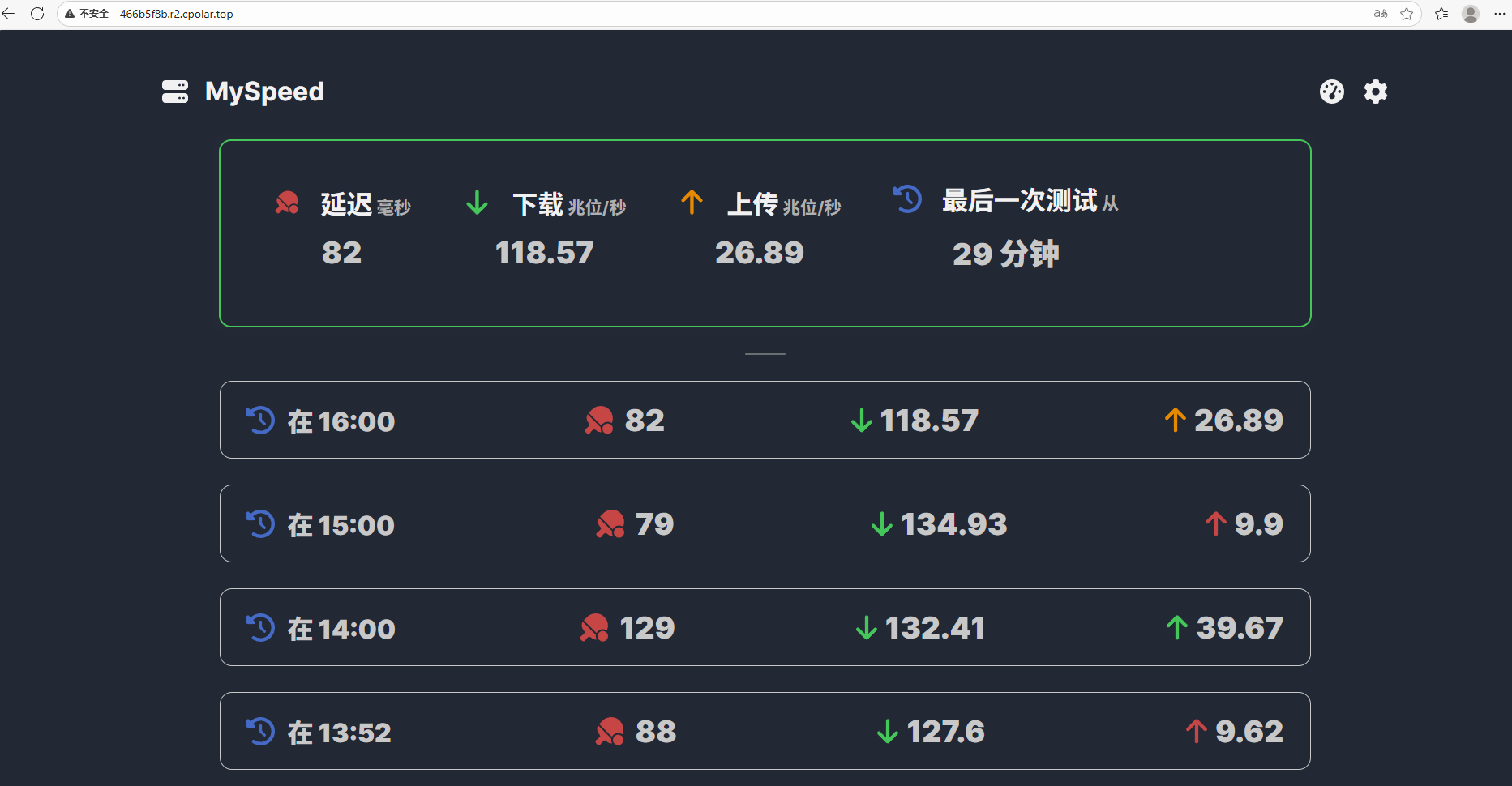
image-20250821163036515
4.保留固定公网地址
随机地址已经完成了“能不能从外面打开”的验证。如果准备长期把 MySpeed 当作固定测速入口,再继续配置二级子域名会更合适。
1b5b18459db4d0a167e947c02c3e14aa
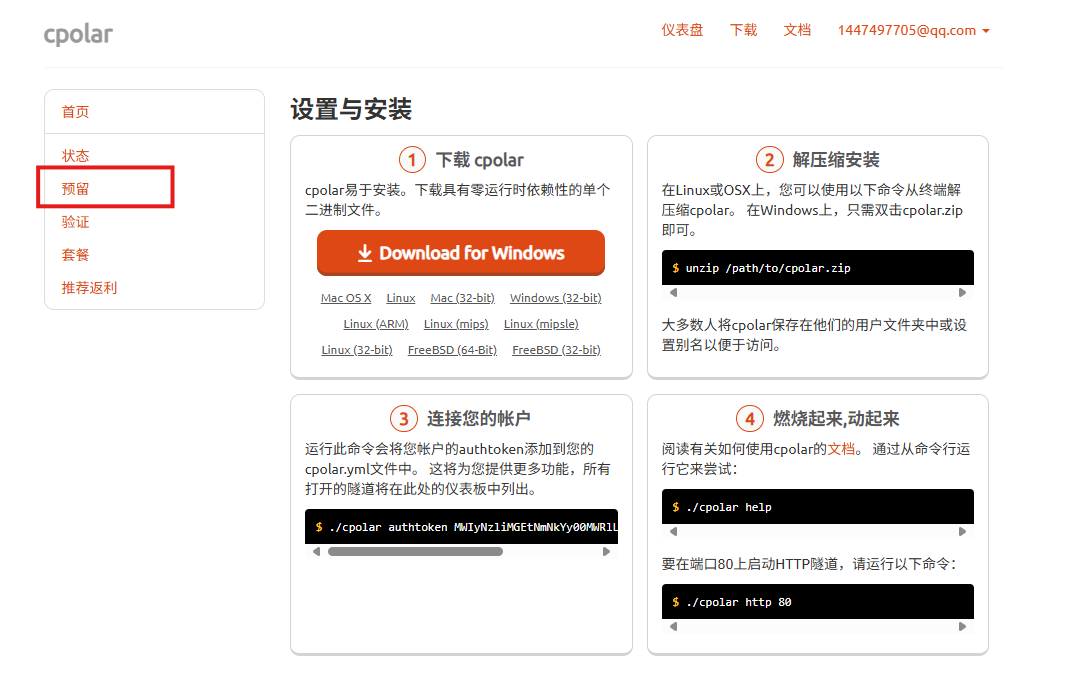
点击左侧的预留,选择保留二级子域名,地区选择china top,然后设置一个二级子域名名称,我这里演示使用的是myspeed,大家可以自定义。填写备注信息,点击保留。
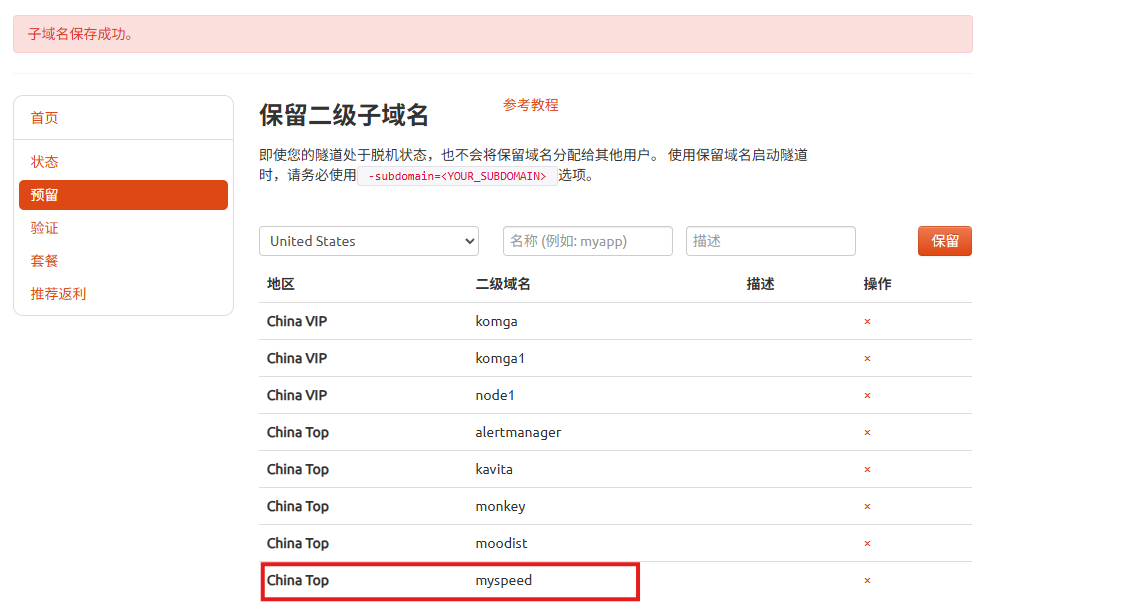
image-20250821163304279
登录cpolar web UI管理界面,点击左侧仪表盘的隧道管理——隧道列表,找到所要配置的隧道,点击右侧的编辑。
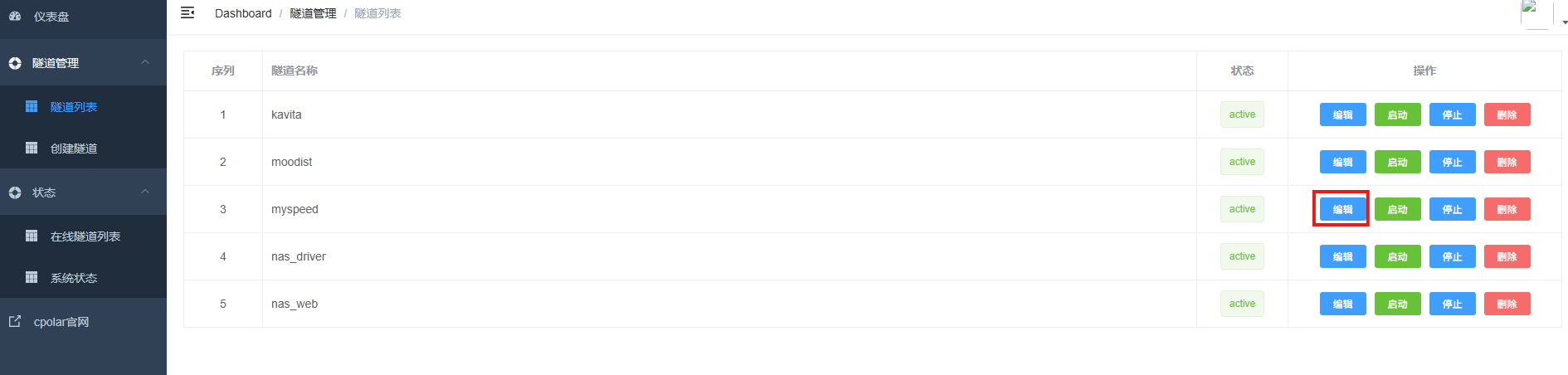
image-20250821163339381
修改隧道信息,将保留成功的二级子域名配置到隧道中
- 域名类型:选择二级子域名
- Sub Domain:填写保留成功的二级子域名
- 地区: China Top
点击更新
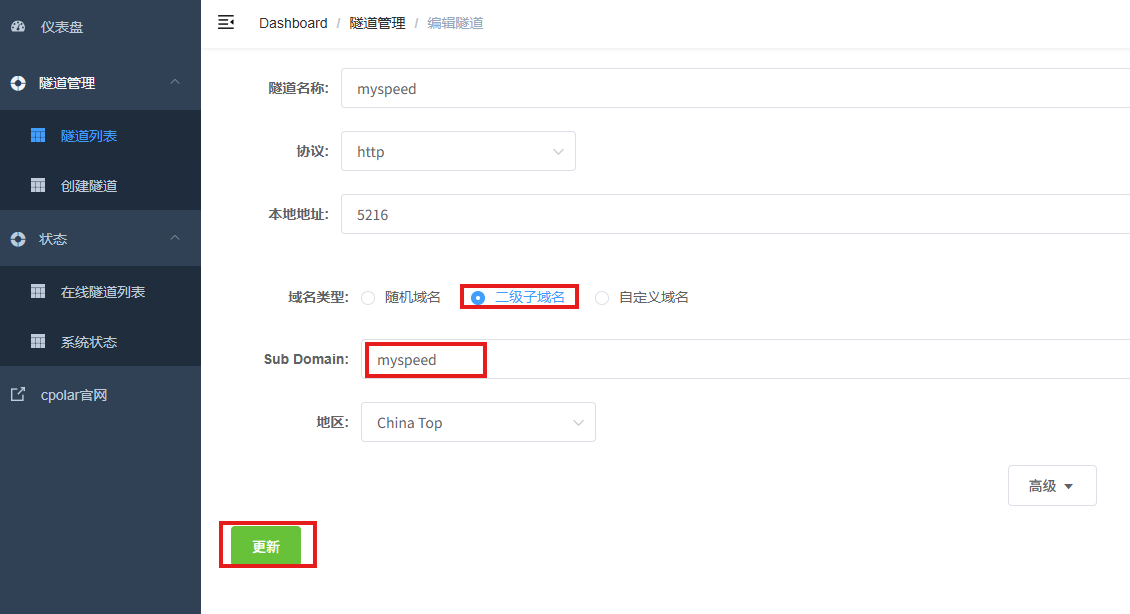
image-20250821163415025
更新完成后,打开在线隧道列表,可以看到原来的随机公网地址已经变成保留的二级子域名形式。
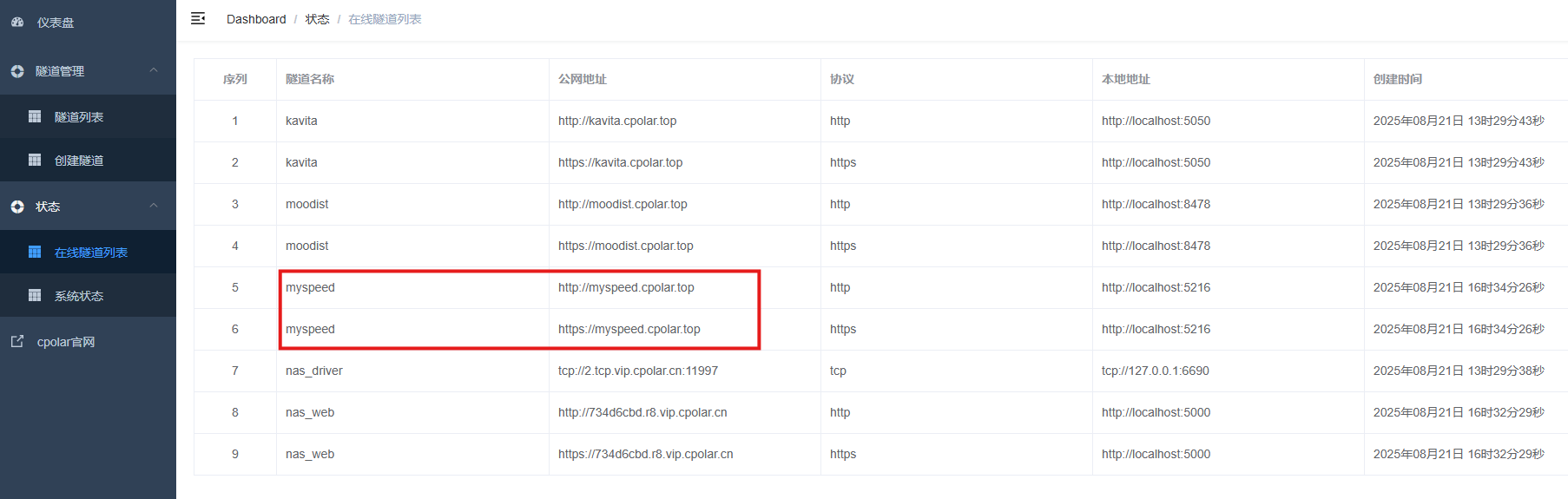
image-20250821163439358
最后,再用配置后的固定公网地址访问 MySpeed。页面能够正常打开,说明二级子域名已经绑定到当前隧道,后续可以继续使用这个固定入口。
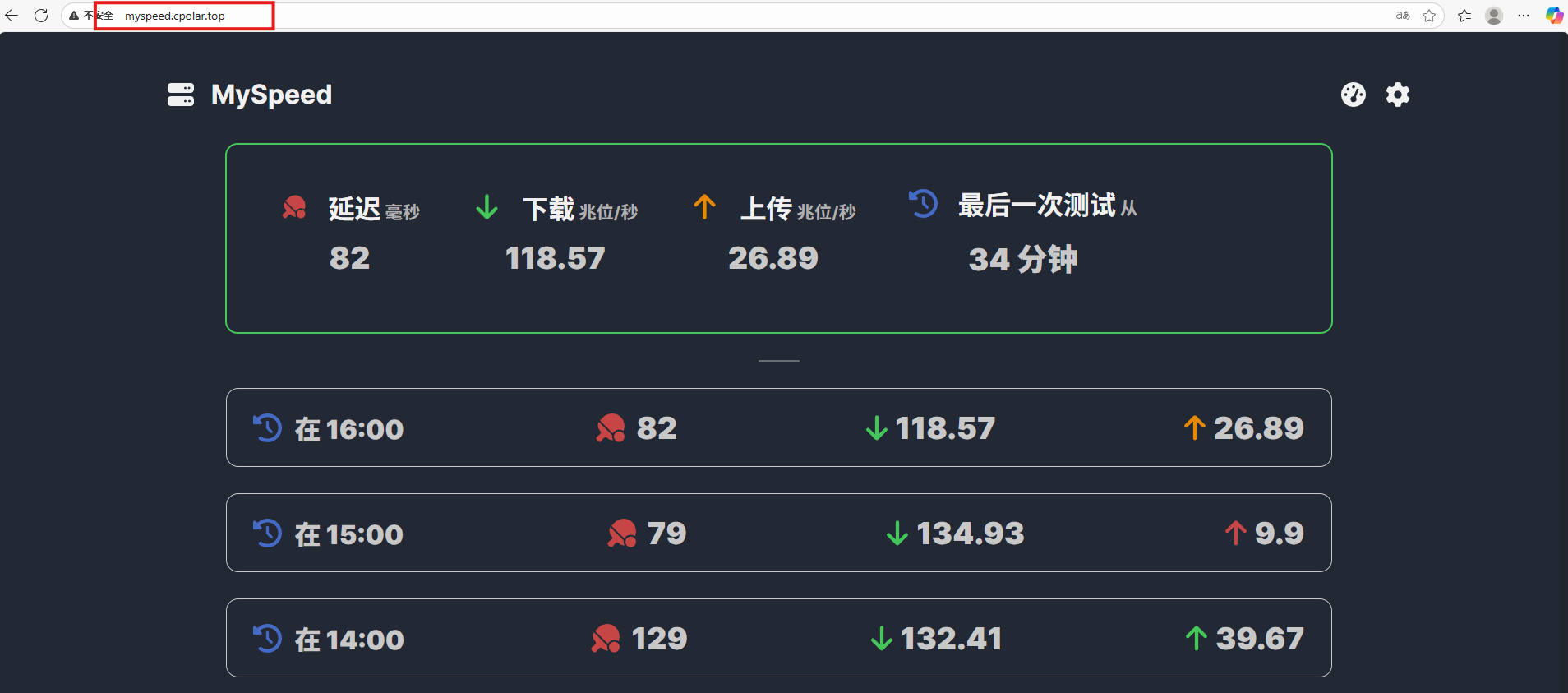
image-20250821163522799
到这里,本地测速入口和异地访问入口都已经完成。后续无论是在家里还是其他网络,打开的仍然是同一套 MySpeed 服务。
总结
MySpeed 适合解决的并不是“有没有地方可以测速”,而是测速能不能变成一个长期保留在自己网络里的工具。
普通测速网站更适合临时看一次结果;把 MySpeed 部署到群晖以后,测速入口长期在线,可以反复发起测试、切换或添加测速服务器,也更容易把不同时间的结果放在同一套环境里观察。
这次完整流程实际上分成两层:
- MySpeed:运行在群晖上,负责测速页面、测速任务和结果展示;
- cpolar:只有在需要异地访问时,才负责把
5216Web 服务提供到公网。
如果只在家庭局域网中使用,部署完 MySpeed 就已经足够;如果手机、平板或其他设备经常在外部网络中使用,再继续配置随机公网地址,并按长期使用需求切换到固定二级子域名。
还需要注意一点:测速结果本身会受到测速节点、当前网络占用、Wi-Fi、终端性能等多种因素影响。因此比起某一次“跑满没跑满”,更有价值的是在相对一致的测试条件下反复观察。
当测速从一次性的截图,变成可以持续打开、重复执行的一套工具以后,它才真正适合拿来判断家庭网络在不同时间段的表现。
本文参与 腾讯云自媒体同步曝光计划,分享自作者个人站点/博客。
原始发表:2026-09-07,如有侵权请联系 cloudcommunity@tencent.com 删除
目录
腾讯云开发者

Copyright © 2013 - 2026 Tencent Cloud. All Rights Reserved. 腾讯云 版权所有
深圳市腾讯计算机系统有限公司 ICP备案/许可证号:粤B2-20090059  粤公网安备44030502008569号
腾讯云计算(北京)有限责任公司 京ICP证150476号 | 京ICP备11018762号