西门子 S7-1200 / 1500 标签通讯 测试工具

西门子 S7-1200 / 1500 标签通讯 测试工具

科控物联
发布于 2026-07-28 13:17:43
发布于 2026-07-28 13:17:43
S7CommPlus GUI 浏览器---直接读取西门子S7-1200/1500变量
功能特性
- 连接西门子 S7-1200 / S7-1500 / S7-1507S F 系列 PLC
- 浏览和监控 PLC 中的变量 / 标签(数据块、输入、输出、中间变量、定时器、计数器)
- 支持读取和写入数据,覆盖 Bool / 整数 / 浮点 / 字符串 / 时间等 18 种数据类型
- 支持 TLS 加密通信(S7-1500 V2.9+ / S7-1200 V4.5+ 起)
- 多变量监控表,周期轮询实时刷新,采样周期 500ms ~ 5000ms 可调
- 多格式显示:自动 / 十进制 / 十六进制 / 二进制(支持 0x / 0b 前缀输入)
- 完整的操作日志,按级别着色区分,支持复制 / 清空
- 友好的中文图形界面,无需安装,单文件绿色运行
0系统要求
PLC 硬件 / 固件
设备系列 | 最低固件版本 |
|---|---|
S7-1200 | V4.3 |
S7-1500 | V2.9 |
S7-1507S F(软件控制器) | V21.9 |
SIMATIC Drive Controller | V2.9 |
注:TLS 加密通信需要 S7-1500 V2.9+ / S7-1200 V4.5+,旧固件走 Legacy 非加密登录。
PC 运行环境
项目 | 要求 |
|---|---|
操作系统 | Windows 10 / 11(64 位) |
运行时 | .NET 10 桌面运行时 |
网络 | 与 PLC 同网段,TCP 102 端口可达 |
权限 | PLC 访问级别(用户名/密码,可选) |
注:首次运行 Windows 可能弹出 SmartScreen 警告,点"仍要运行"即可。
1功能概览
🔌
PLC 连接
支持 S7-1200 / S7-1500 / S7-1507S,含 TLS 加密通讯
🌲
变量树浏览
自动加载 PLC 符号树,按 DB / 变量层级展开
读
单变量读写
读取/写入任意符号变量,支持十/十六/二进制格式
监
变量监控表
多变量周期轮询,实时刷新值,可调采样周期
📋
操作日志
记录读写操作、错误信息,支持复制/清空
ℹ️
诊断信息
显示设备型号、固件版本、协议版本等连接信息
2界面布局
主窗口分为四个区域:顶部菜单、连接区、数据操作区、底部变量浏览/监控区。
主窗口 — 监控表页(未连接状态)
区域 | 说明 |
|---|---|
① 连接区 | 输入 PLC 的 IP 地址、用户名(可选)、密码(可选),点击「连接」/「断开连接」 |
② 数据操作区 | 输入符号名 → 点击「读取」获取当前值,或修改值后点击「写入」。显示变量类型和格式切换 |
③ 变量树 | 左侧树形展示 PLC 所有变量符号,单击选中、双击加入监控表 |
④ 监控表 / 日志 | Tab 页切换:监控表显示多变量实时值;日志页显示操作记录 |
3快速开始
连接 PLC 并读取变量
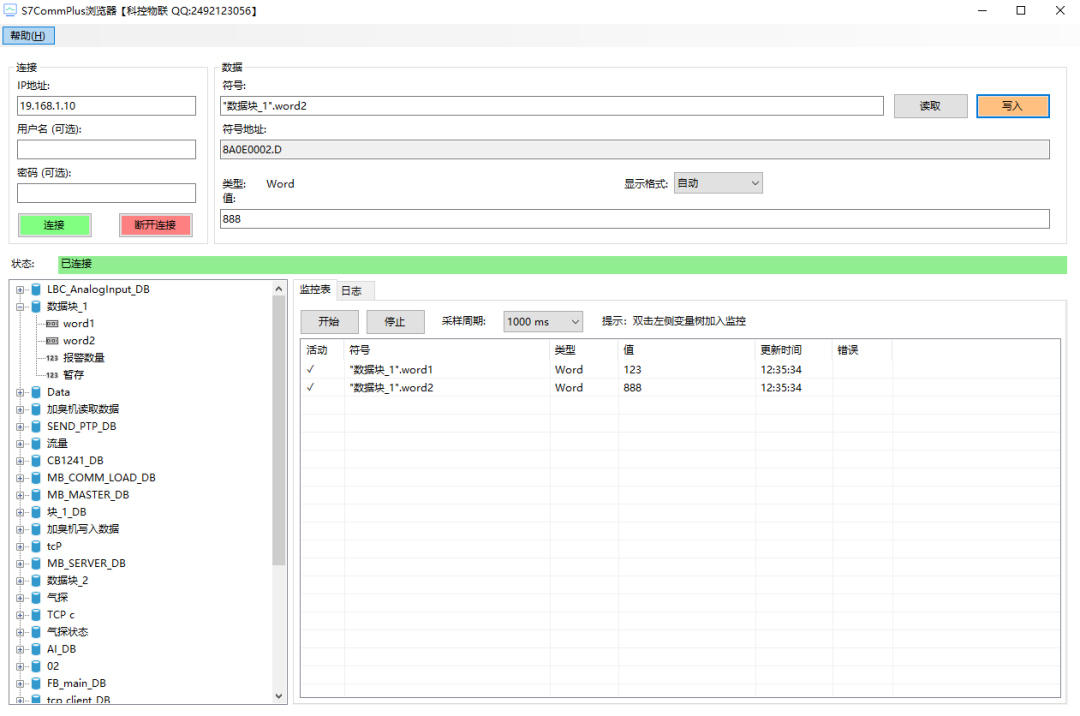
- 输入 IP 地址在左上角「连接」区输入 PLC 的 IP(如 192.168.1.10)
- 点击「连接」绿色按钮,连接成功后状态栏显示「已连接」
- 展开变量树左侧树形列表自动加载,展开数据块查看变量
- 单击变量节点符号名自动填入「数据」区,符号地址和类型自动显示
- 点击「读取」值显示在「值」文本框中,格式由下拉框决定
4读写操作
读取单变量读取
在「数据」区输入符号名(或在变量树单击选中),点击「读取」按钮。值显示在下方文本框,同时日志页记录操作。
写入单变量写入
先读取一次确认变量类型 → 修改「值」文本框 → 点击「写入」。写入成功后自动重新读取,确认 PLC 侧实际值。
⚠ 注意写入前请确认变量类型和取值范围,错误的值可能导致 PLC 异常。
显示格式切换
「显示格式」下拉框支持四种格式(仅对整数类型生效):
格式 | 示例(Word 值 255) | 说明 |
|---|---|---|
自动 | 255 | 驱动默认输出 |
十进制 | 255 | 标准十进制 |
十六进制 | 0x00FF | 带 0x 前缀 |
二进制 | 0b0000000011111111 | 带 0b 前缀,按类型宽度补零 |
提示:写入时也支持直接输入 0x或 0b前缀,会自动识别并覆盖下拉框选择。
5变量监控表
监控表用于同时监视多个变量的实时值,类似 TIA Portal 的变量监控表。
使用步骤
- 连接 PLC确保已连接
- 双击变量树叶子节点双击具体变量(如 word1),自动加入监控表
- 自动开始轮询加入第一个变量后自动启动,默认 1000ms 周期
- 查看实时值监控表「值」列实时刷新,「更新时间」列显示最近刷新时刻
监控表列说明
列 | 说明 |
|---|---|
活动 | ✓ 表示参与轮询;空表示已暂停(灰色行) |
符号 | 变量符号路径 |
类型 | 变量数据类型(Bool / Word / Int / Real …) |
值 | 当前值(自动格式) |
更新时间 | 最近一次成功读取的时间 |
错误 | 读取错误码(空 = 正常) |
采样周期
监控表顶部下拉框可选:500ms / 1000ms(默认)/ 2000ms / 5000ms。切换后需点「停止」再「开始」生效。
右键菜单与快捷键
移除选中变量自动保护连续 5 次轮询失败时自动停止,避免无意义重试。查看日志页了解失败原因。
6日志
日志页记录所有操作和系统事件,按级别用颜色和图标区分。
日志页 — 显示读取/写入操作记录
级别 | 图标 | 说明 |
|---|---|---|
信息 (I) | 🔵 | 常规操作记录(读取、写入、加入监控等) |
成功 (✓) | 🟢 | 写入成功,绿色高亮 |
警告 (W) | 🟠 | 轮询失败、重复添加等 |
错误 (E) | 🔴 | 连接失败、读写错误等 |
快捷操作Ctrl+C复制选中行 · Ctrl+A复制全部 · 右键「清空日志」清空列表。鼠标悬停可查看完整日志文本。
7关于
菜单「帮助 → 关于」打开关于对话框,显示版本号、版权信息和 GitHub 仓库链接。
关于对话框 — 版本号格式为 主版本.年.月日.时分
© 2026 科控物联 · 基于开源项目 S7CommPlusDriver
本文参与 腾讯云自媒体同步曝光计划,分享自微信公众号。
原始发表:2026-07-28,如有侵权请联系 cloudcommunity@tencent.com 删除
目录
腾讯云开发者

Copyright © 2013 - 2026 Tencent Cloud. All Rights Reserved. 腾讯云 版权所有
深圳市腾讯计算机系统有限公司 ICP备案/许可证号:粤B2-20090059  粤公网安备44030502008569号
腾讯云计算(北京)有限责任公司 京ICP证150476号 | 京ICP备11018762号