如何用AI Agent提升团队协作效率:Marvis跨设备远程操控实战
原创
如何用AI Agent提升团队协作效率:Marvis跨设备远程操控实战
原创
华东子
发布于 2026-07-13 09:18:17
发布于 2026-07-13 09:18:17
如何用AI Agent提升团队协作效率:Marvis跨设备远程操控实战
一、先说说痛点:远程协作为什么这么麻烦
我们做团队管理或者当运维的,应该都遇到过这种事:下班了,同事发来一句"那个文件你帮我改一下";或者你出差在外,办公室电脑上有个东西必须马上处理。
传统做法是什么?一般都是这样,装个远程桌面软件,两端都要装客户端、记配对ID、输密码,光把环境配通就得折腾好一会儿。要是同事电脑上压根没装,那就更尴尬了——还得教他装。
所以远程协作这事儿,最大的门槛其实不是"能不能连上",而是"连上之前要准备多少东西"。这篇文章就聊一个具体的功能:Marvis的跨设备远程操控。它怎么用、和传统的远程工具有什么不一样、落地到团队里要注意什么。
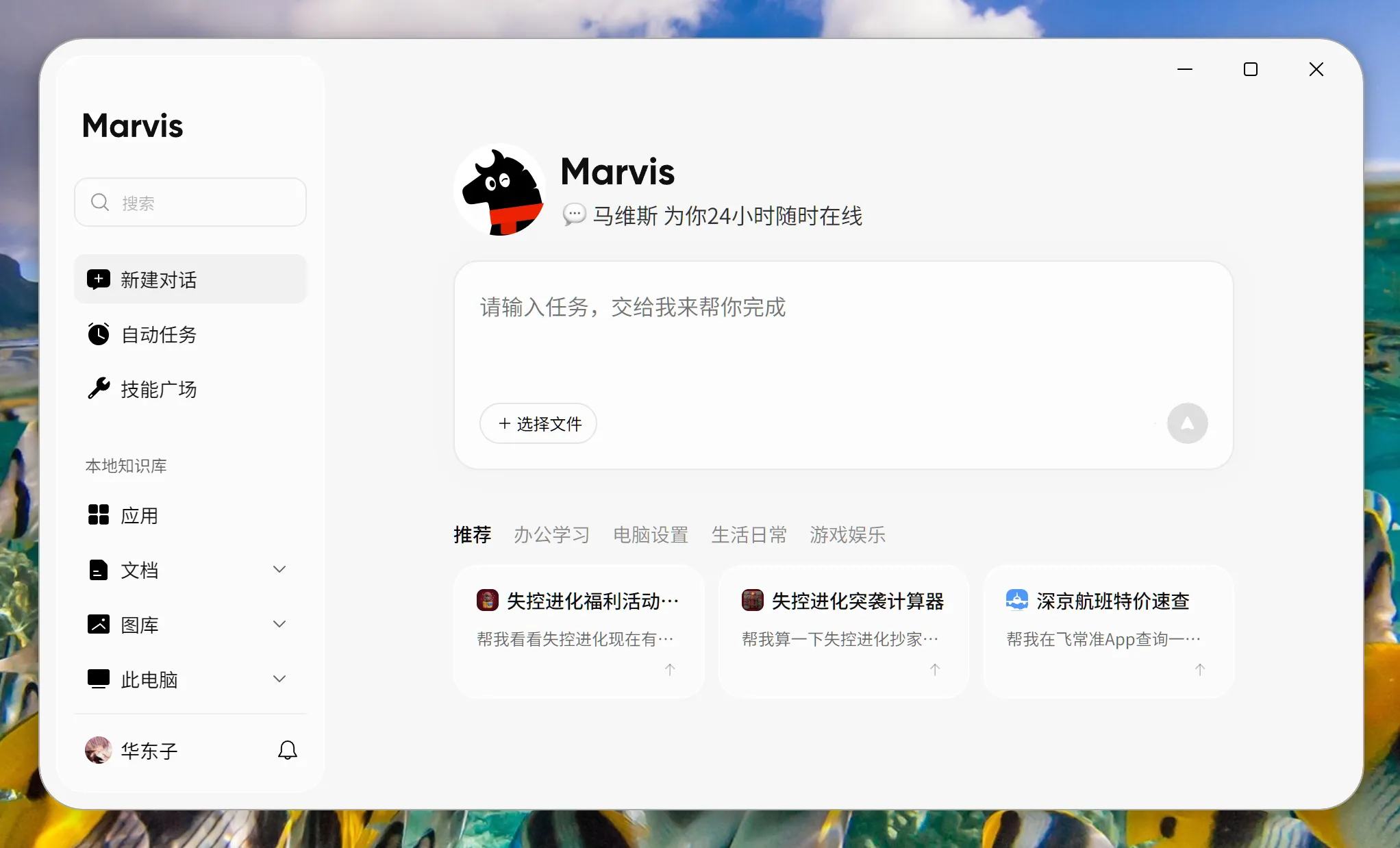
说明一下:我没法给你一套"严谨实测跑分数据",因为跨设备延迟受网络环境影响太大,不同人测出来天差地别。所以下面我不编数字,只讲功能层面的逻辑和真实可复现的操作步骤。这反而更靠谱——你照着试,自己就能得出你环境下的结论。
二、Marvis跨设备远程操控:它到底能干什么
先讲清楚能力边界。这个功能的核心就一句话:手机连电脑,实时看画面、远程接管操作。但光"能连"没啥稀奇,TeamViewer、ToDesk也能连。差异在三个地方:
维度 | 传统远程桌面工具 | Marvis跨设备远程操控 |
|---|---|---|
连接方式 | 两端装客户端、记配对ID、输密码 | 同账号自动发现,打开App点一下就连 |
操控方式 | 只能手动点鼠标键盘 | 支持手动接管,也支持语音/文字指令让Agent远程执行 |
AI协同 | 纯手动,你不在就得等 | 可调用6大Agent远程完成任务(找文件、改数据、发报告) |
安全机制 | 自设密码、靠信任关系 | 账号级鉴权 + 设备授权 + 本地模式可选 |
说白了,传统工具给你的是"远程键盘鼠标",Marvis给你的是"远程键盘鼠标 + 一个远程AI助手"。你可以自己点,也可以直接告诉电脑"把桌面上那个Excel的C列第15行从320改成360,改完保存",它自己动手。
支持的设备组合(基于产品官方说明):控制端装了Marvis App的手机或电脑,连上同一账号下、已授权"远程操控"的被控端(Windows或macOS)。核心前提就三条:两端都装Marvis、登录同一账号、被控端手动授权过远程操控权限。
三、怎么连:三步就能上手
这部分是真实可复现的操作,你照着做就行。
- 被控端准备:在办公室那台Windows(或Mac)电脑上(比如电脑名称是x123),登陆账号,打开Marvis,注意不要退出或者关机。
- 控制端打开Marvis App:使用同一账号登录就行了,看左上角Marvis文字下的下拉列表框,找到你的那台电脑名称(x123),点击进入页面,就可以了(比如显示"x123")。
- 点击连接 → 被控端弹出授权确认:确认后,控制端就能看到被控端桌面画面,开始操作。或者直接在App里发指令,比如"打开桌面的客户合同数据.xlsx,把C列第15行改成360,保存"。
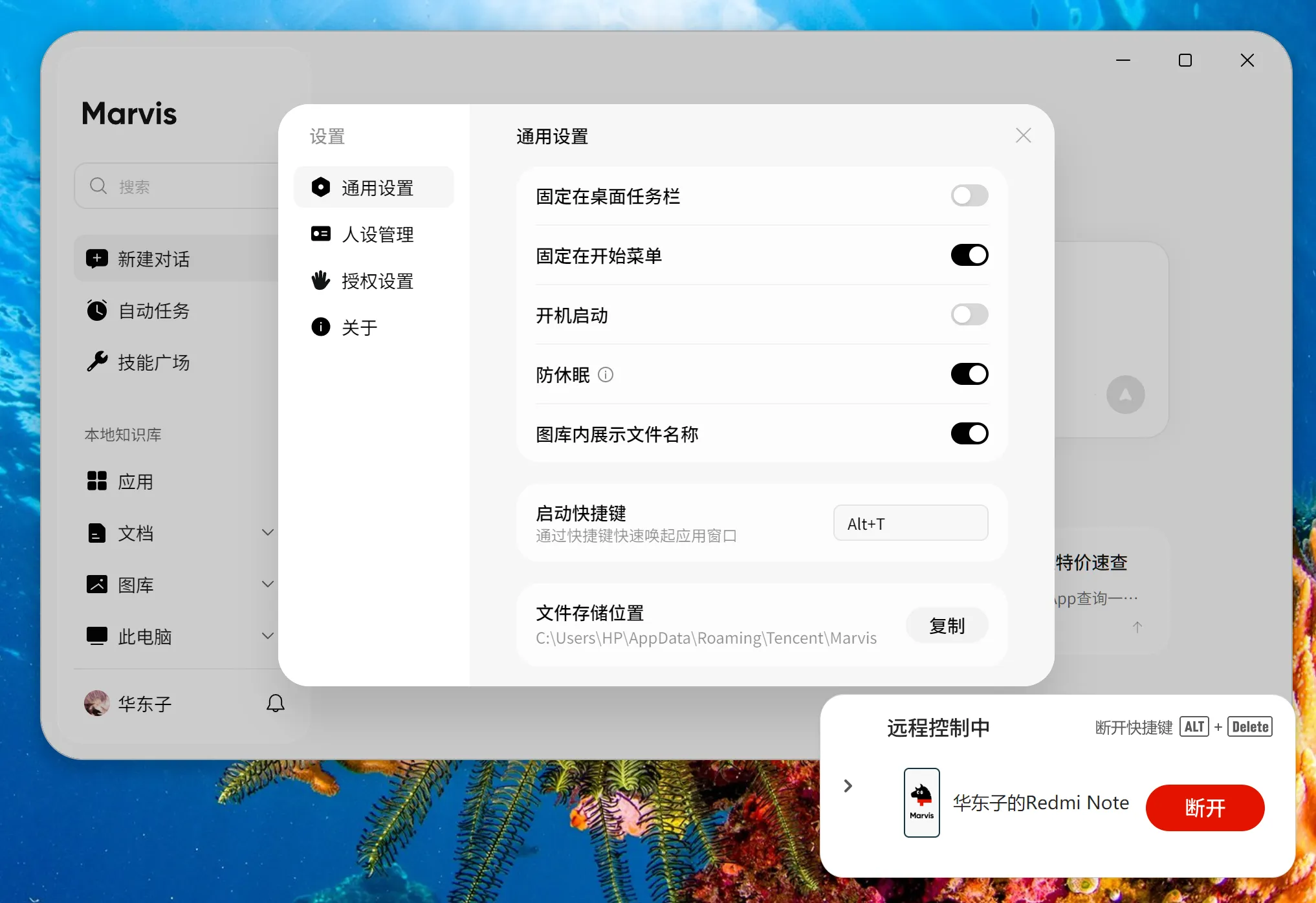
以后使用,记着用同一个账号,基本上都是直连,很方便的。
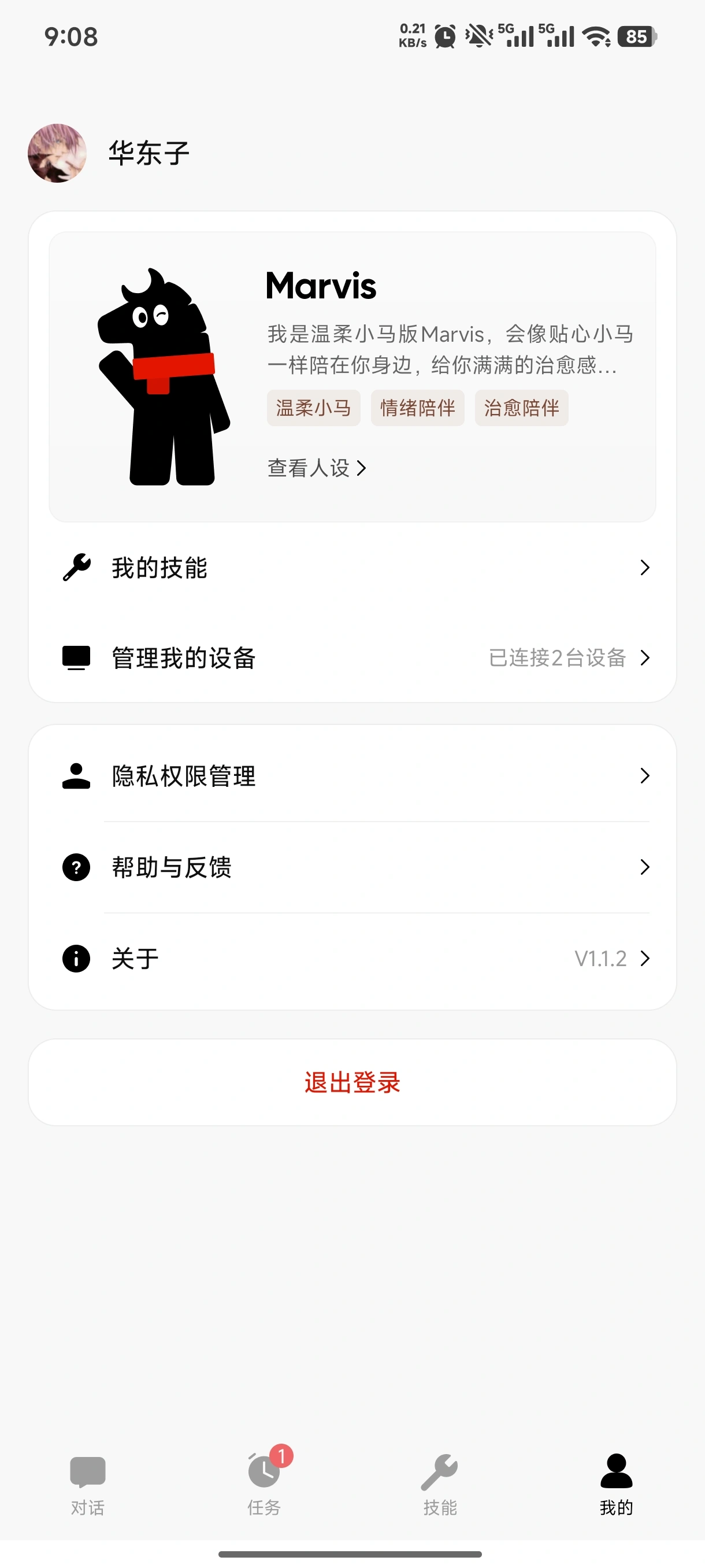
你甚至可以点击窗口右上角的手机/电脑图标,电脑屏幕上的内容,就可以显示到手机屏幕上,可以用手机看着屏幕直接操作电脑,朕真的是太方便好用了。
手机上操控电脑:
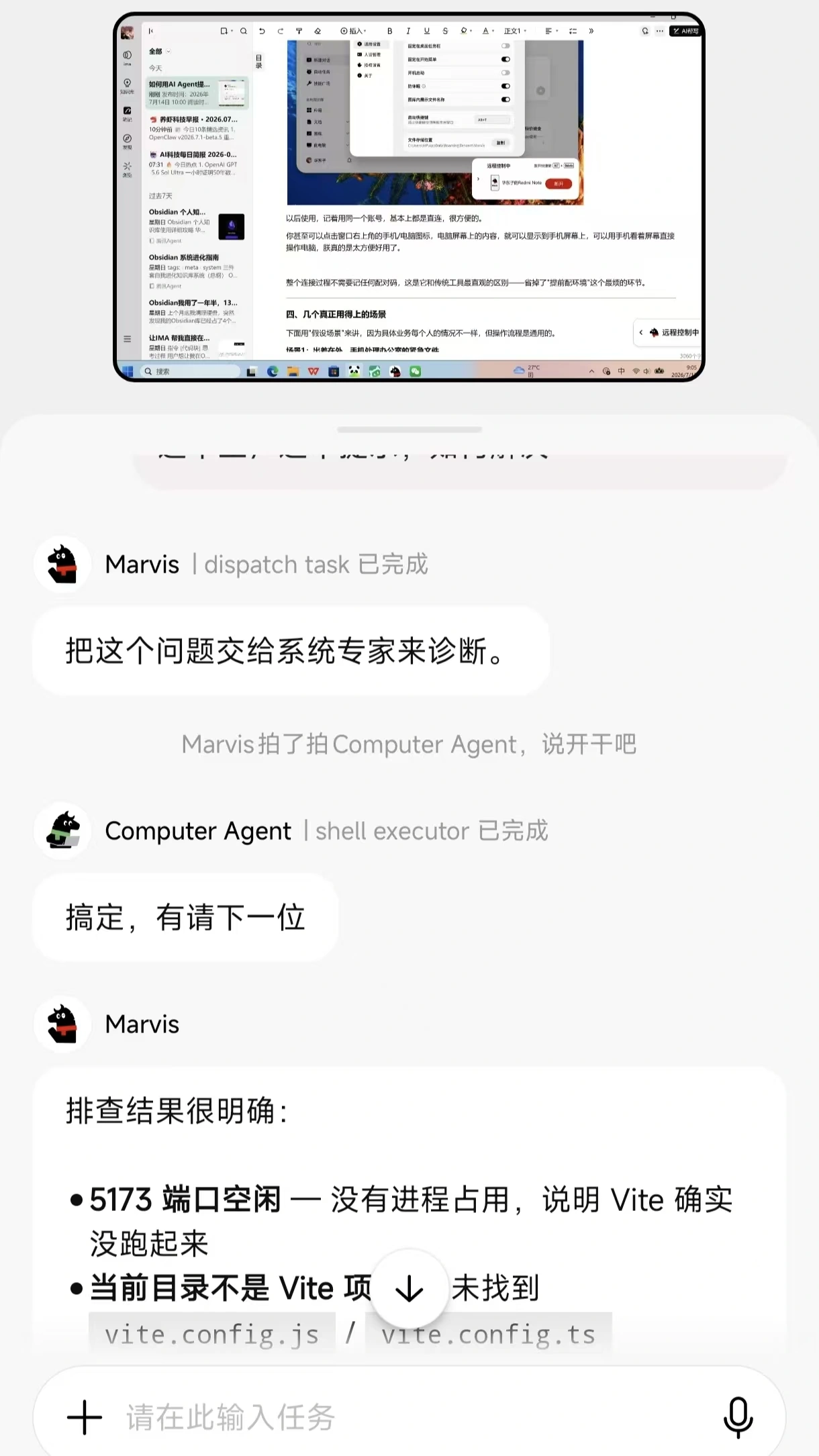
整个连接过程不需要记任何配对码,这是它和传统工具最直观的区别——省掉了"提前配环境"这个最烦的环节。
四、推荐几个真正用得上的场景
下面是一些假设场景来讲,因为具体业务每个人的情况不一样,但操作流程是通用的。
记住这个前提:电脑要开着,电脑上的Marvis要运行着
场景1:出差在外,手机处理办公室的紧急文件
假设你在外地,同事发消息说一份数据表有问题,明天一早要用。你手上只有手机。传统流程:让同事开机装远程软件 → 你连过去 → 手动找文件改数据,至少得折腾一阵子。用Marvis:手机打开App → 连上办公室PC → 直接操作或发一句指令"把xx文件第x行数值改掉并保存"。这里省掉的不是"改数据"那几秒钟,而是前面配环境、找文件、手动点的整段过程——尤其是指令模式,你不用盯着小屏幕点鼠标,一句话描述清楚要改什么就行。
场景2:远程技术支持
假设你是运维,同事电脑弹了个报错窗口。你坐在自己工位,连上他的电脑看一眼画面,判断是Office许可证过期,然后用指令"打开系统设置查看Office许可证状态",确认后"运行许可证修复工具"。传统方式你得走到他工位,现在坐在自己位子上就处理了。响应速度的差异主要来自"不用跑路",这部分是实打实的。
场景3:跨设备接着干活
你办公室用Windows,家里用Mac,文件在办公室电脑上。传统做法是U盘拷或者微信传,版本经常搞混。用Marvis可以从家里Mac连上办公室Windows,直接操作那台机器上的文件,或者发指令"把D盘报告里的第8页数据更新一下,导出PDF发我邮箱"。文件始终在办公室那台机器上处理,不存在"两个版本"的问题。
五、关于效率:老实说,别指望一个统一数字
前面说了我不编跑分。但功能层面的时间节省逻辑是清楚的,主要有两块:
第一块:省掉"连接前的准备"。 传统远程桌面要装软件、要对方也在、要输配对信息,这一项在紧急场景下可能就要十几分钟甚至更久。Marvis同账号自动发现,打开App点一下就连——前提是平时就把权限开好了。所以效率的前提是"提前授权",不是临时抱佛脚。
第二块:指令模式替代手动操作。 这是和传统工具最大的区别。手动连上去,你还是得在小屏幕上点鼠标找文件;用指令,你描述结果,Agent去执行。弱网卡到画面动不了的时候,发一句话让Agent自己干,比手动点稳得多。
一句话总结:Marvis远程操控的价值不在于"能远程"(这个传统工具也会),而在于"免配置直连 + 指令替代手动",把远程协作从"需要提前准备"变成"打开App就能干"。
六、安全问题 这块最容易忽略,也最重要
远程操控方便归方便,权限不设好就是隐患。基于产品的真实安全机制,我建议团队落地时守住几条:
原则 | 具体操作 | 为什么 |
|---|---|---|
设备授权制 | 被控端必须手动确认开启远程操控,不默认开 | 防止未授权设备连入 |
敏感任务本地模式 | 涉及合同、财务、人事的远程操作,被控端切到本地模式 | 数据不出设备,更安全 |
权限限时 | 出差前开权限,回来就关;或设自动关闭时间 | 别让权限"永远开着" |
有个细节值得提:Marvis支持本地模式,这意味着涉及敏感文件的远程操作可以完全在本地完成,数据不上云。对团队来说,合同、财务这类文件夹建议直接标记为"本地模式专用",从机制上降低风险。
另外,远程操控的权限"开了就关掉"这个习惯很重要。我自己的做法是指令里加个时限,比如"开启远程操控,2小时后自动关闭",避免人走了权限还挂着。
七、给团队管理者的落地建议
如果你打算在团队里推这个能力,我的建议是别一上来全员开:
- 先选1-2个高价值场景试点:远程技术支持、出差紧急文件处理,这两个见效最快,也最容易让同事感受到价值。
- 第一周只给特定角色开权限:运维、频繁出差的人先上,积累使用经验,别全员一起铺开。
- 安全底线先定好:敏感数据本地模式、权限限时开启、操作日志定期查。
- 两周后复盘再决定推广:收集大家的实际使用反馈,看哪些场景真用得上,再扩大范围。
落地过程中常见的抵触是"开远程权限感觉隐私被侵犯"——这个得靠透明化解:权限随时能关、操作有日志可追溯,先让愿意试的人用一周,口碑自然传开。
Marvis跨设备远程操控,本质上是在"远程桌面"里加了一层AI能力。它解决的不只是"能连上",更是"连上之前少准备、连上之后少动手"。如果你是企业IT或者团队管理者,建议先从远程技术支持这个场景试起,成本最低、反馈最快。如果你是经常出差的人,出发前把办公室电脑的远程权限开好、手机装好App,关键时刻能省不少事。
发布时间:2026年7月14日
阅读时长:12-15分钟
关键词:Marvis远程操控、跨设备协作、团队效率、AI Agent实战
下一篇(内容19)我会聊AI Agent在企业里的ROI怎么算——怎么用数据说服老板投钱上AI,感兴趣可以接着看。
声明:本文为原创内容,基于产品官方功能说明和个人使用观察撰写,非商业推广。文中未提供严谨基准测试数据,所有效率描述均为功能逻辑层面的分析,实际表现因网络和设备环境而异。欢迎在评论区分享你的远程协作经验。
原创声明:本文系作者授权腾讯云开发者社区发表,未经许可,不得转载。
如有侵权,请联系 cloudcommunity@tencent.com 删除。
目录
腾讯云开发者

Copyright © 2013 - 2026 Tencent Cloud. All Rights Reserved. 腾讯云 版权所有
深圳市腾讯计算机系统有限公司 ICP备案/许可证号:粤B2-20090059  粤公网安备44030502008569号
腾讯云计算(北京)有限责任公司 京ICP证150476号 | 京ICP备11018762号