CST FAQ 016:window系统CST软件安装指导
原创
CST FAQ 016:window系统CST软件安装指导
原创
浦信仿真大讲堂
修改于 2026-07-10 16:11:50
修改于 2026-07-10 16:11:50
在前面我们有写过一篇文章介绍如何在Linux系统下安装CST软件,这篇文章,我们将介绍如何在window系统下安装CST软件,以及配置licenses、更新补丁。
1.CST软件安装
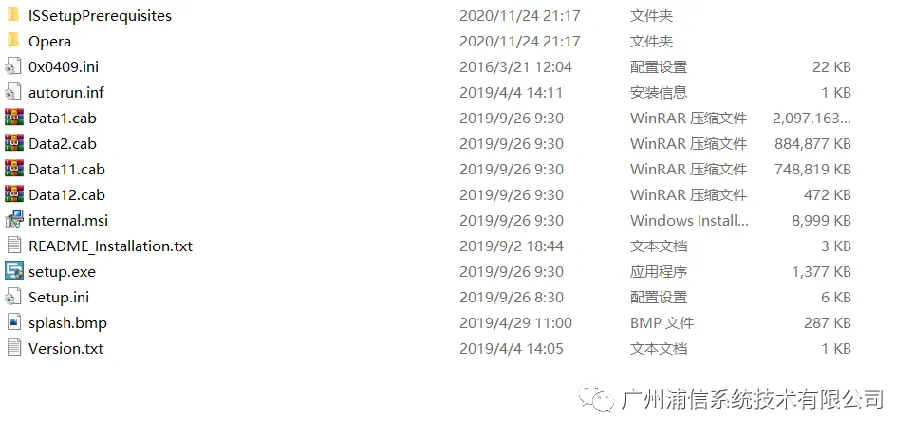
打开CST Studio Suite 2020安装包文件,以管理员身份运行setup.exe。注意:在安装前,请把电脑的杀毒软件关掉。
图片
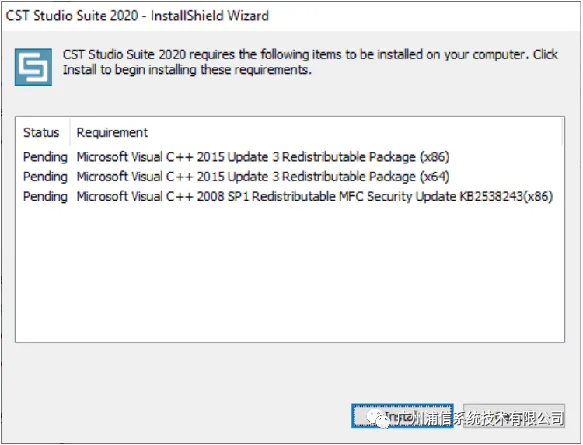
根据当前的系统配置,软件将安装CST Studio Suite软件所需的一些模块。如果已经安装了这些模块,可能跳过某些模块甚至整个对话框,点击Install按钮安装。
图片
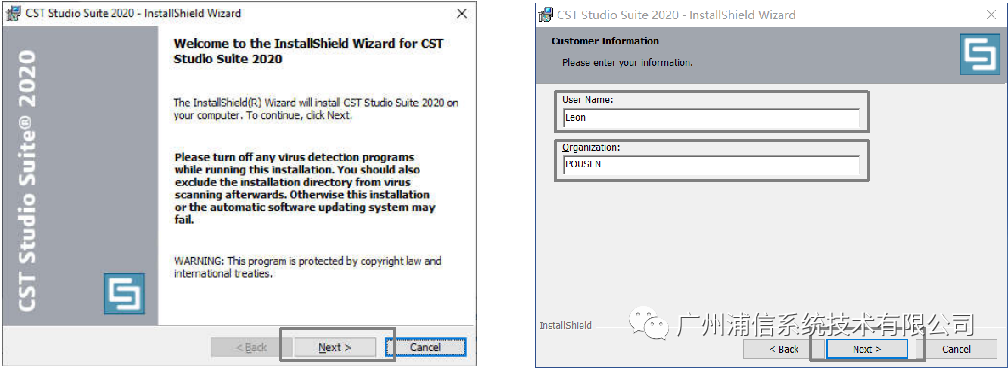
进入CST Studio Suite 2020安装向导窗口后,会提示您把电脑的杀毒软件关掉,点击Next,在以下窗口中输入用户名和公司名,然后点击Next。
图片
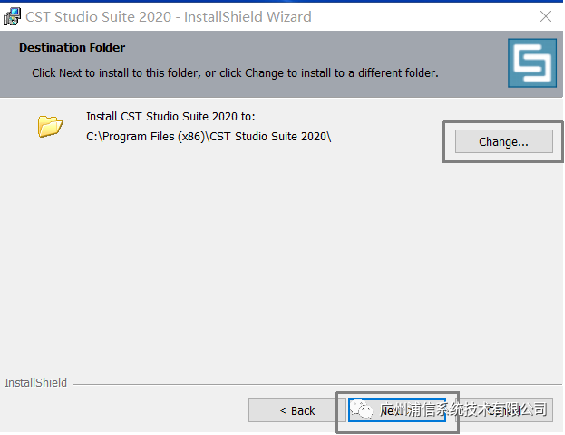
默认的安装路径是C:\Program Files (x86)\CST Studio Suite 2020\,用户也可以根据自己意愿修改安装路径,这里我们默认安装路径,点击Next。
图片
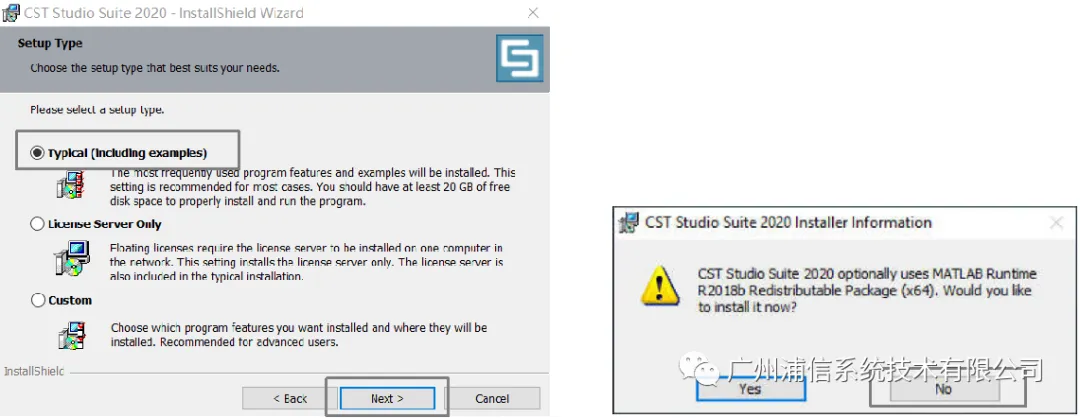
安装类型勾选Typical (including examples),点击Next。
当弹出对话框提示是否安装Matlab Runtime package,这里选择No。
图片
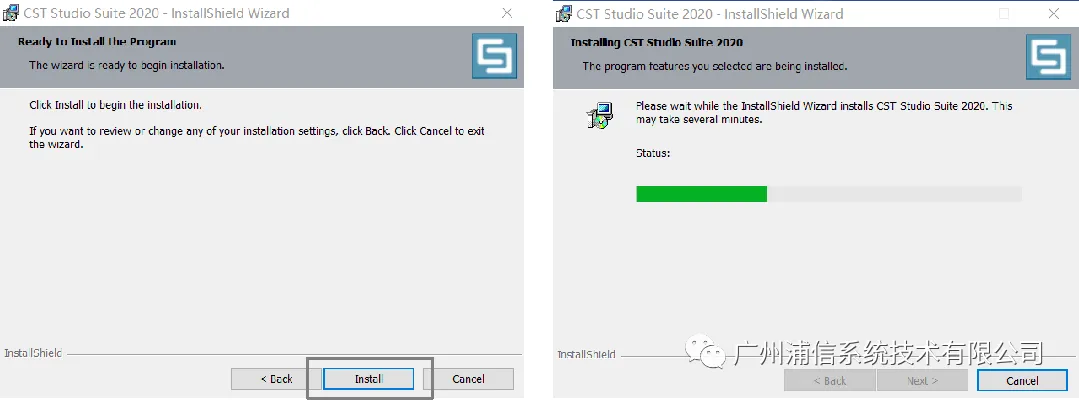
点击Install开始安装,安装可能需要十几分钟。
图片
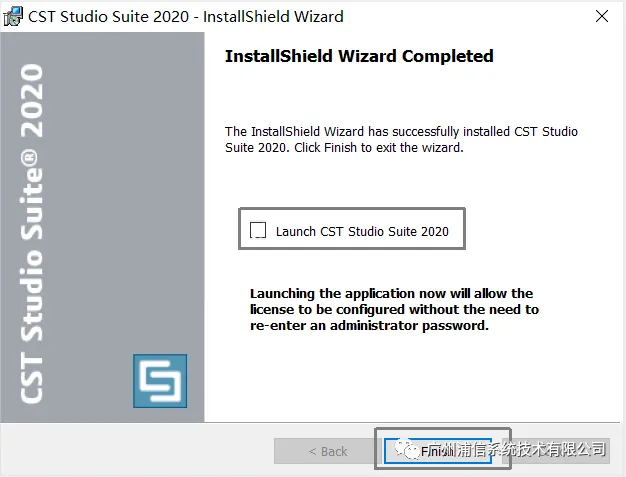
不勾选Laonch CST Studio Suite 2020对话框,点击Finish完成安装。
图片
2.安装CST补丁
在安装补丁文件时,请确保关闭掉CST软件。
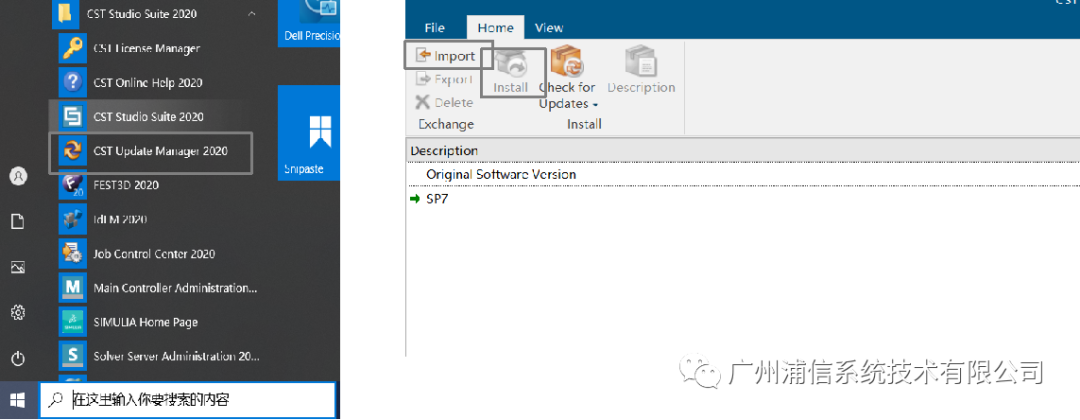
在Window开始菜单栏中找到CST Update Manager 2020,双击运行软件,界面如下图。点击Import按钮导入.sup文件;点击Install按钮安装补丁。
图片
3.配置license文件
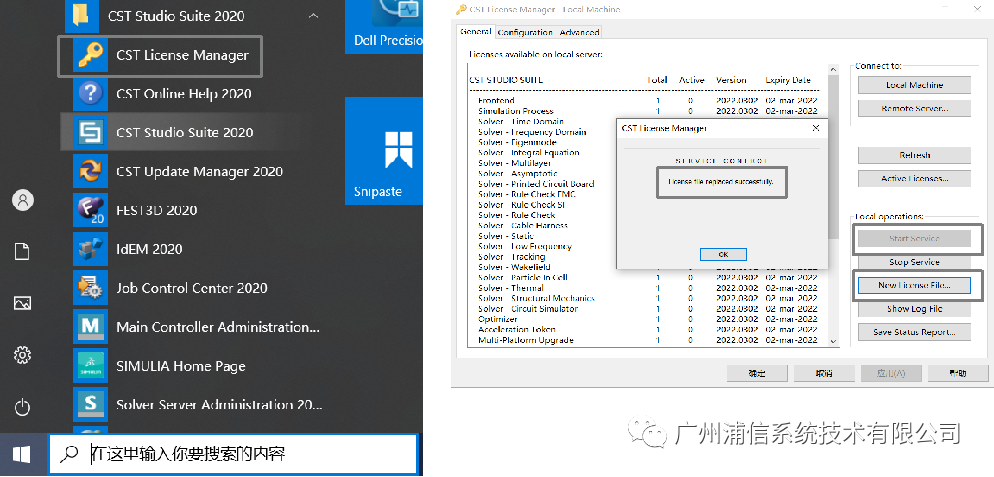
在Window开始菜单栏中找到CST License Manager,鼠标右键以管理员身份运行进入许可证服务器控制面板。
选择New License File按钮,导入licence文件;点击Start Service按钮配置licence,当弹出窗口提示License file replaced successfully,说明license配置完成,关闭CST License Manager窗口。
图片
关于license配置更详细的介绍,可以参考公众号文章:CST license配置。
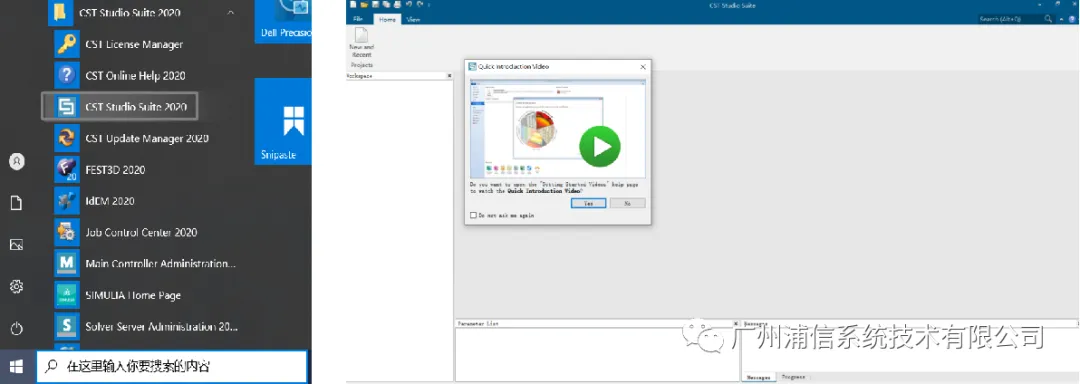
在Window开始菜单栏中找到CST Studio Suite 2020,双击运行软件,界面如下图。至此,CST便安装完成了!
图片
原创声明:本文系作者授权腾讯云开发者社区发表,未经许可,不得转载。
如有侵权,请联系 cloudcommunity@tencent.com 删除。
腾讯云开发者

Copyright © 2013 - 2026 Tencent Cloud. All Rights Reserved. 腾讯云 版权所有
深圳市腾讯计算机系统有限公司 ICP备案/许可证号:粤B2-20090059  粤公网安备44030502008569号
腾讯云计算(北京)有限责任公司 京ICP证150476号 | 京ICP备11018762号