CST FAQ 015:CST 2D图档导入导出
原创
CST FAQ 015:CST 2D图档导入导出
原创
浦信仿真大讲堂
发布于 2026-07-10 14:19:20
发布于 2026-07-10 14:19:20
CST支持主流CAD结构文档导入导出功能,提供了非常齐全的CAD文件接口。这里,我们将重点介绍2D图档导入导出操作。
主要内容包括:
(1)如何在微波工作室中导入DXF文件;
(2)如何在微波工作室中将结构导出成DXF文件;
(3)如何在微波工作室中导入Gerber文件;
1、DXF文件导入微波工作室
具体设置步骤如下:
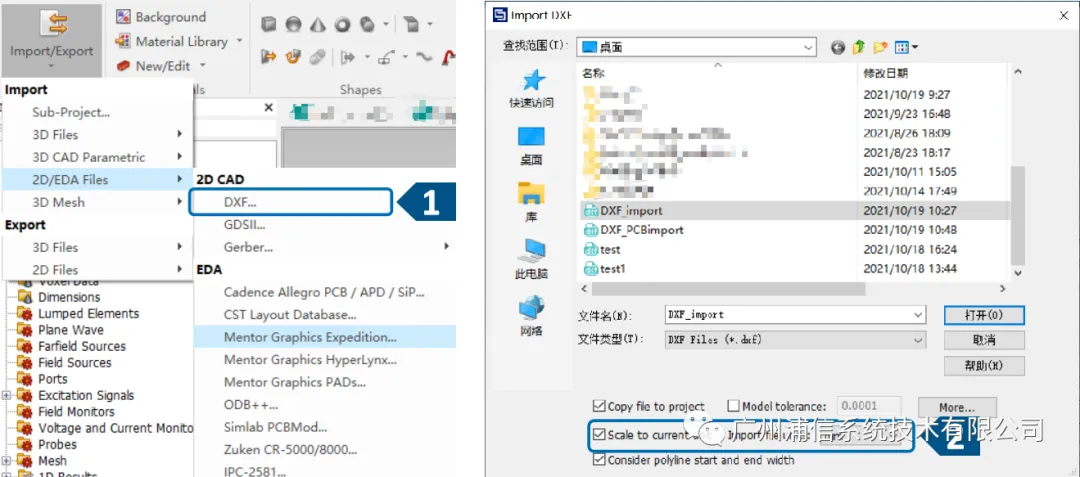
(1)展开Import/Export下拉菜单,选择2D CAD/DXF...选项;
(2)在弹出来的Import DXF 窗口中选择要导入的DXF文件,同时将单位设置与当前工程的单位一致;
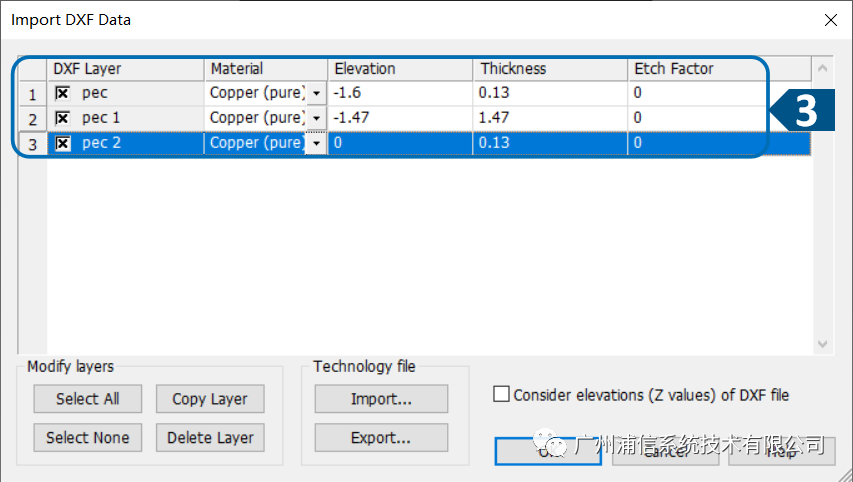
(3)在弹出来的Import DXF data窗口中,选择要导入微波工作室的层,设置对应的材料、层位置、层厚度等内容;
图片
图片
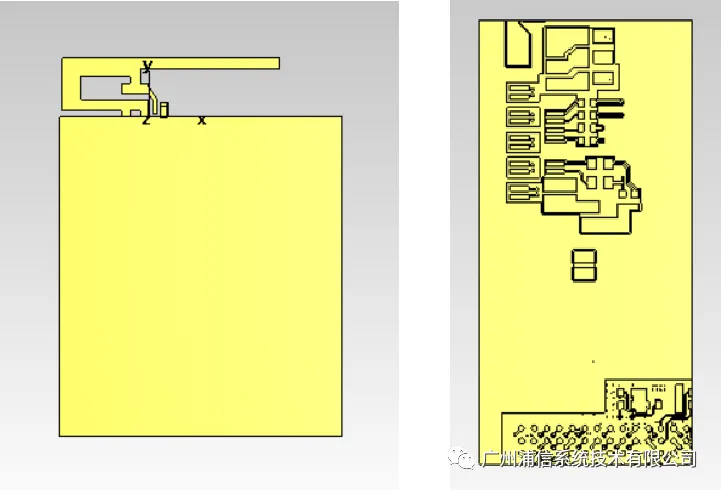
2D数据以当前坐标系统为参考位置,可以沿轮廓高度方向延展成3D实体。下图是通过DXF文件导入微波工作室的IFA天线结构和印刷电路模型。
图片
2、在微波工作室中,将结构导出成DXF文件
具体设置步骤如下:
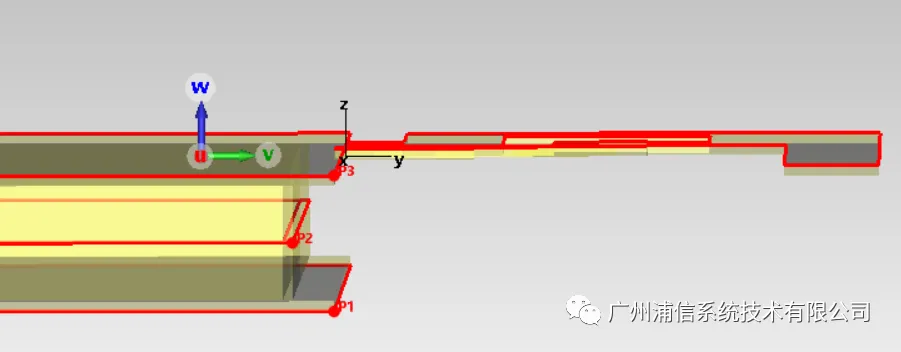
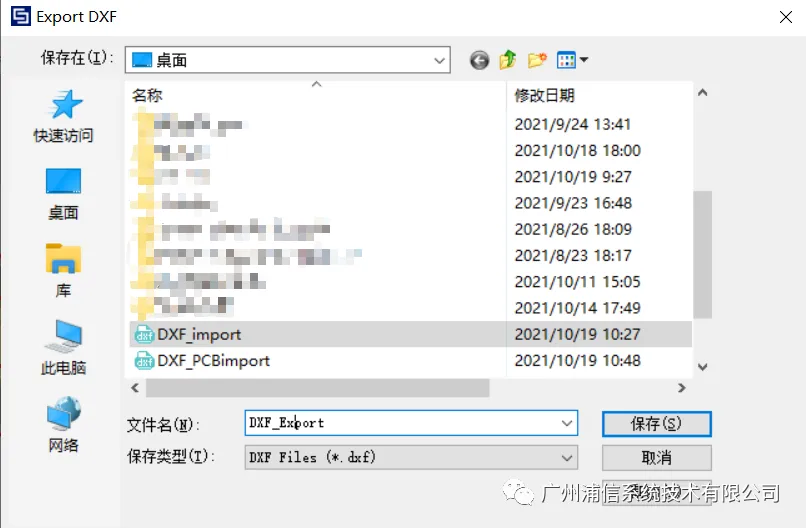
(1)以前面介绍的IFA天线结构为例,在模型中以“点”的方式选择要导出的层,导出uv截面(XY截面)结构平面;
(2)点击“回车键”确定,在弹出来的对话窗口中选择导出文件的路径即可;
图片
图片
3、Gerber文件导入微波工作室
具体设置步骤如下:
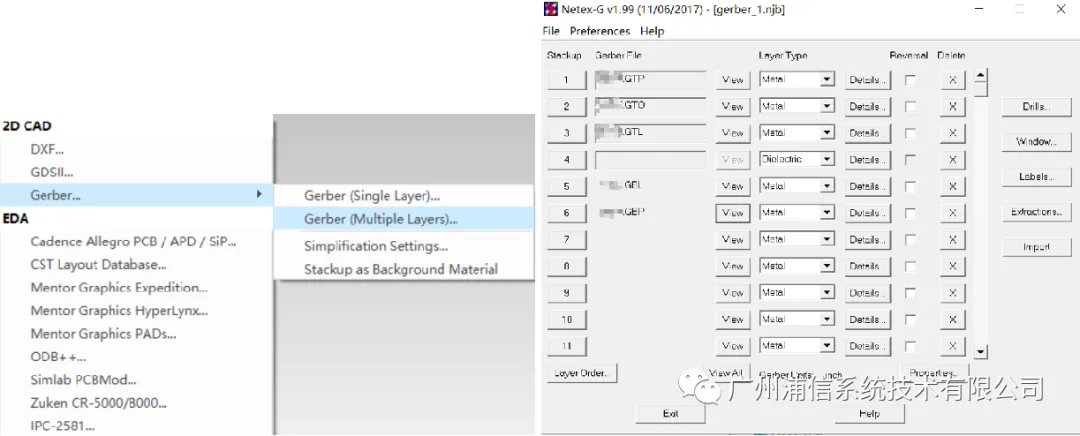
(1)展开Import/Export下拉菜单,选择Gerber(Multiple Layers)...选项;
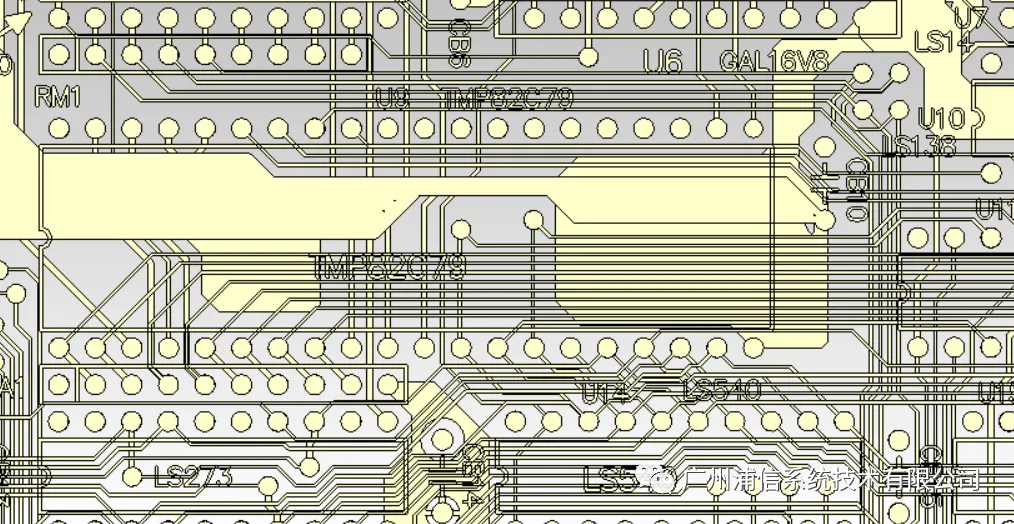
(2)在弹出来的窗口中导入各层Gerber文件、设置材料、厚度等内容,点击Import按钮将结构导入微波工作室。
图片
图片
原创声明:本文系作者授权腾讯云开发者社区发表,未经许可,不得转载。
如有侵权,请联系 cloudcommunity@tencent.com 删除。
腾讯云开发者

Copyright © 2013 - 2026 Tencent Cloud. All Rights Reserved. 腾讯云 版权所有
深圳市腾讯计算机系统有限公司 ICP备案/许可证号:粤B2-20090059  粤公网安备44030502008569号
腾讯云计算(北京)有限责任公司 京ICP证150476号 | 京ICP备11018762号