小程序快速开发入门指南:你必须掌握的基础知识

小程序快速开发入门指南:你必须掌握的基础知识

SmileNicky
发布于 2026-05-11 07:59:17
发布于 2026-05-11 07:59:17
🚀 小程序快速开发入门指南:你必须掌握的基础知识
本文面向零基础或刚入门的开发者,系统梳理小程序开发的核心知识点,助你快速上手,少走弯路。
一、小程序是什么?
小程序是一种无需下载安装、即用即走的轻量级应用。它运行在微信、支付宝、抖音等超级App内部,兼具原生App的体验和Web网页的便捷性。
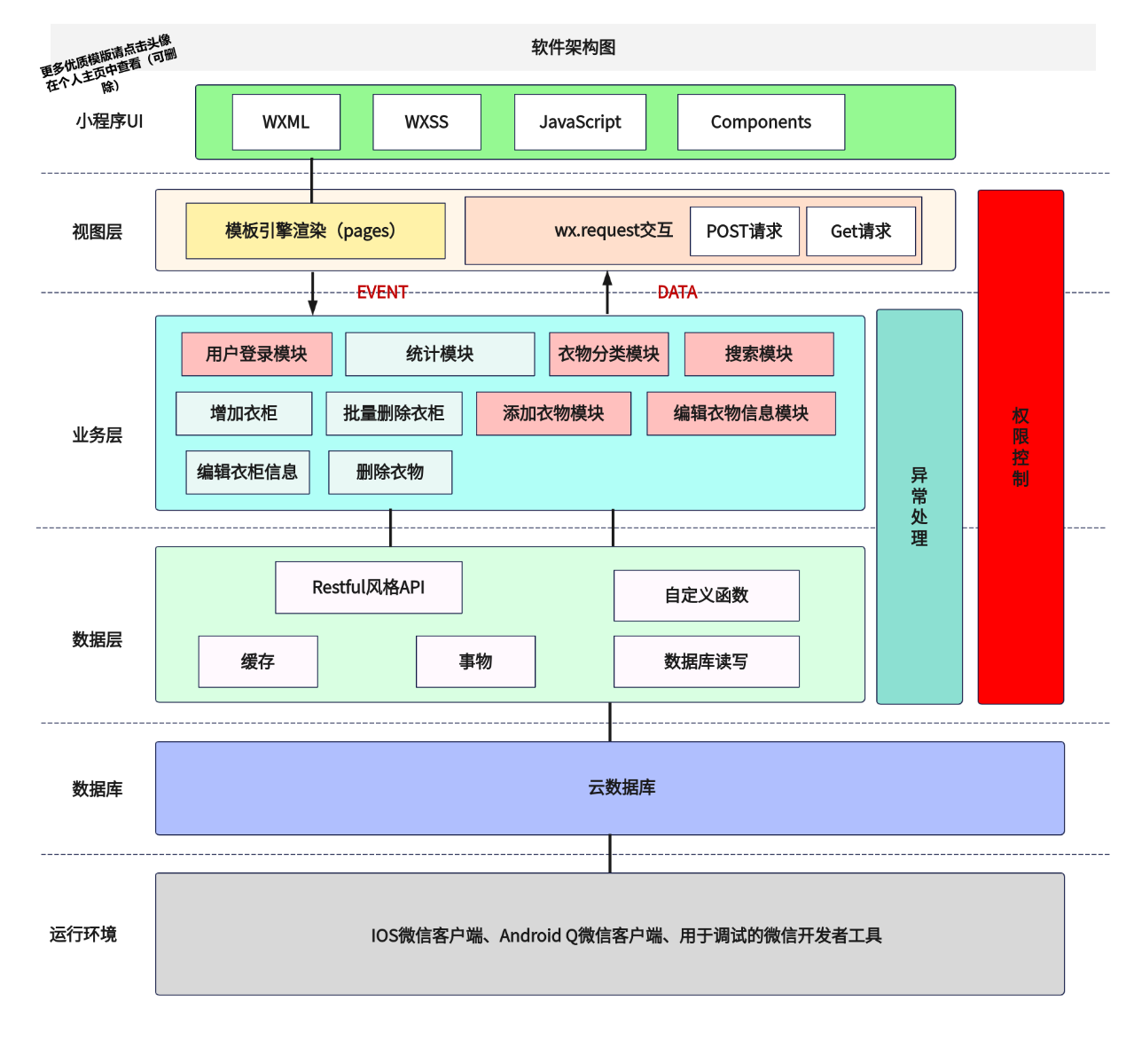
小程序技术架构图
二、开发前准备:环境搭建
2.1 注册账号
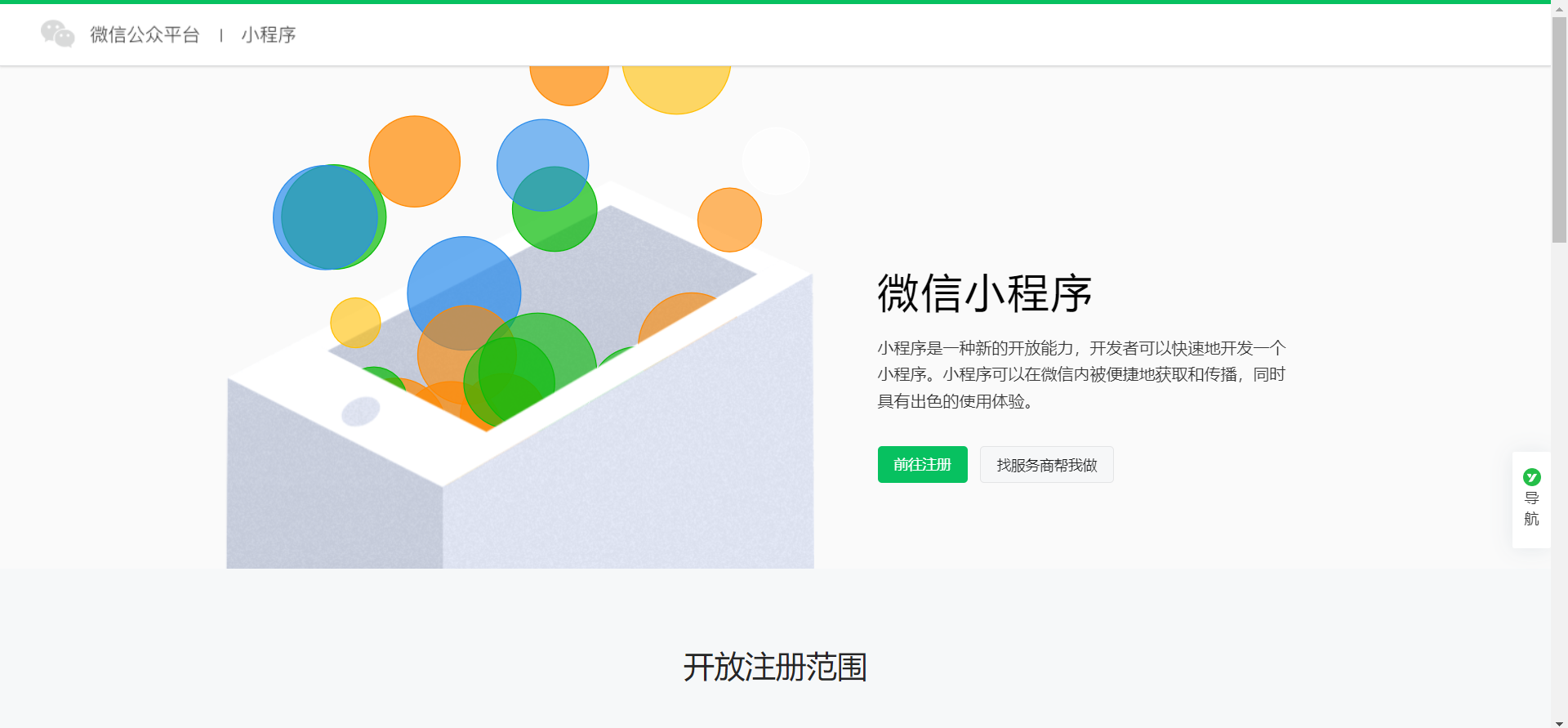
- 访问微信公众平台注册小程序账号
- 获取 AppID(小程序的唯一标识,开发必备)
在这里插入图片描述
2.2 下载开发工具
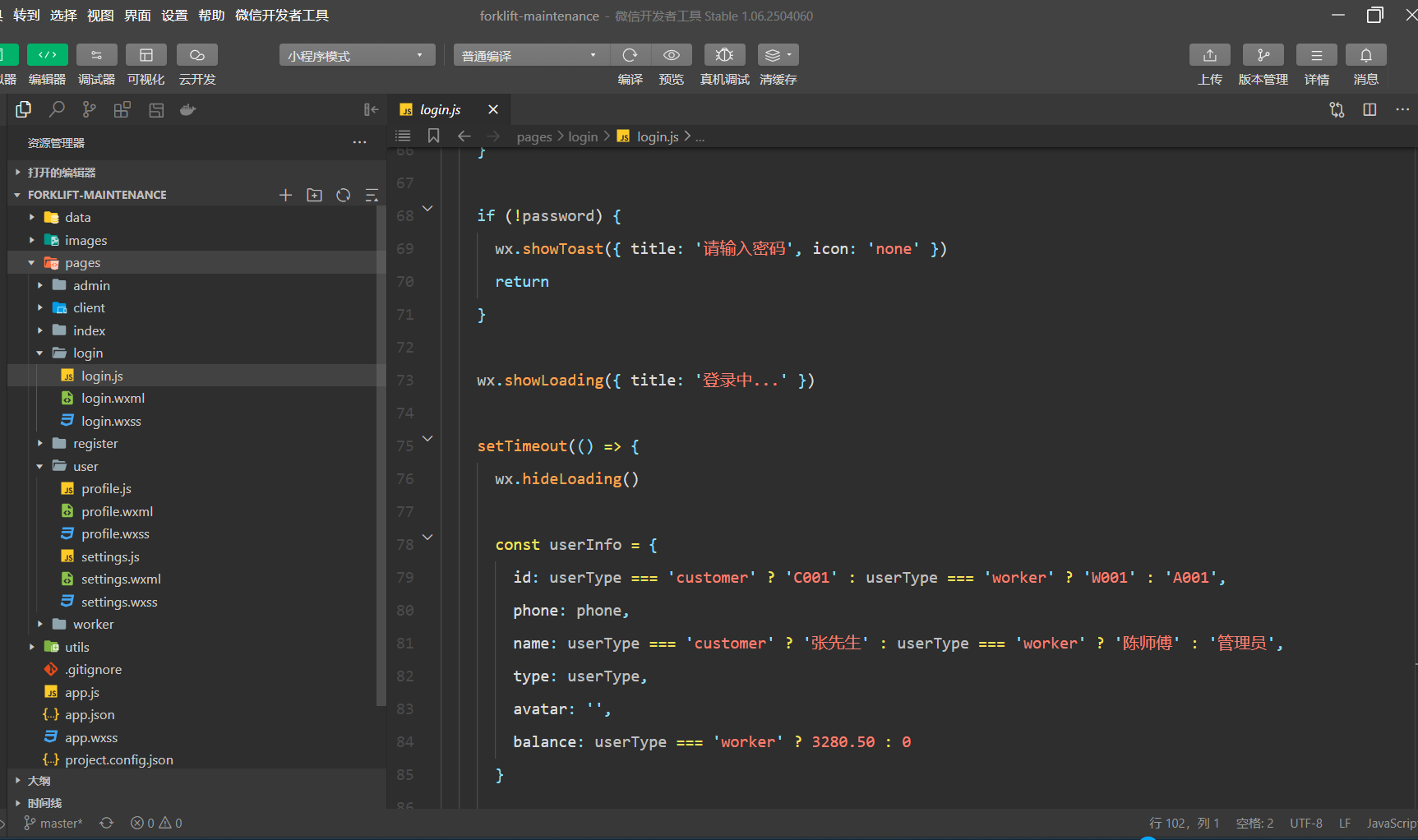
- 微信官方提供 微信开发者工具(IDE)
- 支持代码编辑、实时预览、调试、上传发布
在这里插入图片描述
2.3 项目结构初识
project/
├── pages/              # 页面目录
│   ├── index/          # 首页
│   │   ├── index.wxml  # 页面结构(类似HTML)
│   │   ├── index.wxss  # 页面样式(类似CSS)
│   │   ├── index.js    # 页面逻辑(JavaScript)
│   │   └── index.json  # 页面配置
├── app.js              # 小程序全局逻辑
├── app.json            # 全局配置(页面路由、窗口样式等)
├── app.wxss            # 全局样式
└── project.config.json # 项目配置文件
三、核心技术栈:三驾马车
小程序开发主要基于微信自研的三套技术,与传统Web开发对应关系如下:
小程序技术 | 对应Web技术 | 作用 |
|---|---|---|
WXML | HTML | 描述页面结构 |
WXSS | CSS | 描述页面样式 |
JavaScript | JavaScript | 处理业务逻辑 |
3.1 WXML(WeiXin Markup Language)
WXML是小程序的标签语言,语法与HTML高度相似,但增加了一些特性:
<!-- 数据绑定 -->
<view>{{ message }}</view>

<!-- 列表渲染 -->
<view wx:for="{{ todoList }}" wx:key="id">
  {{ item.name }}
</view>

<!-- 条件渲染 -->
<view wx:if="{{ isLogin }}">欢迎回来</view>
<view wx:else>请先登录</view>
核心概念:
- 数据绑定:使用
{{ }}将JS数据渲染到视图 - 列表渲染:
wx:for循环渲染数组 - 条件渲染:
wx:if/wx:else控制显示隐藏
3.2 WXSS(WeiXin Style Sheets)
WXSS是小程序的样式语言,基本兼容CSS,并增加了两个重要特性:
/* 1. rpx 自适应单位 */
.container {
  width: 750rpx;  /* 屏幕总宽度,自动适配各种机型 */
  height: 200rpx;
}

/* 2. @import 导入外联样式 */
@import "common.wxss";

/* 3. 样式选择器(与CSS基本一致) */
.title { font-size: 32rpx; }
#header { background: #fff; }
关键知识点:
- rpx(responsive pixel):屏幕宽度固定为750rpx,自动换算,解决适配难题
- 全局样式 vs 局部样式:
app.wxss全局生效,页面.wxss仅对当前页生效
3.3 JavaScript 逻辑层
小程序的JS文件负责数据管理、事件处理、网络请求:
// pages/index/index.js
Page({
  // 1. 页面初始数据
  data: {
    message: 'Hello 小程序',
    count: 0
  },

  // 2. 生命周期函数
  onLoad() {
    console.log('页面加载')
    this.fetchData()
  },

  // 3. 事件处理函数
  handleTap() {
    // 修改数据必须用 this.setData()
    this.setData({
      count: this.data.count + 1
    })
  },

  // 4. 网络请求
  fetchData() {
    wx.request({
      url: 'https://api.example.com/data',
      success: (res) => {
        this.setData({ list: res.data })
      }
    })
  }
})
⚠️ 重要提醒: 修改页面数据必须使用 this.setData(),直接赋值不会更新视图!
四、核心机制:必须理解的原理
4.1 双线程架构
小程序采用**逻辑层(JS)和视图层(WXML/WXSS)**分离的双线程模型:
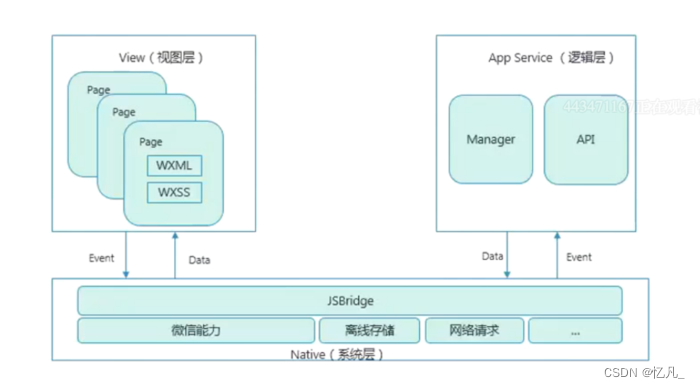
小程序双线程架构
- 逻辑层:运行在JSCore中,负责数据处理和业务逻辑
- 视图层:负责界面渲染
- 通信:两者通过
Native层异步通信,通过setData传递数据
4.2 生命周期
理解页面从创建到销毁的整个过程:
页面加载流程:
onLoad → onShow → onReady → 用户交互 → onHide/onUnload

常用生命周期:
├── onLoad: 页面创建时触发(只触发一次)
├── onShow: 页面显示时触发(每次进入都触发)
├── onReady: 页面初次渲染完成
├── onHide: 页面隐藏(如跳转到其他页面)
└── onUnload: 页面销毁
4.3 页面路由与导航
// 保留当前页,跳转到新页面
wx.navigateTo({ url: '/pages/detail/detail?id=123' })

// 关闭当前页,跳转到新页面
wx.redirectTo({ url: '/pages/home/home' })

// 跳转到TabBar页面
wx.switchTab({ url: '/pages/index/index' })

// 返回上一页
wx.navigateBack({ delta: 1 })
五、组件与API:官方利器
5.1 基础组件
小程序提供丰富的内置组件,开箱即用:
<!-- 基础内容 -->
<text>文本内容</text>
<image src="/images/logo.png" mode="aspectFit"></image>

<!-- 表单组件 -->
<input placeholder="请输入" bindinput="onInput" />
<button bindtap="submit">提交</button>

<!-- 视图容器 -->
<view class="container">块级容器</view>
<scroll-view scroll-y>可滚动区域</scroll-view>
<swiper autoplay>轮播图</swiper>
5.2 常用API
API类别 | 代表功能 | 使用场景 |
|---|---|---|
网络 | wx.request | 发起HTTP请求 |
存储 | wx.setStorageSync | 本地数据缓存 |
媒体 | wx.chooseImage | 选择图片/拍照 |
位置 | wx.getLocation | 获取地理位置 |
界面 | wx.showToast | 显示提示弹窗 |
开放能力 | wx.login | 微信登录授权 |
六、开发流程全景图
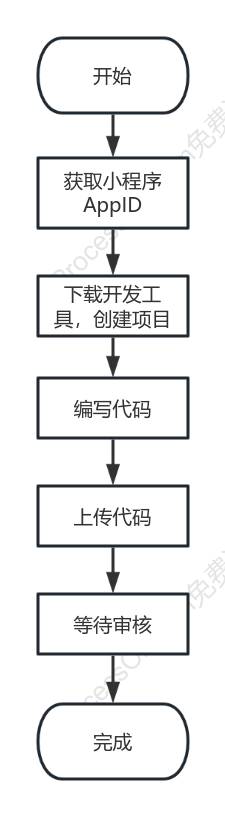
小程序开发流程
标准开发流程:
- 需求分析 → 确定页面结构和功能点
- UI设计 → 使用设计工具出图(推荐宽度750px)
- 配置路由 → 在
app.json中注册所有页面路径 - 编写页面 → WXML结构 + WXSS样式 + JS逻辑
- 调试测试 → 使用开发者工具模拟器和真机调试
- 上传代码 → 点击"上传"提交到微信公众平台
- 提交审核 → 微信官方审核(通常1-3个工作日)
- 发布上线 → 审核通过后正式发布
七、快速上手 checklist
✅ 已掌握基础
- HTML/CSS/JavaScript 基础语法
- 理解 MVVM 数据绑定思想
- 熟悉异步编程(Promise、async/await)
✅ 小程序专项
- 熟悉 WXML/WXSS 语法差异
- 掌握
setData()数据驱动视图 - 理解生命周期和页面路由
- 学会查阅官方文档
✅ 进阶方向
- 组件化开发(自定义组件)
- 状态管理(如使用 MobX 或自研 Store)
- 云开发(无需搭建服务器)
- 性能优化(分包加载、图片懒加载等)
八、学习资源推荐
- 官方文档:微信开放文档(最权威,必看)
- 开发者工具:内置代码片段和示例项目
总结
小程序开发门槛相对较低,核心在于掌握 WXML/WXSS/JS 三件套,理解数据驱动和生命周期。建议先跟着官方教程做一个简单的 Todo List 或天气查询应用,在实践中巩固知识。
本文参与 腾讯云自媒体同步曝光计划,分享自作者个人站点/博客。
原始发表:2026-05-09,如有侵权请联系 cloudcommunity@tencent.com 删除
评论
登录后参与评论
推荐阅读
目录
腾讯云开发者

Copyright © 2013 - 2026 Tencent Cloud. All Rights Reserved. 腾讯云 版权所有
深圳市腾讯计算机系统有限公司 ICP备案/许可证号:粤B2-20090059  粤公网安备44030502008569号
腾讯云计算(北京)有限责任公司 京ICP证150476号 | 京ICP备11018762号