Copilot 总写“智障”代码?你可能错过了它 90% 的潜力!

Copilot 总写“智障”代码?你可能错过了它 90% 的潜力!

程序员NEO
发布于 2026-04-29 19:06:25
发布于 2026-04-29 19:06:25
你是否也曾抓狂:Copilot 给出的代码牛头不对马嘴,感觉还不如自己写得快?或者,你只是把它当成一个普通的自动补全工具?
其实,你可能错过了它 90% 的潜力!问题不在 AI,而在我们自己。
今天,我们就来揭秘如何通过“提示工程 (Prompt Engineering)”,把你的 Copilot 从一个“愣头青”调教成“顶级编程搭档”。
本文灵感来源于 VS Code 官方文档,并融入了更适合国内开发者的实战解读。
如果你是新手,可以先看看官方的 GitHub Copilot 概述 和 入门 教程,链接可以在文末找到。
本文将从两大方面带你飞:
- • 代码补全优化:让 Copilot 的内联建议更懂你心。
- • 聊天体验升级:把 Copilot Chat 变成你的私人技术专家。
第一式:让代码补全“猜”透你心思
GitHub Copilot 的自动建议是核心功能,但想让它“猜”得准,你需要给它足够的“暗示”。好消息是,这些“暗示”本就是优秀代码的规范,一举两得!
秘诀一:喂饱上下文,Copilot 秒变“懂王”
Copilot 和人一样,你给的信息越多,它就越懂你想干嘛。
打开相关文件:让它看见全局
只打开一个文件,Copilot 就是“管中窥豹”。把相关联的文件(比如接口定义、工具类)都打开,它才能看到项目全貌,给出更靠谱的建议。
写好顶级注释:给它一份“项目说明书”
在文件开头写一段高屋建瓴的注释,告诉 Copilot 这个文件的“使命”是什么。这就像给新同事介绍项目背景,能帮它快速进入状态。
明确依赖:指定它的“工具箱”
别让 Copilot 猜你用什么库。手动 import 或 require 你需要的依赖,它就会乖乖地使用你指定的框架和库来生成代码。
举个栗子:
不指定日志库,Copilot 默认使用 console.log:
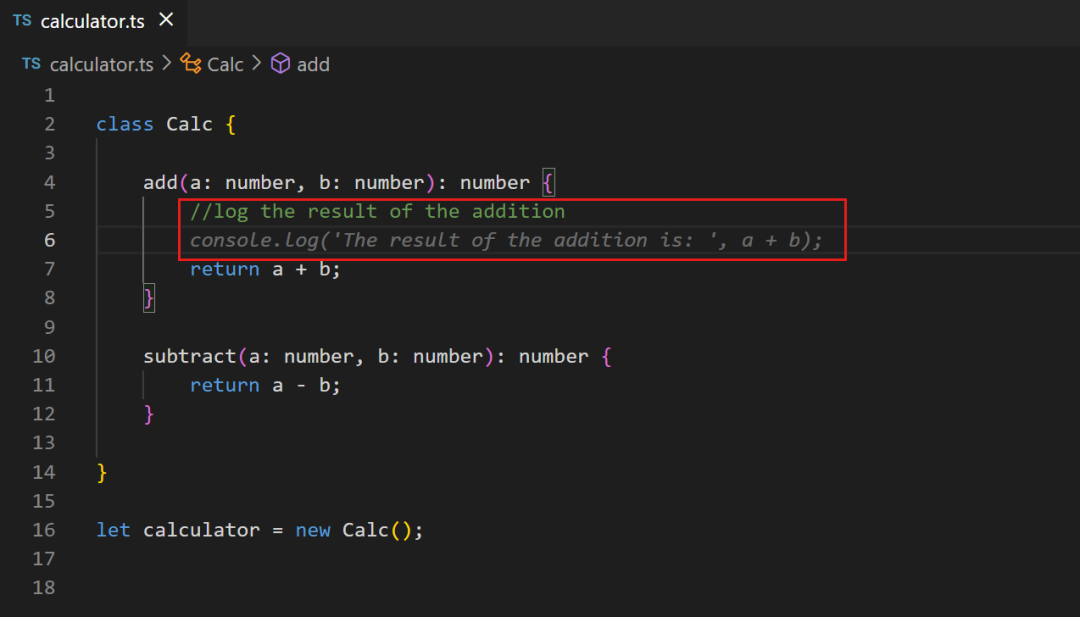
默认情况下,Copilot 倾向于使用原生 API
当你引入 Log4js 后,它立刻就“上道”了:
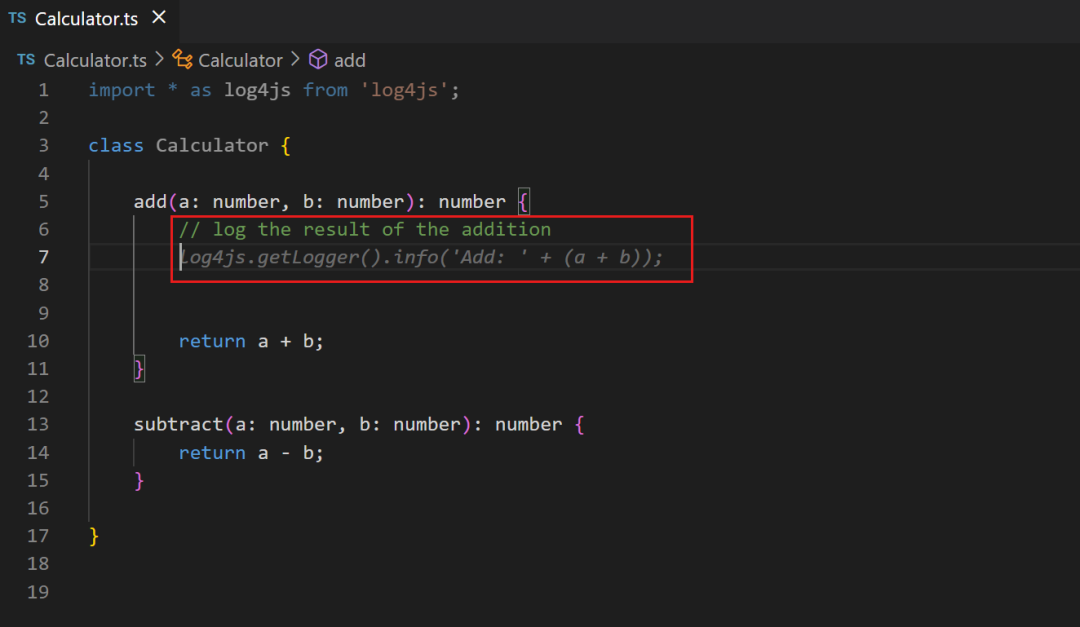
引入特定库后,Copilot 会优先使用该库的 API
起个好名字:函数名就是“微型需求”
fetchData() 这种名字说了等于没说。换成 fetchProductsByCategory(category),Copilot 不用看注释都能猜到你要干嘛。
善用函数注释:把“潜台词”说清楚
好名字有限,复杂的逻辑还是得靠注释。把函数的输入、输出、关键步骤写清楚,Copilot 就能更好地实现你的意图。
“投喂”示例代码:最直接的“调教”方式
想让 Copilot 使用某个新库或特定风格?直接在文件里贴一小段你期望的代码范例。它会立刻学习并模仿这种风格。用完之后,删掉范例代码即可。这招对付它总写老版本代码特别有效!
秘诀二:保持高标准,“垃圾进,垃圾出”
Copilot 会模仿你现有的代码风格。如果你的代码乱七八糟,它给出的建议也只会是“垃圾”。
保持代码整洁是王道。如果你想“放飞自我”快速编码,可以暂时关掉 Copilot 的补全功能,避免它学到坏习惯。
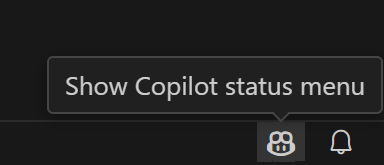
点击状态栏图标,快速开关 Copilot
你可以选择全局禁用,或只在当前文件类型(比如 Markdown)中禁用。
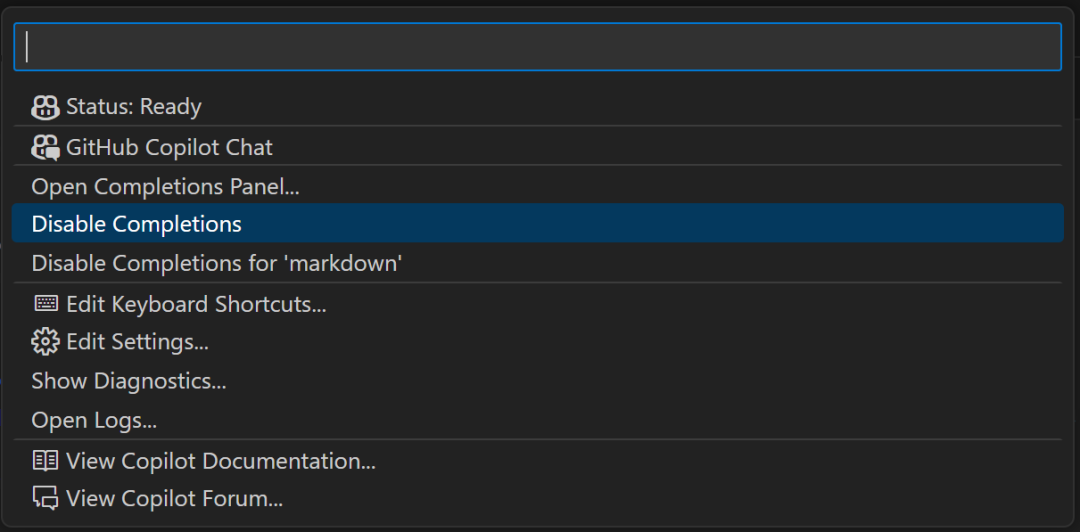
灵活控制 Copilot 的启用范围
第二式:把 Copilot Chat 调教成你的“私人技术专家”
GitHub Copilot Chat 是一个强大的聊天机器人。用好它,你等于有了一个 7x24 小时在线的技术专家。
用对“黑话”:@ 和 / 是你的超能力
别傻乎乎地只用自然语言提问。学会用“黑话”能让 Copilot Chat 更精准地理解你的意图。
- •
@参与者:用来圈定上下文范围。- •
@workspace:聊聊我整个项目的事。 - •
@vscode:问问 VS Code 本身的功能。
- •
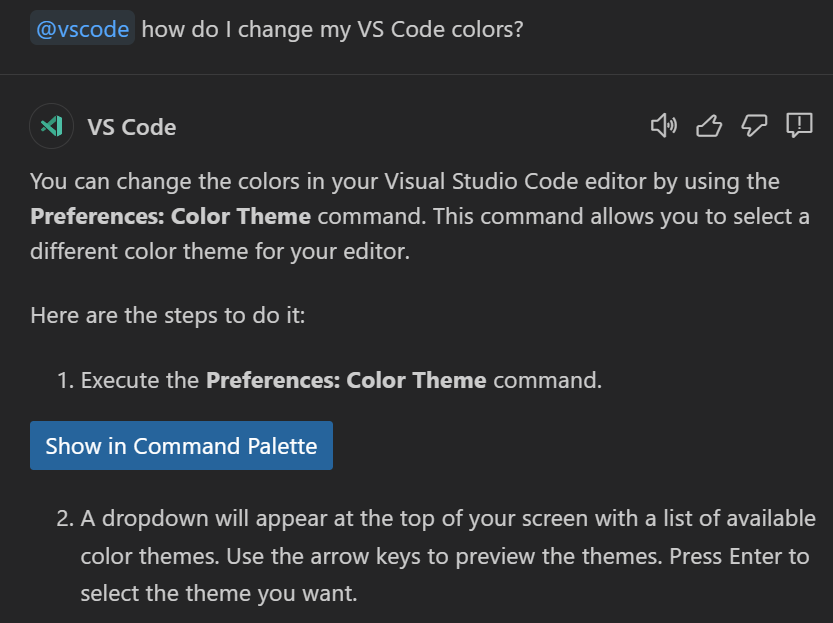
使用 @ 符号,指定聊天对象和范围
- •
/斜杠命令:明确告诉它你想做什么。- •
/explain:给我解释下这段代码。 - •
/fix:帮我修修这里的 bug。 - •
/tests:给我生成点测试用例。
- •
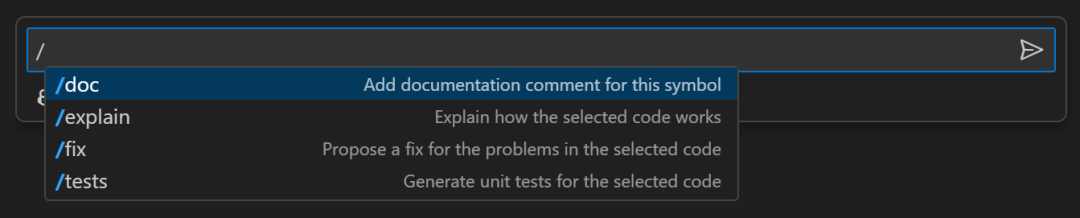
使用 / 命令,清晰表达你的意图
用好 @ 和 /,比你写一大段话描述需求要高效得多!
精准“投喂”:用 # 锁定上下文
想让 Copilot Chat 针对某个特定文件或文件夹提建议?用 # 符号。
比如,你可以问:“帮我优化一下 #package.json”或者“在 #src/utils 文件夹里加一个防抖函数”。
此外,也可以点击输入框旁边的 + 号(附加上下文按钮),手动添加文件、代码片段等作为上下文。
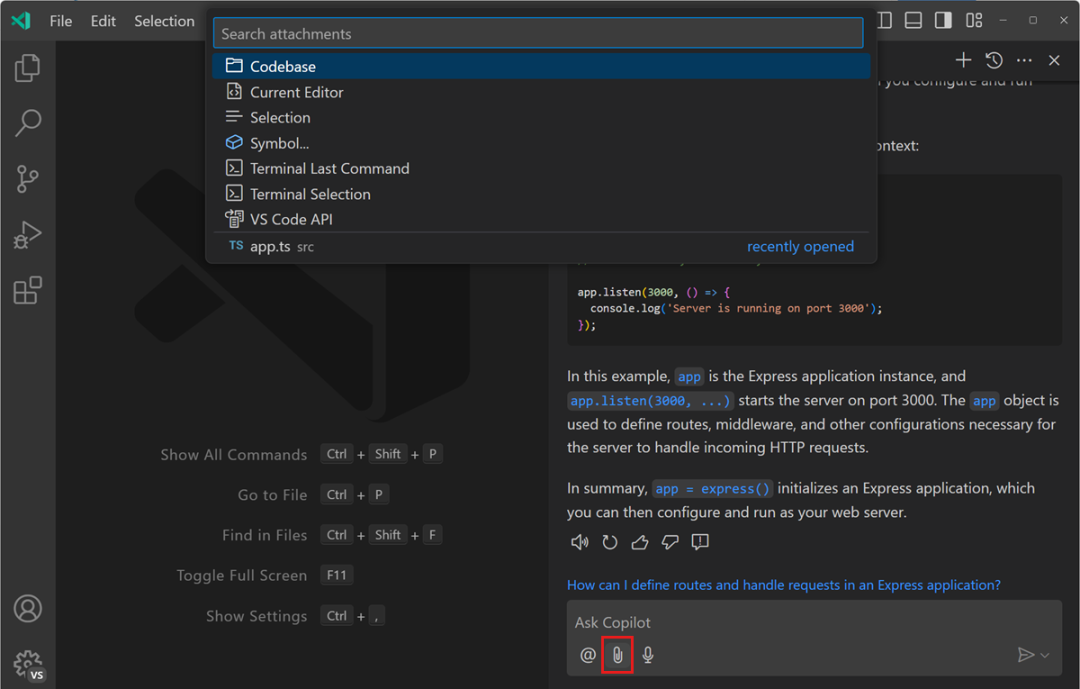
通过 UI 界面添加精确上下文
任务拆分:一口吃不成胖子
不要提“给我写个带数据库、用 TypeScript 和 Pug 的 Express 商城”这种宏大需求。
把它拆解开:
- 1. 先让它创建 Express + TypeScript + Pug 的基本结构。
- 2. 再让它添加一个产品路由。
- 3. 最后让它实现从数据库读取数据。
任务越小越具体,结果越好。
持续追问:好答案是“磨”出来的
Copilot 给的第一个答案不满意?别放弃!接着“怼”它。
你可以让它重写、优化、甚至改变量名。
实战演示:生成斐波那契函数
- 1. 第一版:递归实现
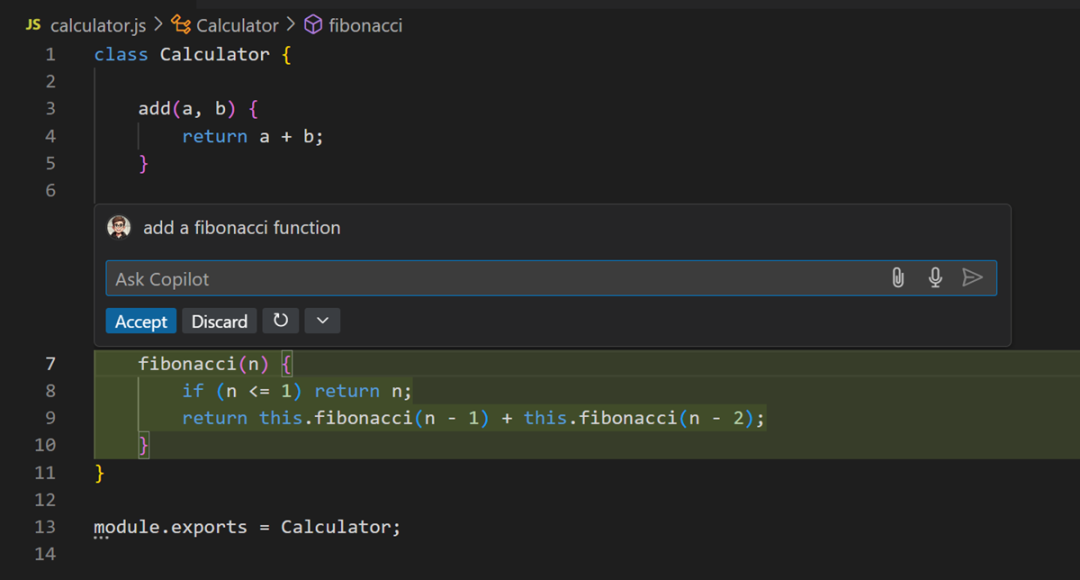
初步生成的递归版本
- 2. 追问:改成非递归
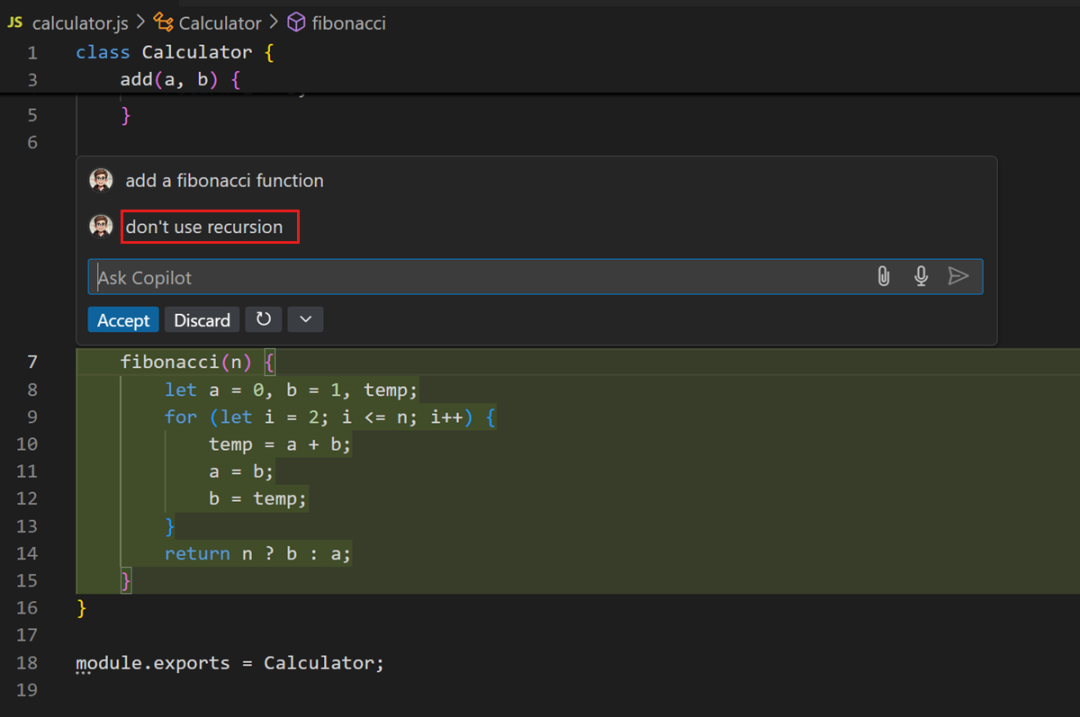
根据要求,迭代出性能更好的循环版本
- 3. 再追问:优化变量名
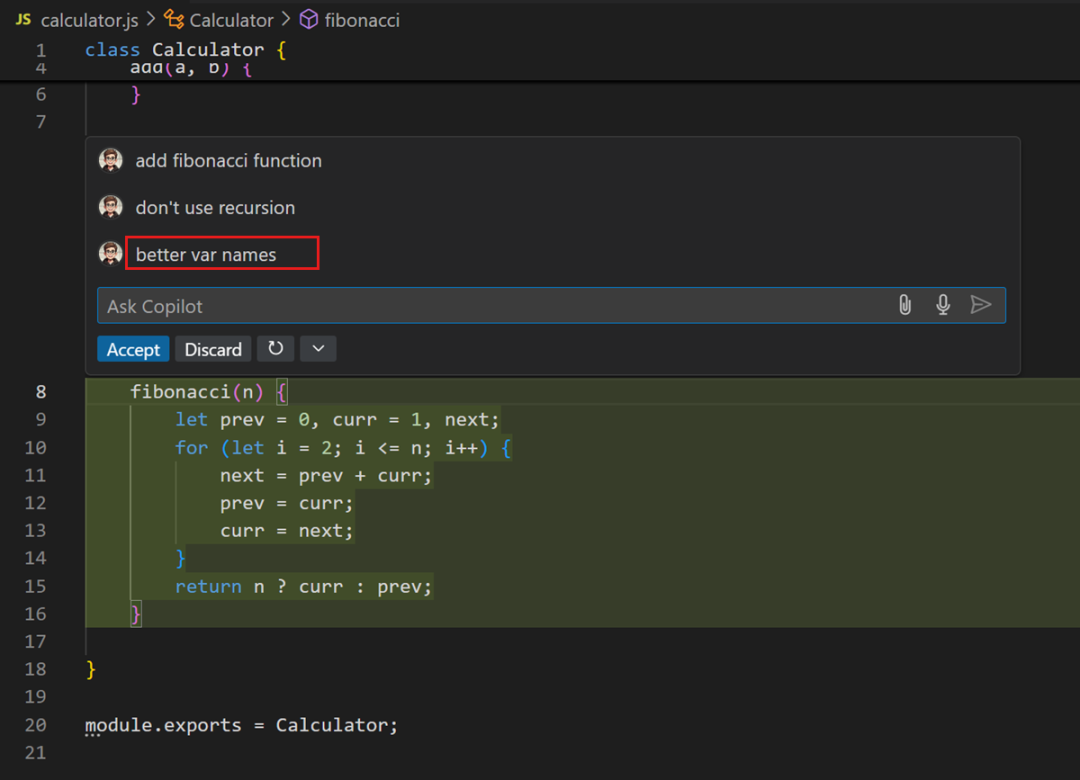
进一步优化代码可读性
记住,和 Copilot 的每一次交互都是在训练它,别怕麻烦,多“磨”几轮,代码质量会越来越高。
如果你想深入学习,这里有一些官方的优秀资源(建议复制链接到浏览器打开):
- •
Effective Prompting for GitHub Copilot(https://www.youtube.com/watch?v=ImWfIDTxn7E) - •
Pragmatic techniques to get the most out of GitHub Copilot(https://www.youtube.com/watch?v=CwAzIpc4AnA) - •
Best practices for prompting GitHub Copilot in VS Code(https://www.linkedin.com/pulse/best-practices-prompting-github-copilot-vs-code-pamela-fox) - •
How to use GitHub Copilot: Prompts, tips, and use cases(https://github.blog/2023-06-20-how-to-write-better-prompts-for-github-copilot/)
推荐阅读
- • 文章1[1]
- • 文章2[2]
引用链接
[1] 文章1: 链接
[2] 文章2: 链接
如果这篇文章帮到了你,不妨点个分享给同样需要的朋友吧! 你的每一次支持,都是我持续创作的动力!💪
往期推荐:
序号 | 文章标题 | 链接 |
|---|---|---|
1 | MCP协议爆火揭秘 | 查看详情 |
2 | 轻松配置Cursor玩转MCP | 查看详情 |
3 | Browser-Tool 前端开发神器 | 查看详情 |
4 | AI编码焕新:用Context7 | 查看详情 |
5 | NotebookLM:靠谱知识库 | 查看详情 |
6 | Spring AI 玩转多轮对话 | 查看详情 |
7 | Cursor生成UI,加一步封神 | 查看详情 |
本文参与 腾讯云自媒体同步曝光计划,分享自微信公众号。
原始发表:2025-07-27,如有侵权请联系 cloudcommunity@tencent.com 删除
评论
登录后参与评论
推荐阅读
目录
腾讯云开发者

Copyright © 2013 - 2026 Tencent Cloud. All Rights Reserved. 腾讯云 版权所有
深圳市腾讯计算机系统有限公司 ICP备案/许可证号:粤B2-20090059  粤公网安备44030502008569号
腾讯云计算(北京)有限责任公司 京ICP证150476号 | 京ICP备11018762号