VSCode颜值攻略

VSCode颜值攻略

程序员NEO
发布于 2026-04-29 18:30:57
发布于 2026-04-29 18:30:57
在 VSCode 或 Cursor 编辑器中安装 Synthwave '84 主题扩展,作者为 Robb Owen。
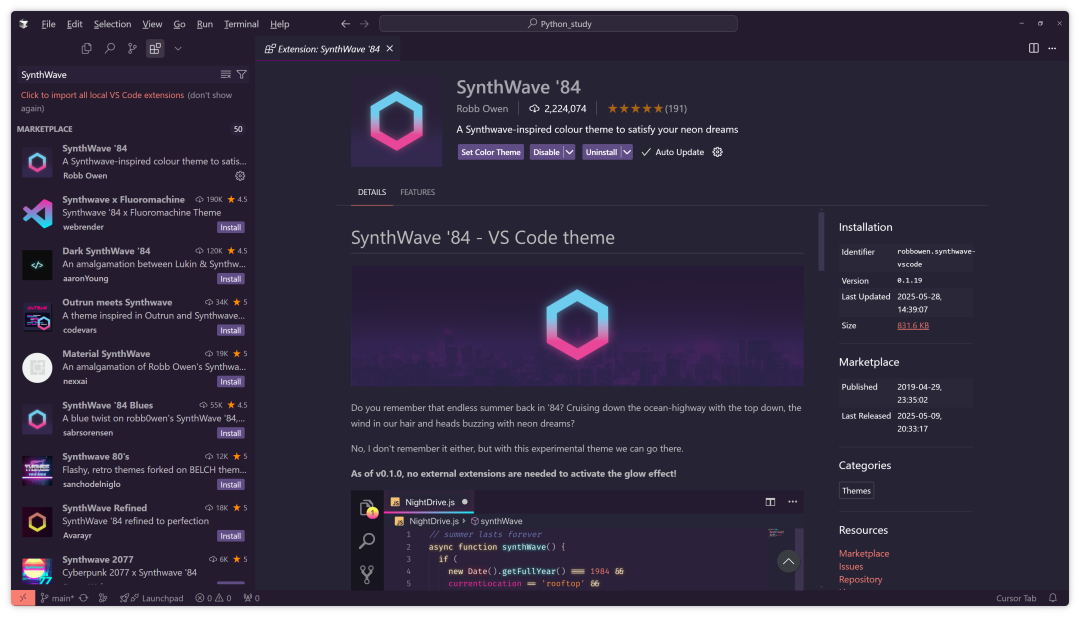
布局配置
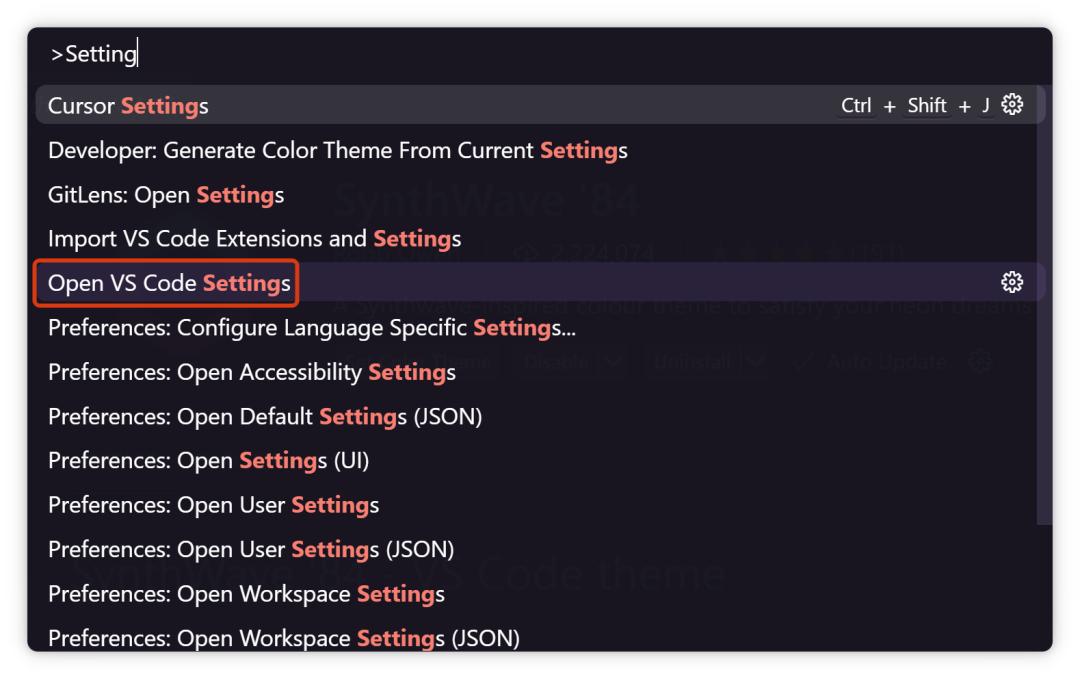
- 按
Ctrl + Shift + P打开命令面板 - 输入
Settings并选择VSCode Settings进入设置页面
- 搜索
workbench.activityBar.orientation并设置为vertical
该设置控制活动栏的显示方向。默认为水平显示,修改为垂直显示后需重启编辑器生效。
- 搜索
workbench.sideBar.location并设置为right
该设置将侧边栏移至编辑器右侧。
背景配置
安装 background 扩展,作者为 shalldie。
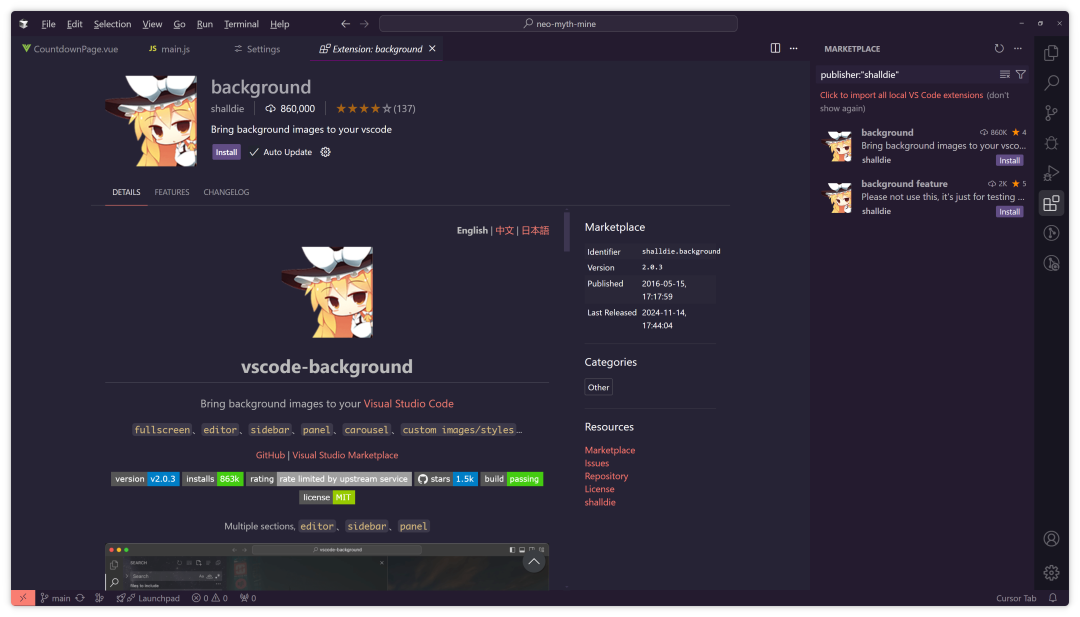
- 按
Ctrl + Shift + P打开命令面板 - 输入
Settings并选择VSCode Settings进入设置页面 - 搜索
background编辑settings.json文件
{
    "background.editor": {
        // 修改此路径为你的背景图片路径
        "images": ["file:///C:/Users/YourUsername/Pictures/wallpaper.png"],
        "useFront": true,
        "style": {
            "background-position": "center center",
            "background-size": "contain",
            "opacity": 0.1,
            "background-repeat": "no-repeat"
        },
        "styles": [
            {},
            {},
            {}
        ],
        "interval": 0,
        "random": false
    }
}
文件图标配置
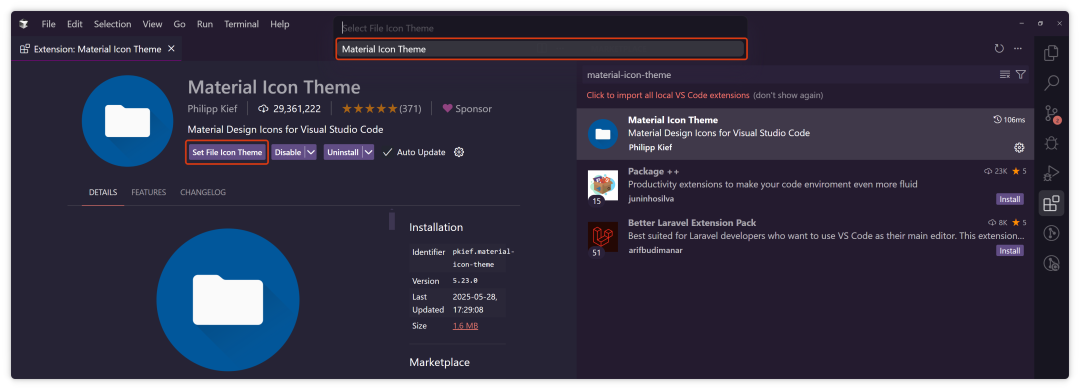
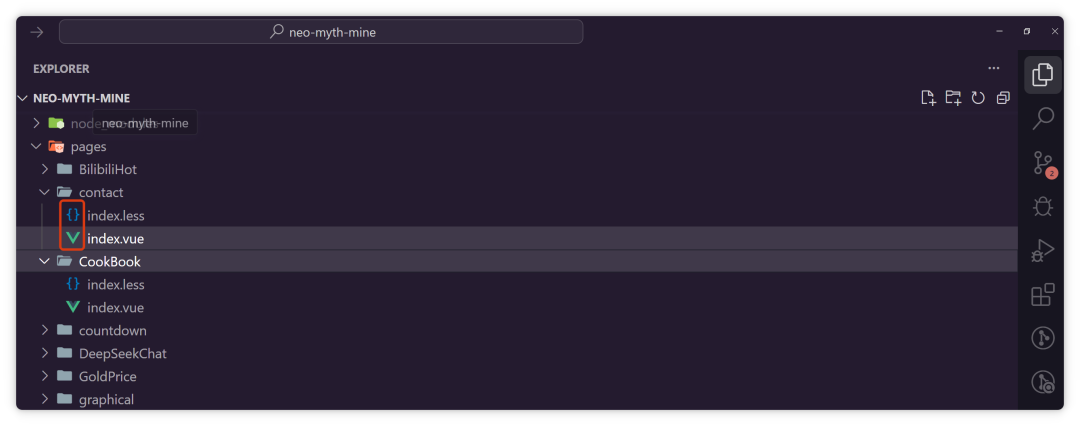
安装 material-icon-theme 扩展,作者为 PKief。
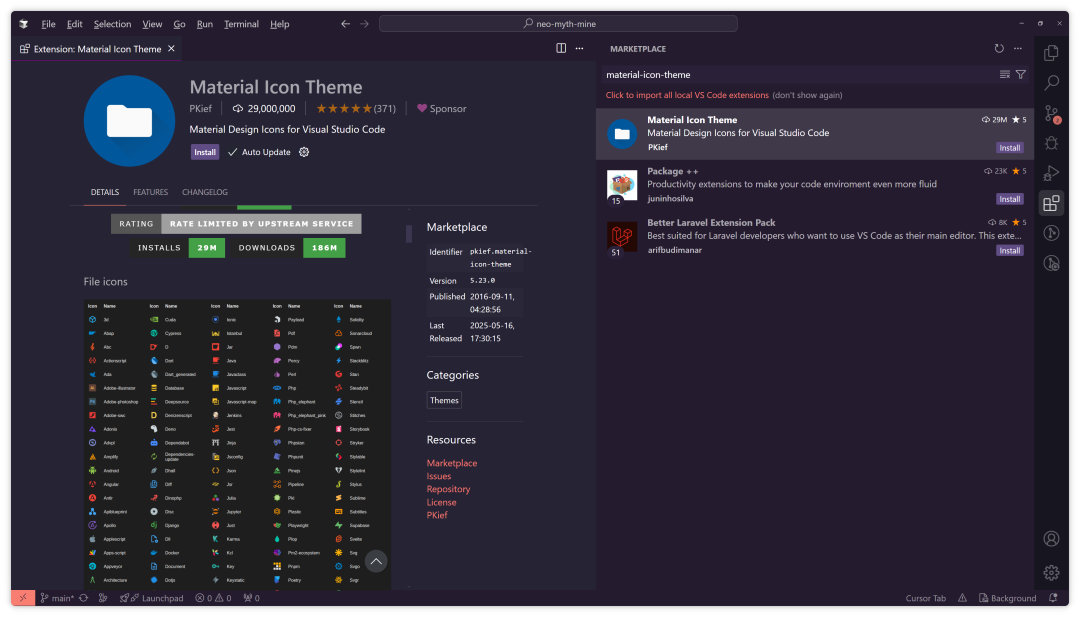
打开扩展面板,点击 Set File Icon Theme,选择 Material Icon Theme。
修改 Cursor Rules 头部 UI
Cursor 在 .cursorrules 文件头部使用固定格式来说明文件,并提供可视化 UI。
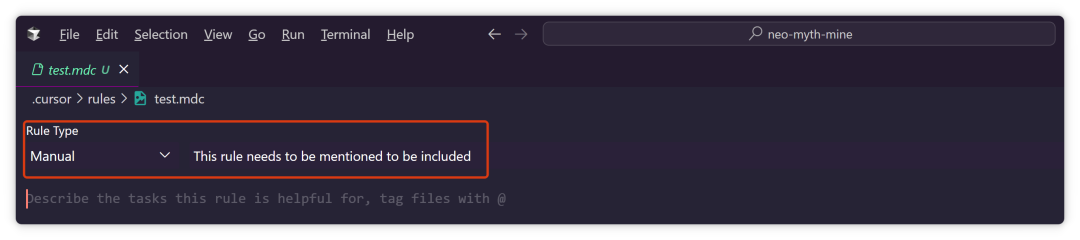
这些选项实际对应如下代码:
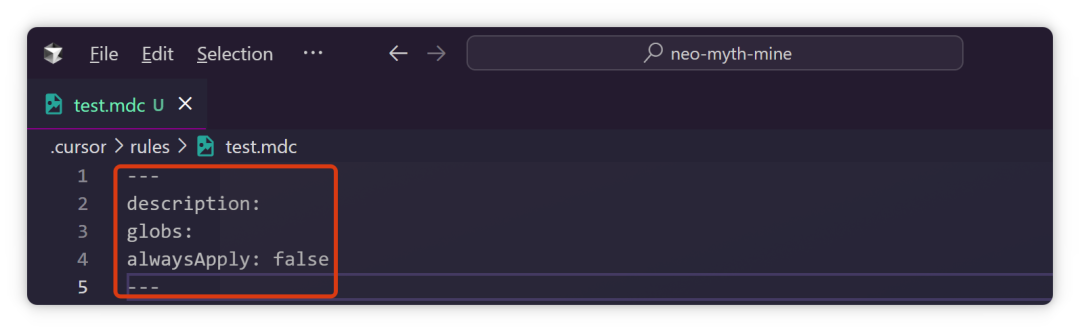
如需直接查看源代码而非使用 UI 面板,请按以下步骤操作:
- 按
Ctrl + Shift + P打开命令面板 - 输入
Open User Settings (JSON) - 在
settings.json中添加以下配置:
"workbench.editorAssociations": {
    "*.cursorrules": "default"
}
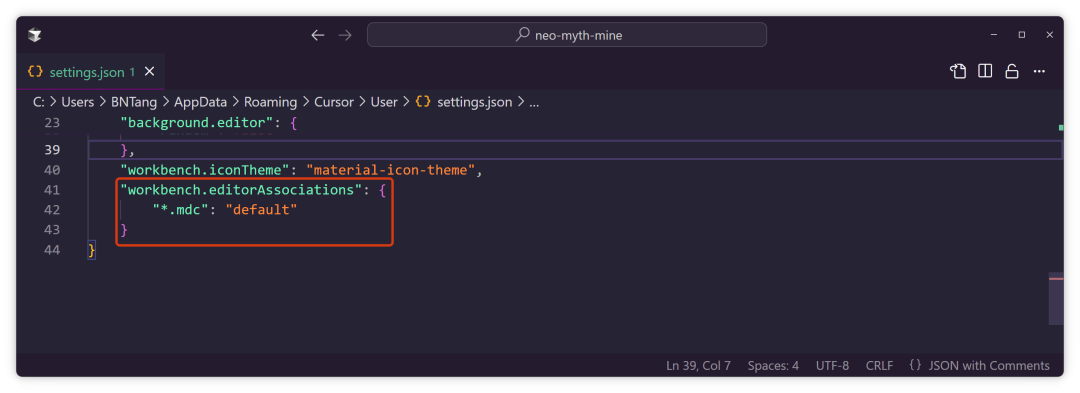
保存后再打开 .cursorrules 文件,即可直接查看源代码。
推荐阅读:
主题 | 链接 |
|---|---|
👉 1.零成本部署:5分钟创建免费PostgreSQL数据库 | 点击阅读 |
👉 2.AI知识库的真相 | 点击阅读 |
👉 3.Cherry Studio 本地知识库搭建教程 | 点击阅读 |
👉 4.RAG知识库痛点与优化 | 点击阅读 |
👉 5.数据库接入大模型实战 | 点击阅读 |
👉 6.免费域名dpdns速领 | 点击阅读 |
👉 7.超长上下文模型知识库实战 | 点击阅读 |
👉 8.域名接入Cloudflare | 点击阅读 |
本文参与 腾讯云自媒体同步曝光计划,分享自微信公众号。
原始发表:2025-05-28,如有侵权请联系 cloudcommunity@tencent.com 删除
评论
登录后参与评论
推荐阅读
目录
腾讯云开发者

Copyright © 2013 - 2026 Tencent Cloud. All Rights Reserved. 腾讯云 版权所有
深圳市腾讯计算机系统有限公司 ICP备案/许可证号:粤B2-20090059  粤公网安备44030502008569号
腾讯云计算(北京)有限责任公司 京ICP证150476号 | 京ICP备11018762号