【实操】九号牛马自动签到


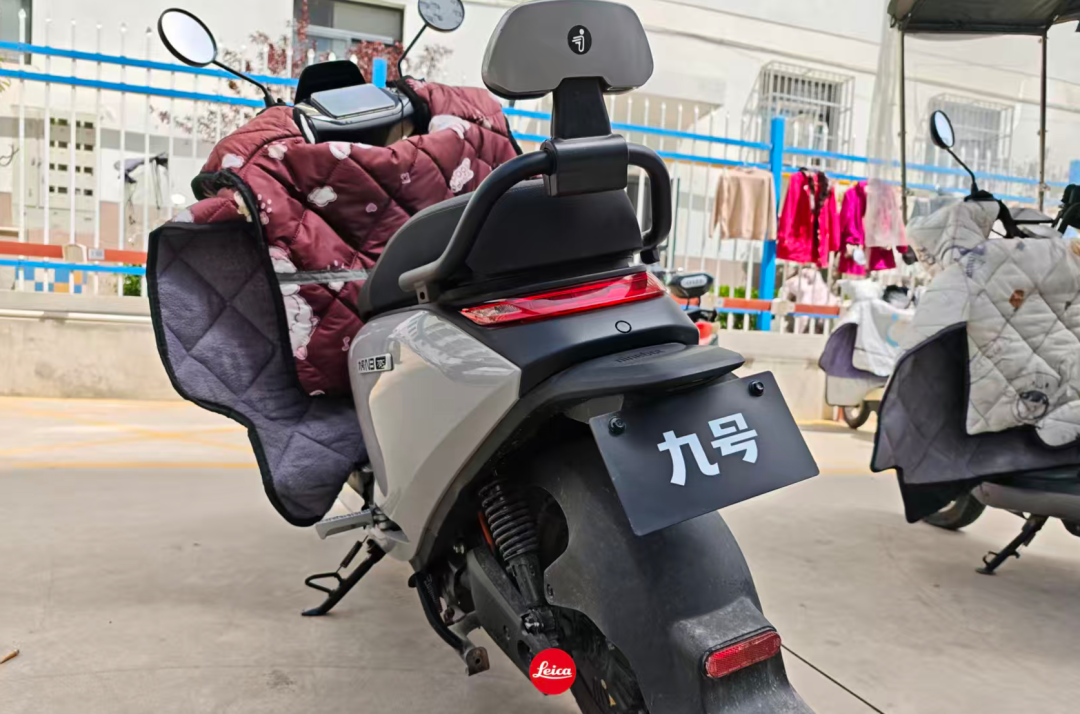
作为一名纯粹的牛马,所谓好马配好鞍。于是给自己配了一辆九号,在App中看到有个签到功能。能否做到自动签到呢?
于是在Github中,找到了大佬的自动签到项目。结合青龙面板实现自动签到,效果很好。
项目地址:https://github.com/waistu/Ninebot
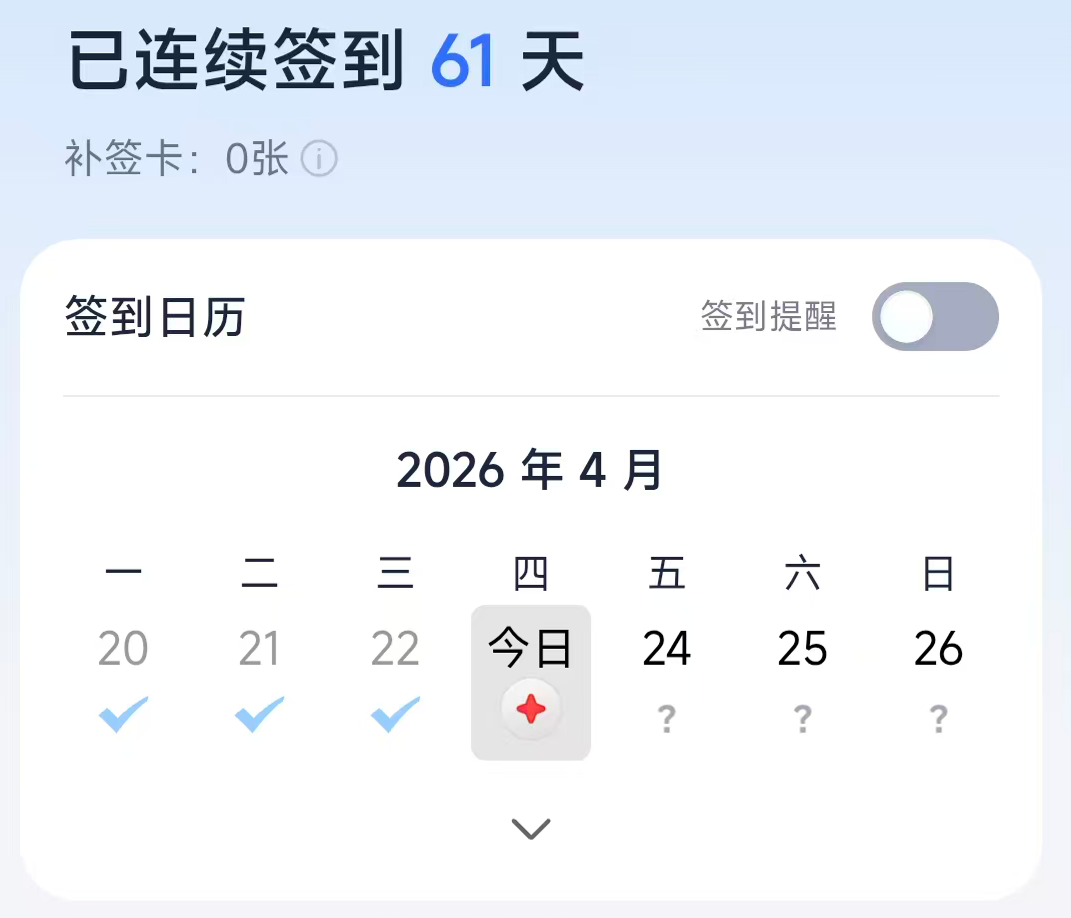
自动签到效果
自动签到效果
😘实验准备
- • 已root安卓手机,OS用户随意。
- • 抓包工具
- • 买一辆九号
- • 部署青龙面板
✈️部署青龙面板
青龙是一个支持多种脚本语言和平台的定时任务管理平台和自动化脚本管理工具。这里,我们推荐通过Docker一键安装中家中的NAS设备中。
docker run -dit \
  -v $PWD/ql/data:/ql/data \
  # 冒号后面的 5700 为默认端口,如果设置了 QlPort, 需要跟 QlPort 保持一致
  -p 5700:5700 \
  # 部署路径非必须,比如 /test
  -e QlBaseUrl="/" \
  # 部署端口非必须,当使用 host 模式时,可以设置服务启动后的端口,默认 5700
  -e QlPort="5700" \
  --name qinglong \
  --hostname qinglong \
  --restart unless-stopped \
  whyour/qinglong:latest
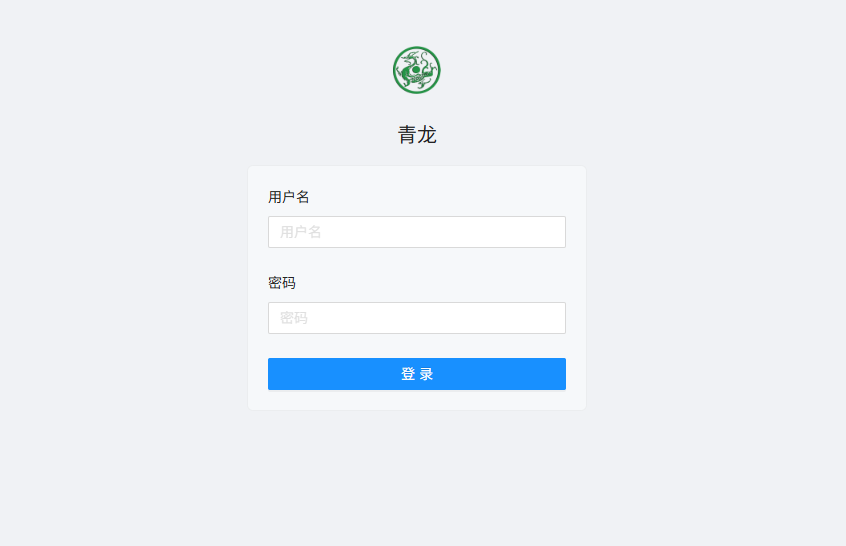
镜像拉取完成后,访问ip:5700进行初始化配置。
🐻❄️获取设备ID
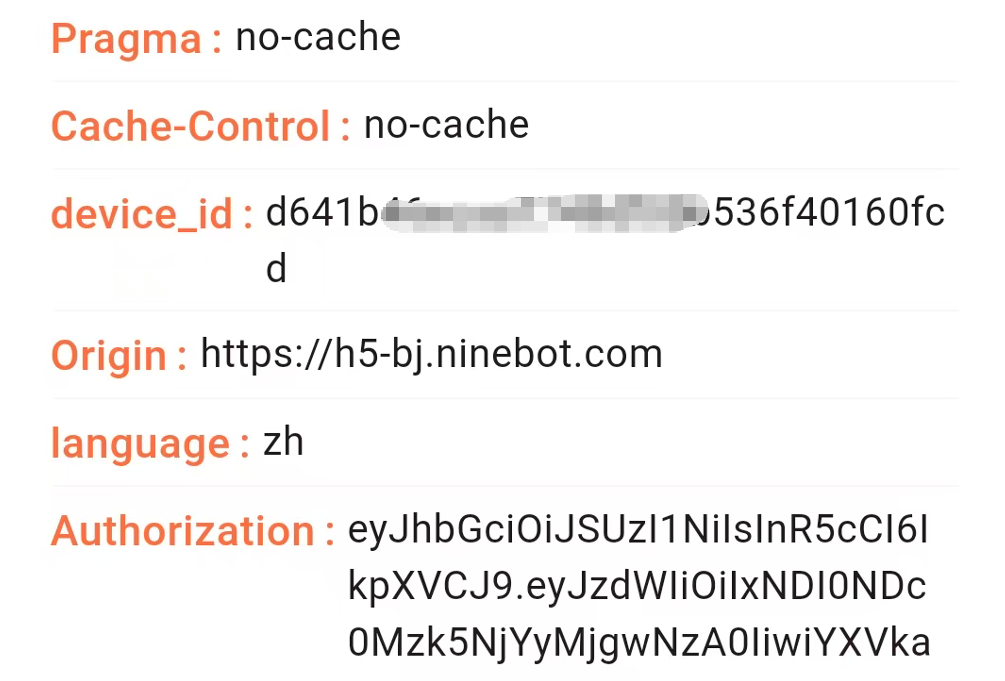
这是最为重要的一步,直接决定了自动签到脚本能否正常实施。建议找一个旧安卓手机,进行root后进行抓包。详细root过程,可以参考历史文章。
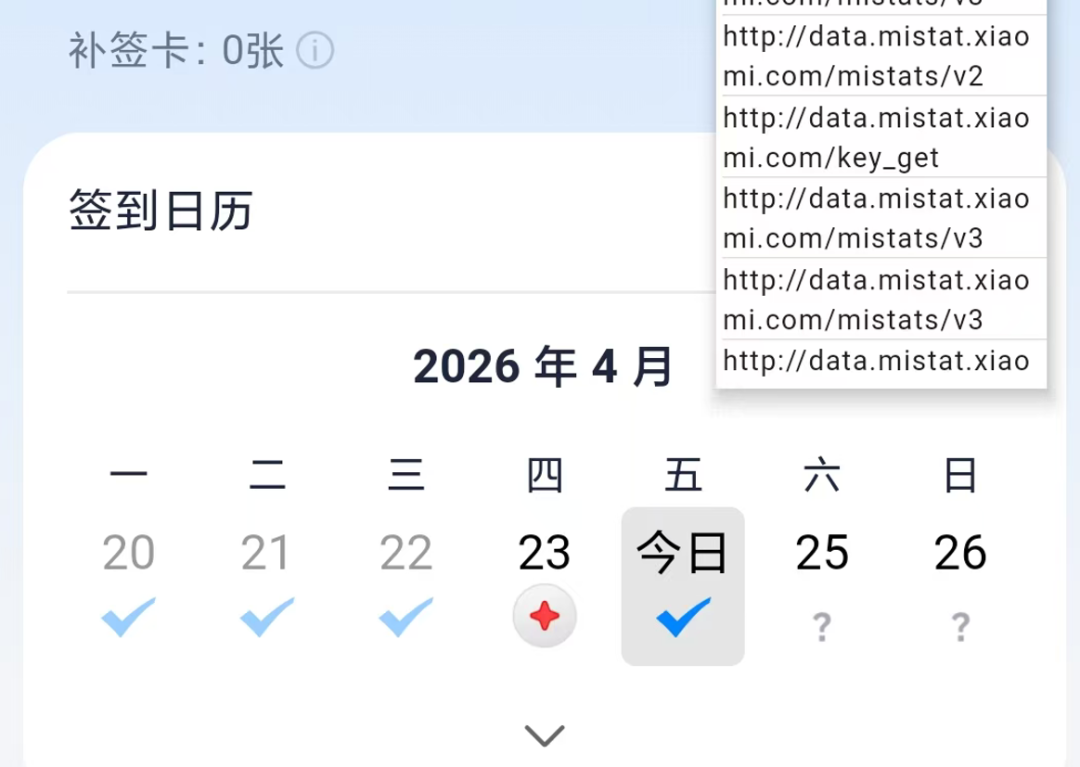
本次,我们用的是ProxyPin这款抓包工具。点击开始抓包,然后切换至九号 APP,打开签到页面,之后回到抓包工具,结束抓包。在抓包历史中找到刚抓包的数据,搜索 api/user-sign/v2/sign 字段。在POST 请求数据中找到 Authorization 和 device_id 的值,进行保存。
📧配置定时任务
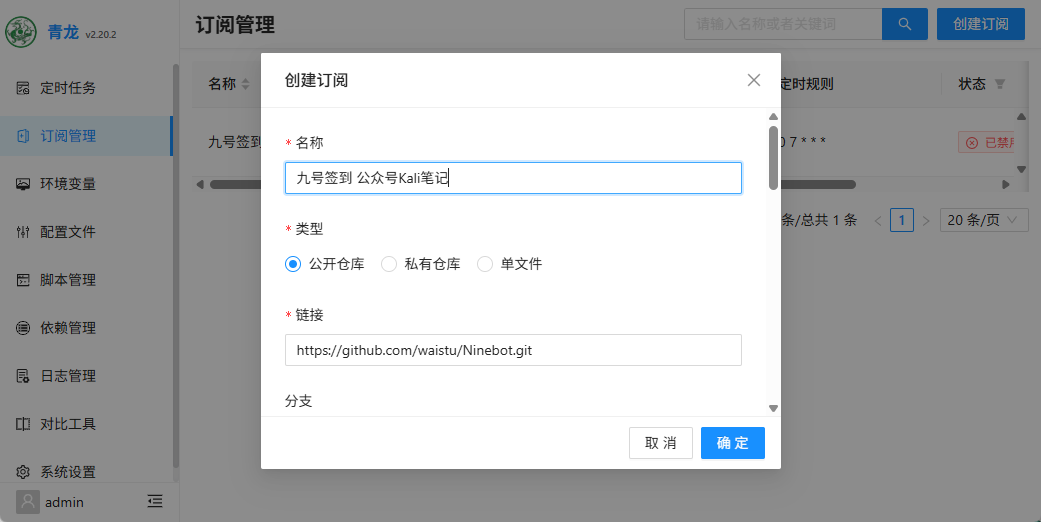
运行青龙面板后,点击添加订阅地址https://github.com/waistu/Ninebot.git
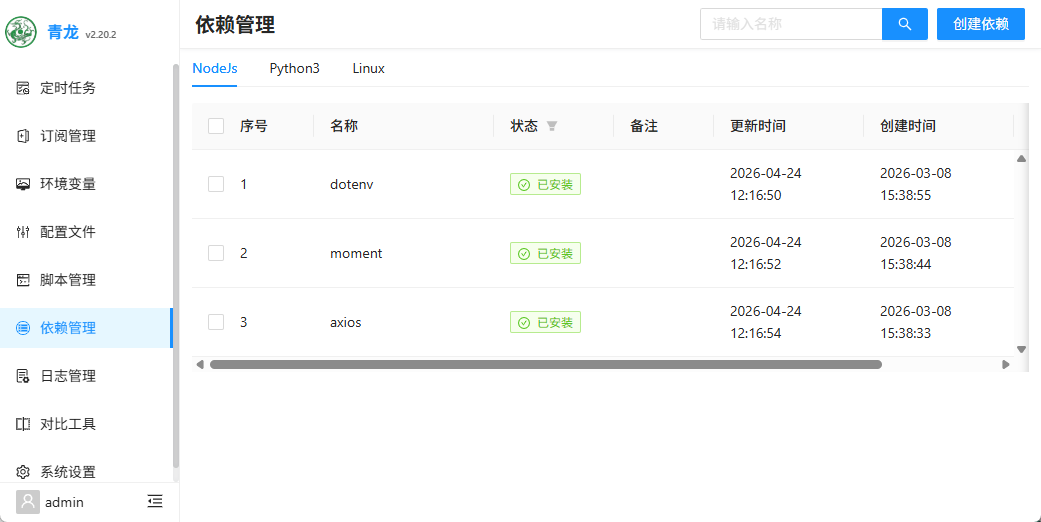
安装NodeJs 依赖:axios、moment、dotenv
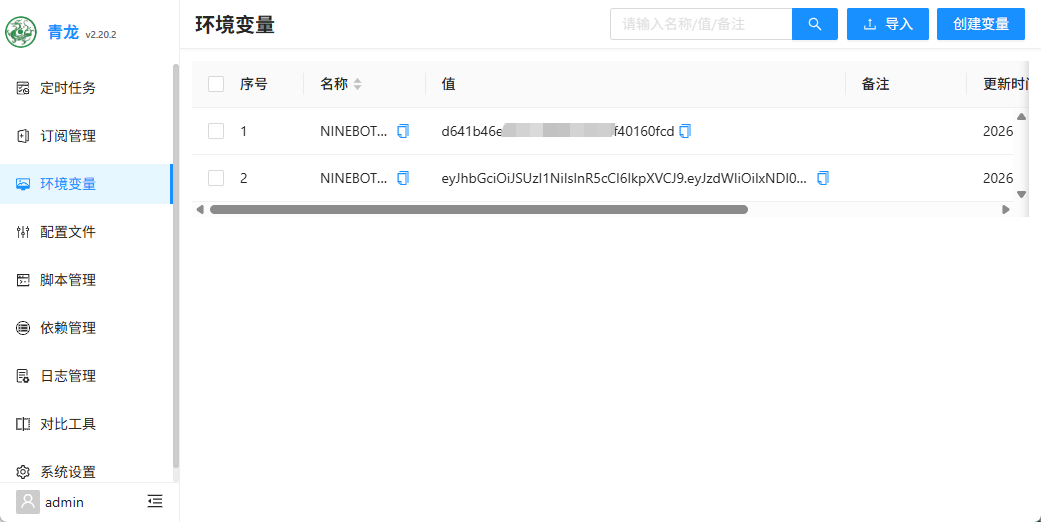
接下来,添加环境变量。
NINEBOT_DEVICE_ID和NINEBOT_AUTHORIZATION。值分别为上步中保存的值。
最后,创建定时任务即可。
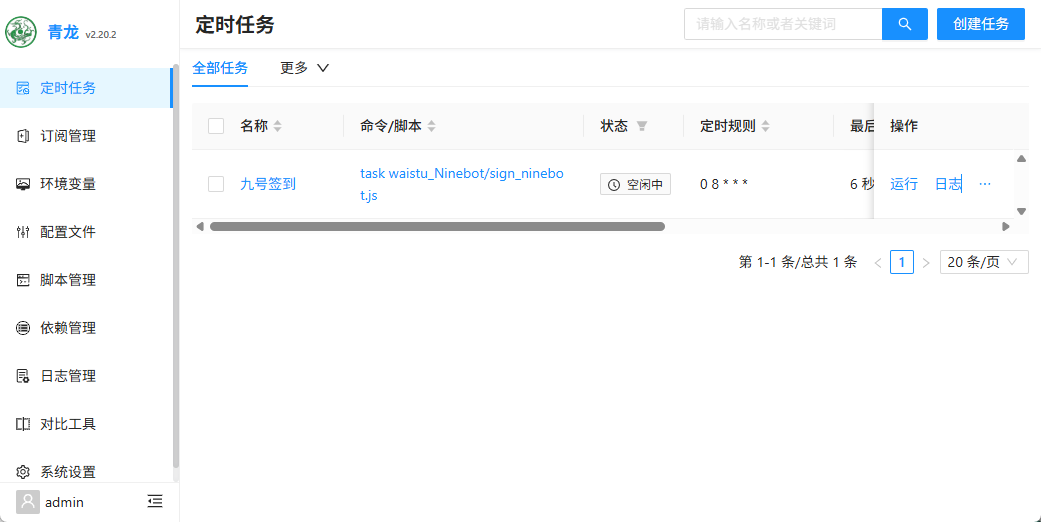
完成后,可以通过运行日志查看签到情况。
更多精彩文章 欢迎关注我们
本文参与 腾讯云自媒体同步曝光计划,分享自微信公众号。
原始发表:2026-04-24,如有侵权请联系 cloudcommunity@tencent.com 删除
评论
登录后参与评论
推荐阅读
目录
腾讯云开发者

Copyright © 2013 - 2026 Tencent Cloud. All Rights Reserved. 腾讯云 版权所有
深圳市腾讯计算机系统有限公司 ICP备案/许可证号:粤B2-20090059  粤公网安备44030502008569号
腾讯云计算(北京)有限责任公司 京ICP证150476号 | 京ICP备11018762号