如何在Claude Code里面用上DeepSeek V4 Pro模型?

如何在Claude Code里面用上DeepSeek V4 Pro模型?

Hello工控
发布于 2026-04-28 21:29:50
发布于 2026-04-28 21:29:50
由于Claude Code的账户使用限制以及国内众所周知的原因,确实不是那么好直接使用CC的Opus模型。
但是,DeepSeek这次模型的升级,从官宣上看,跟这些顶级模型只有2-3个月的差距。但是,对于我们国人来说,基本上也够用了。
所以,我们可以把DeepSeek模型集成到CC里面去使用,当做日常的AI助手完全没问题。
01
安装前准备
在安装Claude之前,需要的前提是Node.js。关于这里我们在前期文章都已经详细介绍过:AI时代电气工程师必须要安装Claude Code!含免费API配置流程!以及OpenCode的安装详细说明(Win系统版本)
这里面详细介绍了node.js的安装,当然有必要也安装下Git for Windows。详细的地址:https://git-scm.com/install/windows
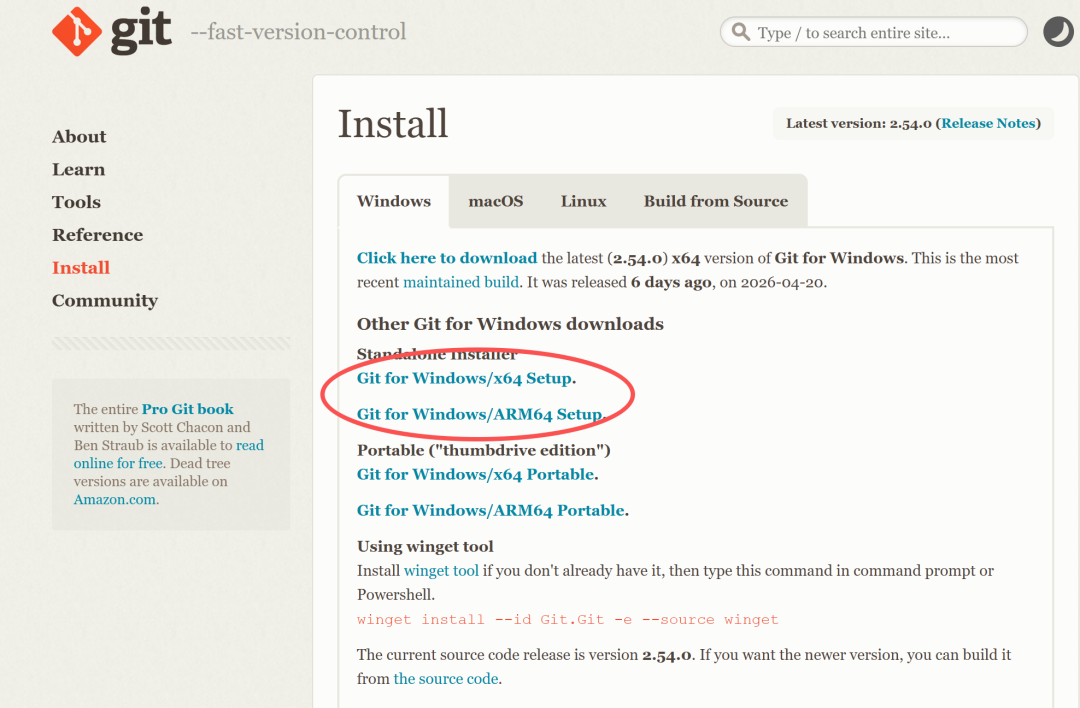
根据自己的安装电脑实际的硬件选择对应的安装包,下载后直接安装即可。
02
安装Claude Code
所有的AI工具,安装确实极其简单,只是我们没有习惯这种方式,但只要试过一次,才发现这种方式真的非常高效简洁。
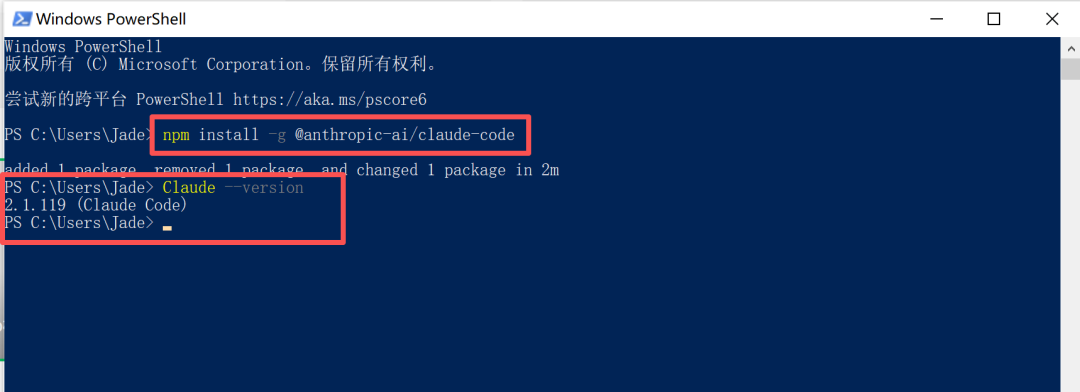
只要一行命令即可:
npm install -g @anthropic-ai/claude-code安装完成后可以使用Claude --version来确认安装是否真正完成。
最后就是把Claude环境和模型配置下:
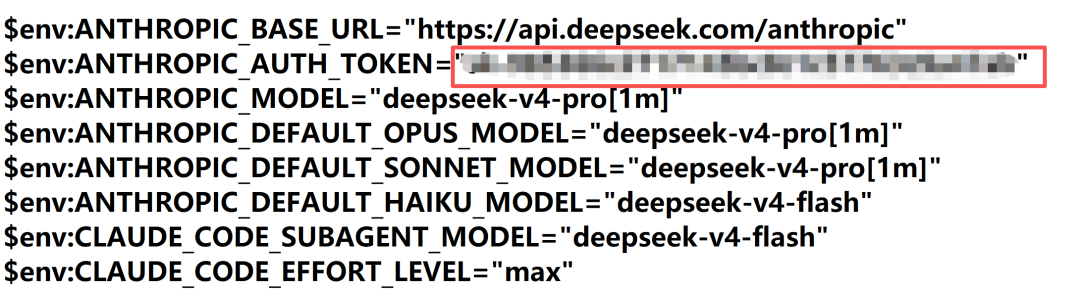
上图就是我们申请的DeepSeek API key。具体申请步骤参考:
把DeepSeek V4接入RealPLC,实现PLC自动编程!
具体的配置信息如下,注意第二行要替换成自己的API key:
$env:ANTHROPIC_BASE_URL="https://api.deepseek.com/anthropic"
$env:ANTHROPIC_AUTH_TOKEN="<your DeepSeek API Key>"
$env:ANTHROPIC_MODEL="deepseek-v4-pro[1m]"
$env:ANTHROPIC_DEFAULT_OPUS_MODEL="deepseek-v4-pro[1m]"
$env:ANTHROPIC_DEFAULT_SONNET_MODEL="deepseek-v4-pro[1m]"
$env:ANTHROPIC_DEFAULT_HAIKU_MODEL="deepseek-v4-flash"
$env:CLAUDE_CODE_SUBAGENT_MODEL="deepseek-v4-flash"
$env:CLAUDE_CODE_EFFORT_LEVEL="max"
当然,这个是指导的文件,我自己实操是把C盘里面的.claude/settings.json文件这样改了一下:
{
  "env": {
    "ANTHROPIC_BASE_URL":"https://api.deepseek.com/anthropic",
    "ANTHROPIC_AUTH_TOKEN":"<your DeepSeek API Key>",
    "ANTHROPIC_MODEL":"deepseek-v4-pro[1m]",
    "ANTHROPIC_DEFAULT_OPUS_MODEL":"deepseek-v4-pro[1m]",
    "ANTHROPIC_DEFAULT_SONNET_MODEL":"deepseek-v4-pro[1m]",
    "ANTHROPIC_DEFAULT_HAIKU_MODEL":"deepseek-v4-flash",
    "CLAUDE_CODE_SUBAGENT_MODEL":"deepseek-v4-flash",
    "CLAUDE_CODE_EFFORT_LEVEL":"max"
  },
  "enabledPlugins": {
    "superpowers@claude-plugins-official": true
  },
  "autoUpdatesChannel": "latest",
  "hasCompletedOnboarding": true,
  "theme": "dark-daltonized"
}
注意第二行要替换成自己的API key。之后重启电脑就可以了。
03
测试下
在桌面新建一个项目文件夹,开启测试:
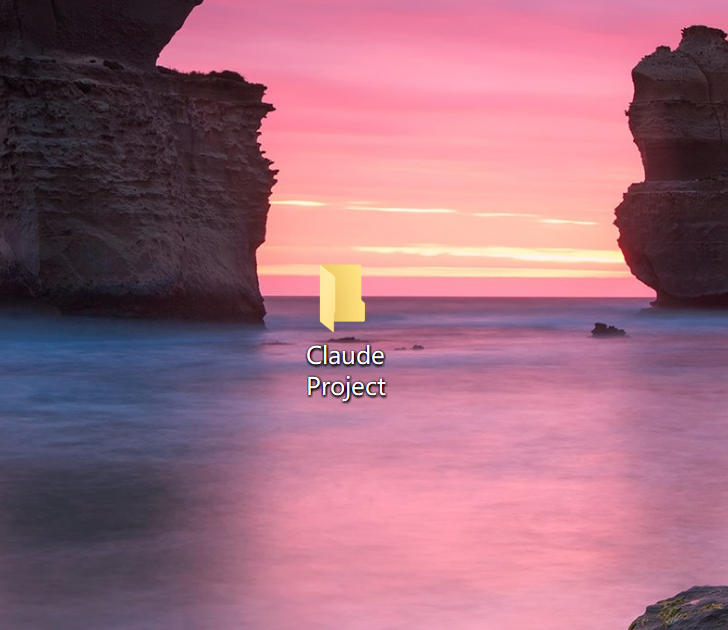
然后在文件夹中打开Powershell,然后输入claude,立即进入Claude CLI界面,可以直接进行对话。
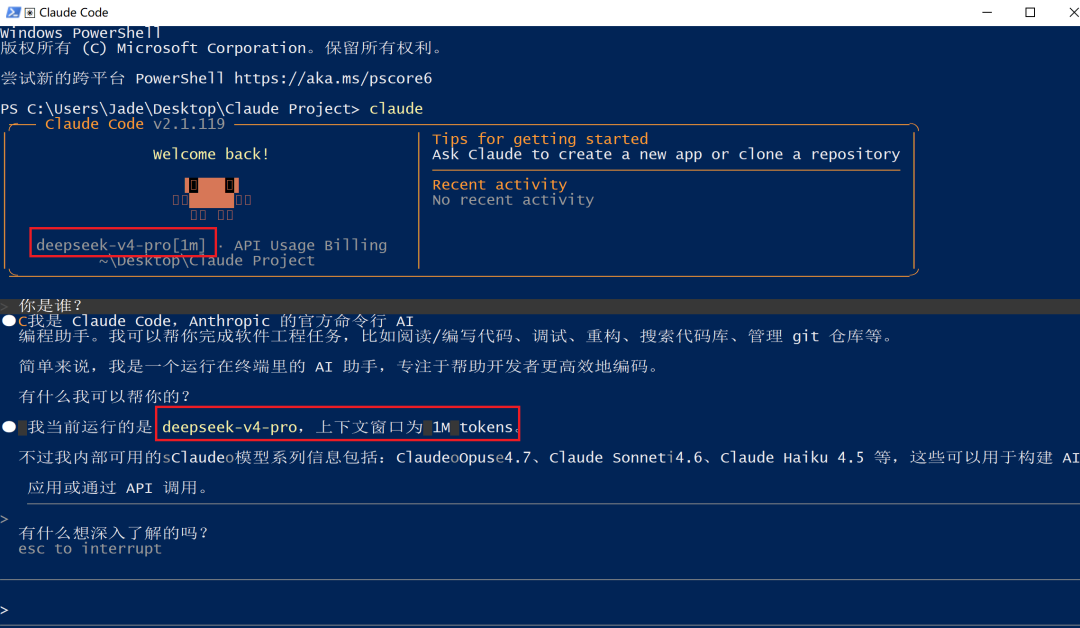
我们为了确认链接成功,可以问下它是谁,用的是哪家大模型,确定回复为deepseek-v4-pro。那么,这个时候你就可以愉快地使用这个CC和Deepseek V4 Pro开启AI编程对话之旅了。
本文参与 腾讯云自媒体同步曝光计划,分享自微信公众号。
原始发表:2026-04-26,如有侵权请联系 cloudcommunity@tencent.com 删除
评论
登录后参与评论
推荐阅读
腾讯云开发者

Copyright © 2013 - 2026 Tencent Cloud. All Rights Reserved. 腾讯云 版权所有
深圳市腾讯计算机系统有限公司 ICP备案/许可证号:粤B2-20090059  粤公网安备44030502008569号
腾讯云计算(北京)有限责任公司 京ICP证150476号 | 京ICP备11018762号