【MySQL8】MySQL安装教程,支持数据库管理+数据存储+SQL查询+开源免费
原创
【MySQL8】MySQL安装教程,支持数据库管理+数据存储+SQL查询+开源免费
原创
用户12295880
修改于 2026-04-28 11:12:41
修改于 2026-04-28 11:12:41
MySQL 8 是 Oracle 旗下的一款开源关系型数据库,同时提供 Windows、macOS、Linux 主流安装包,完全免费。MySQL 的定位非常精准,就是帮你在本地或服务器里高效、安全地存取结构化数据,小到个人博客,大到电商、金融系统都能用同一套引擎承载。
软件下载(文末获取)
文章篇幅较长,跟着我一步步做,新手也能轻松搞定!
MySQL8(当下的最新版)
1) 双击MySQL 安装包(.msi)。
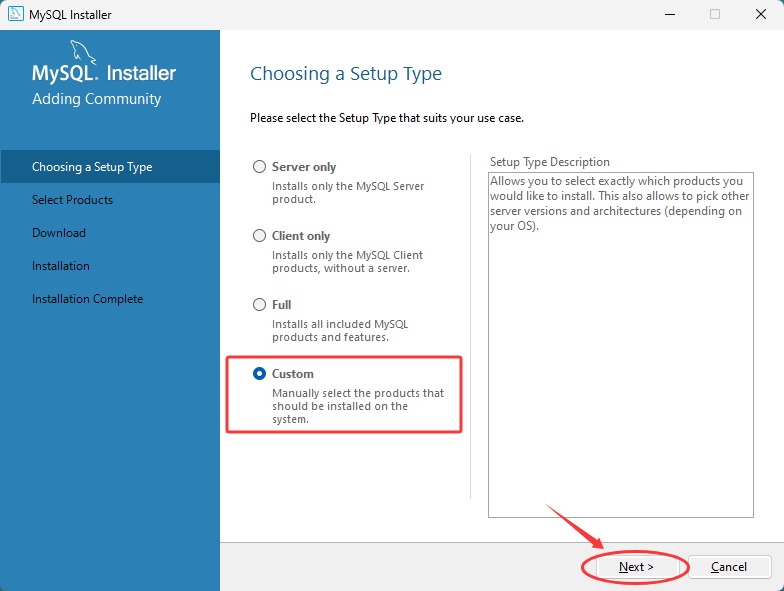
2) 勾选自定义 custom,然后点击 Next:
3) 在组件列表里逐层展开,勾选 “MySQL Server 8.0.41- X64”,点击中的箭头,将他添加到右侧的窗口里:
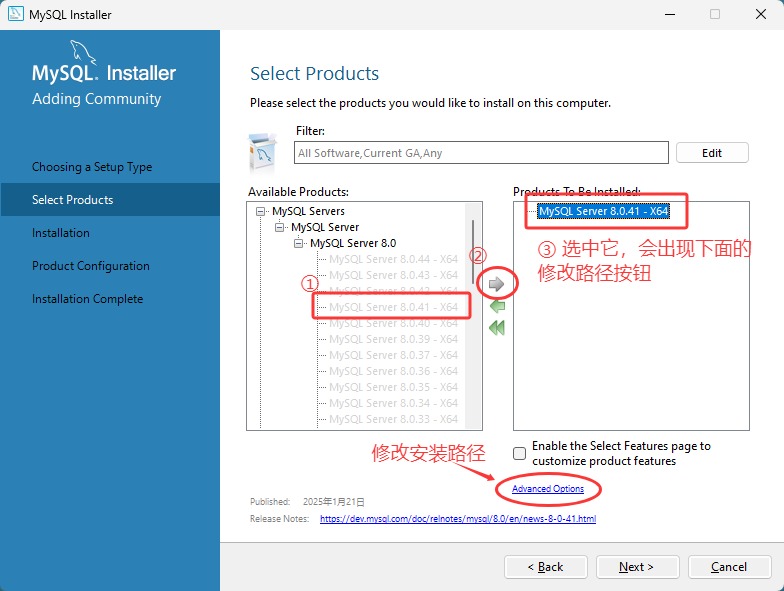
鼠标选中 MySQL Server 8.0.41-x64,点击“Advanced Options”,将 MySQL 的安装路径改为其他盘(非系统盘):
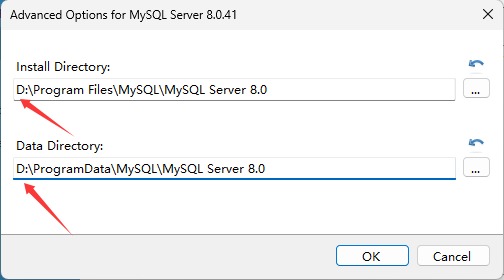
最简单的路径修改方法,可以直接将 C 改成 D,然后点击 OK,在点击上图里的 Next。
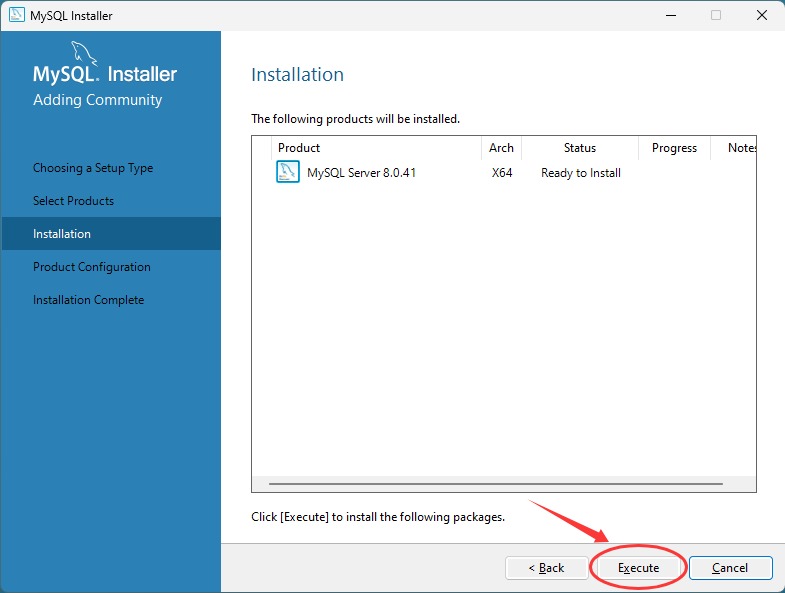
4) 点击 “Execute” 按钮,系统开始安装 MySQL 8.0.41,安装过程中会显示进度条,耐心等待安装完成:
5) 安装完成后,点击 “Next”:
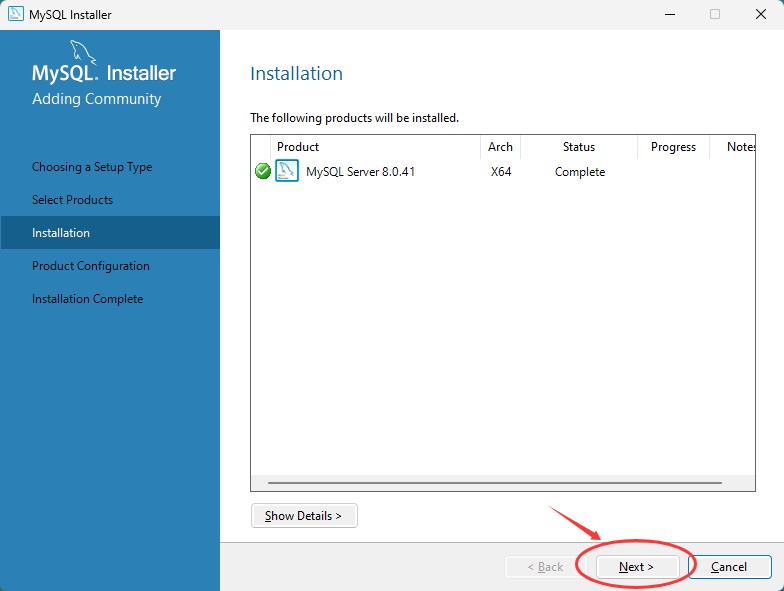
6) 点击 Next:
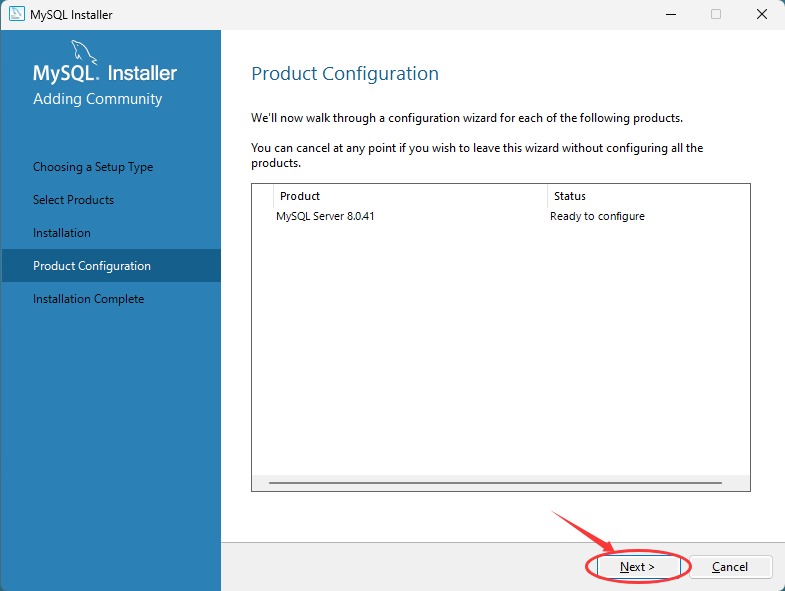
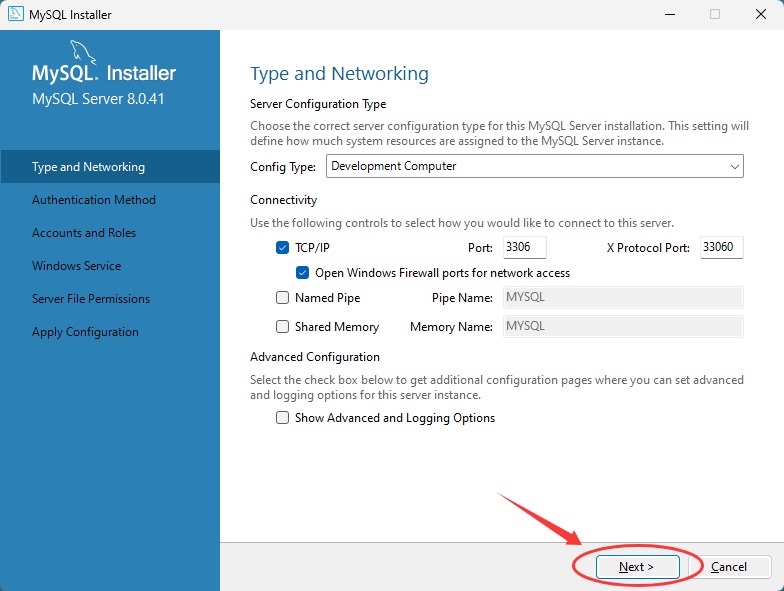
7) 下面的界面默认即可,不要动它,点击 Next:
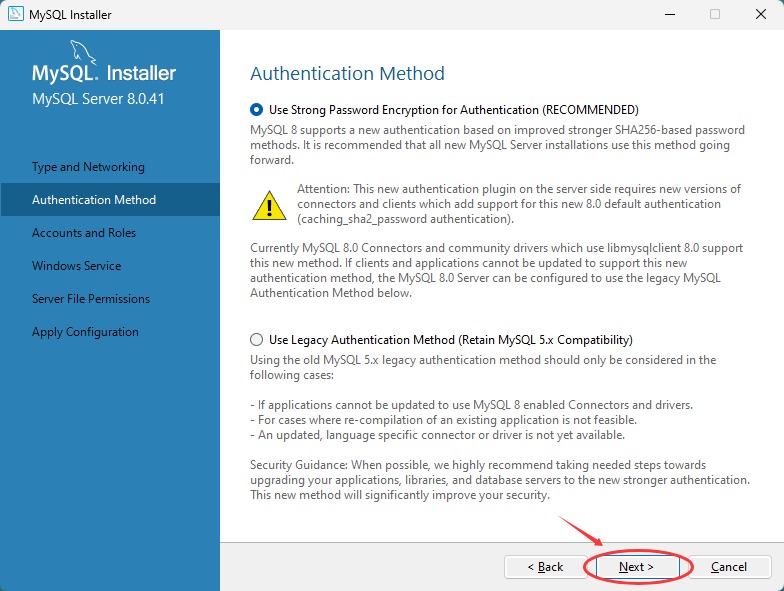
8) 官方推荐第一种,我们就用第一种,直接点击 Next:
注意,如果后面用到数据库图形化工具的话,例如 navicat,如果 navicat 版本太老,会产生数据库连接错误,这里建议选择第二个密码选项。
9) 在 “Password” 和 “Confirm Password” 输入框中,输入自定义的数据库密码,密码需包含字母、数字和特殊字符,长度不少于 8 位,输入完成后,点击 “Next”:
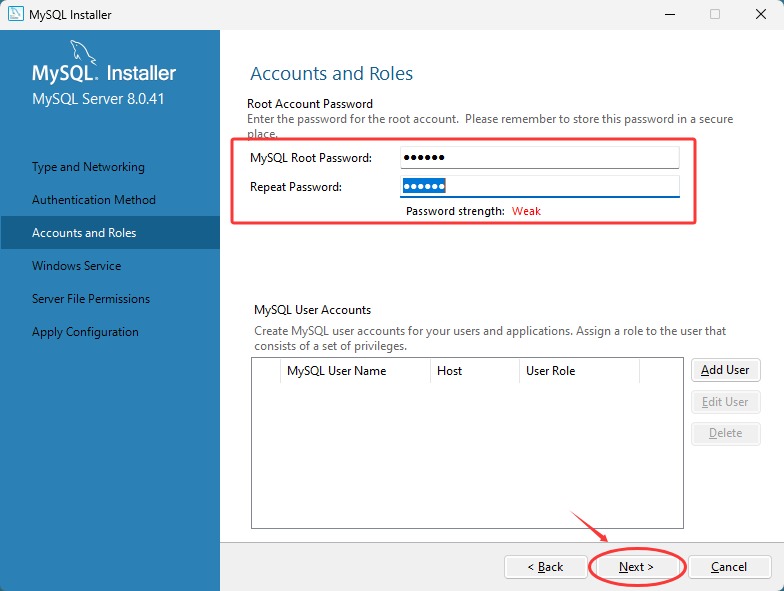
10) 点击 Next:
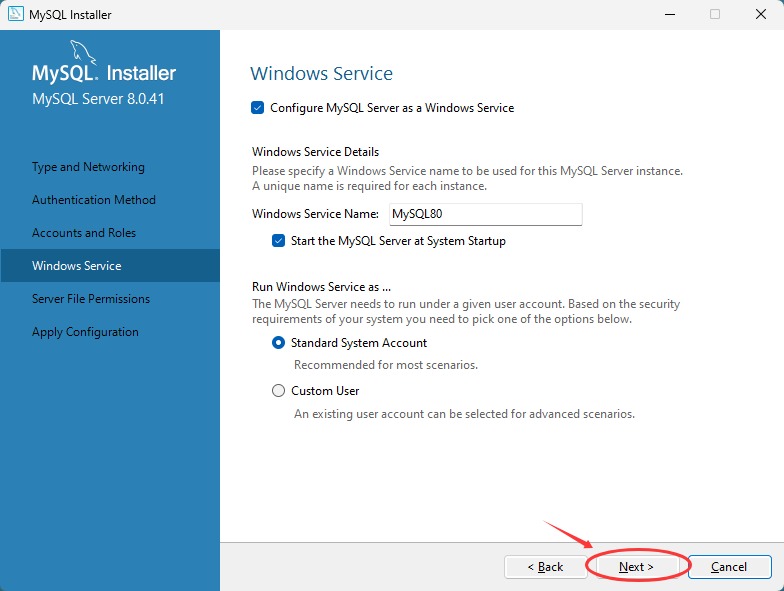
11) 点击 Next:
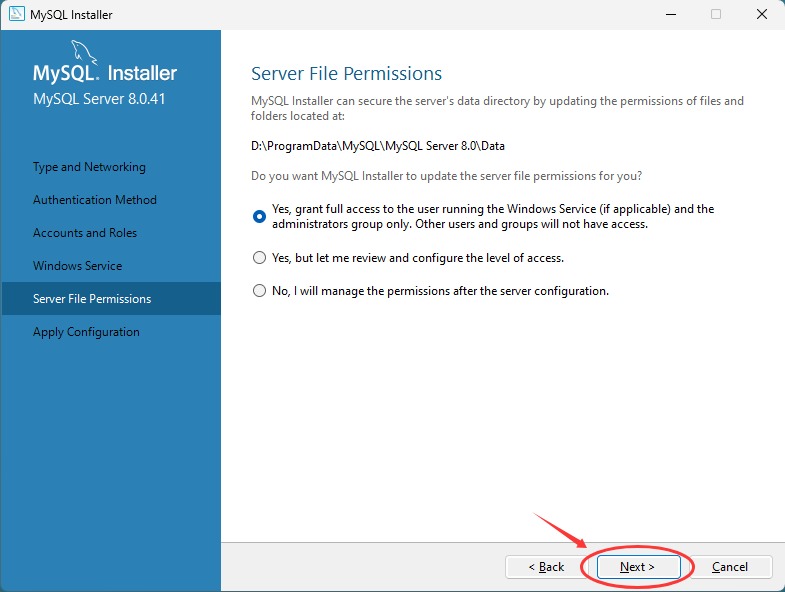
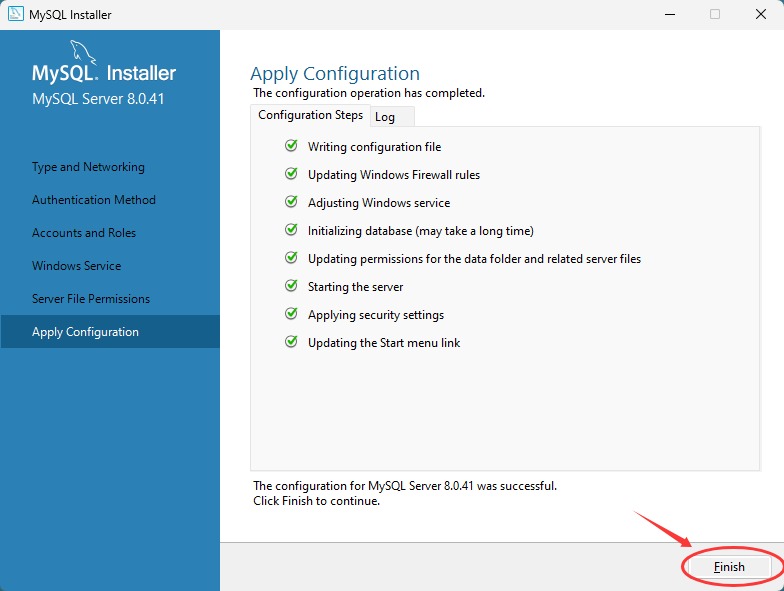
12) 点击 Execute,耐心等待一会:
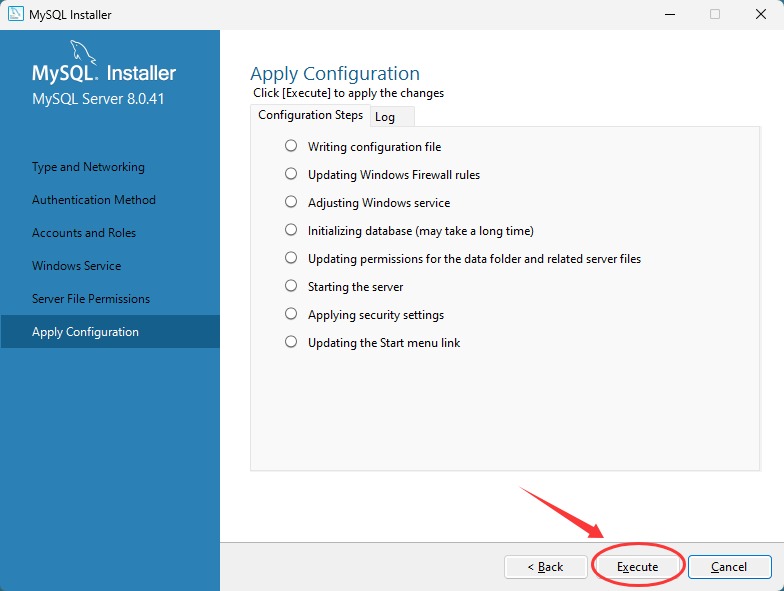
点击 Finish:
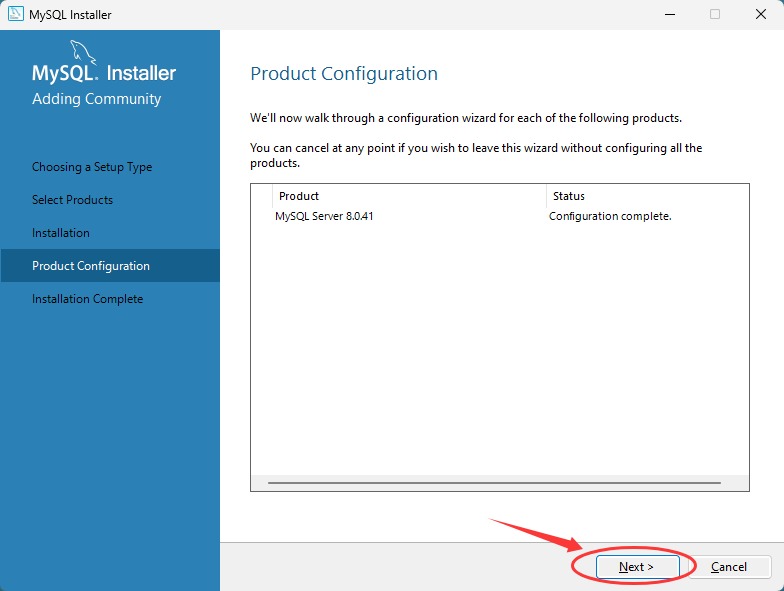
13) 点击 Next:
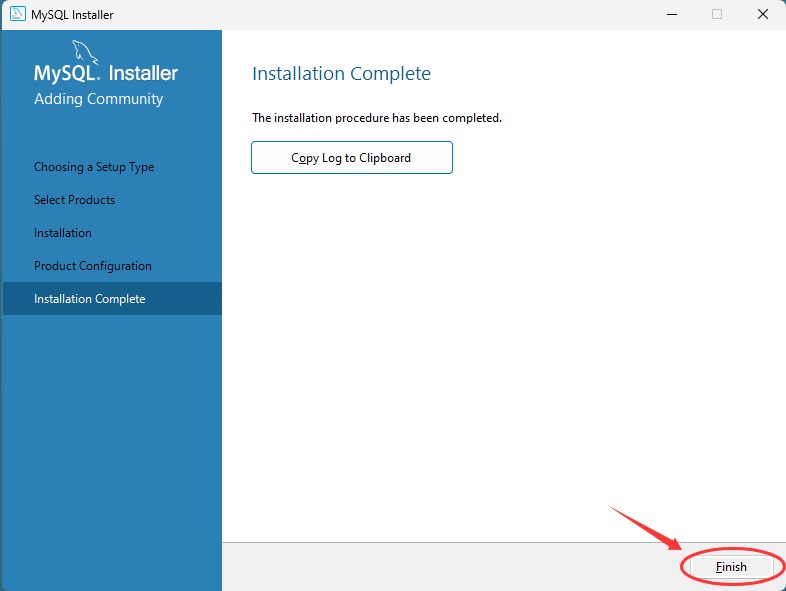
14) 点击 Finish:
配置MySQL环境变量
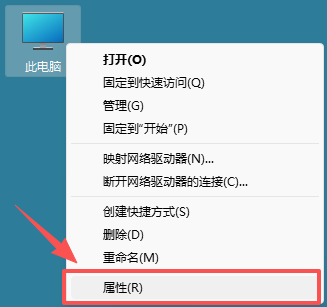
1) 右键点击 “此电脑”,选择 “属性”:
2) 在弹出的窗口中点击 “高级系统设置”。
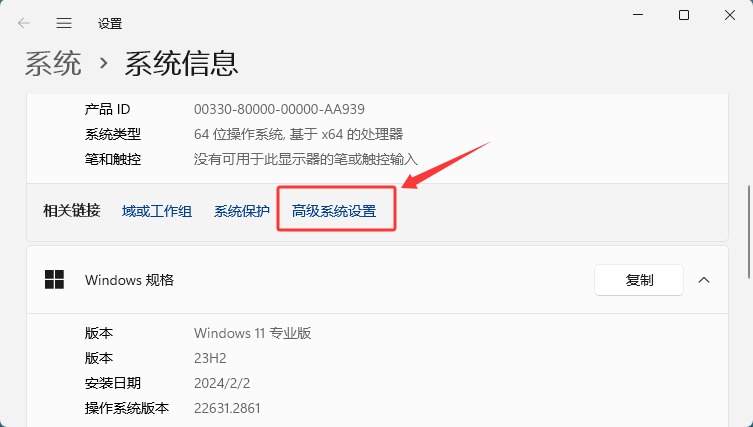
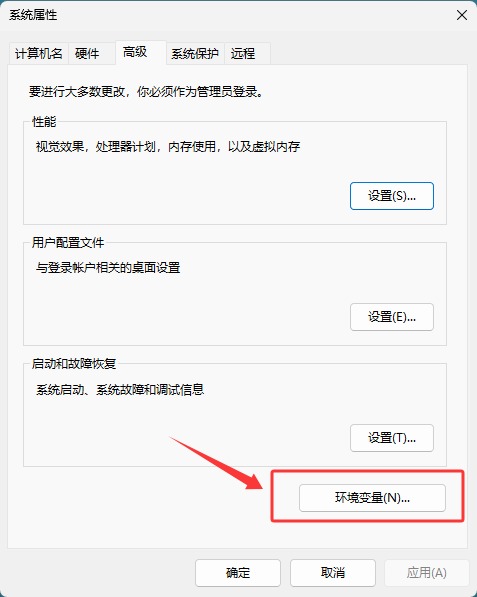
3) 在系统属性窗口中,点击 “环境变量” 按钮:
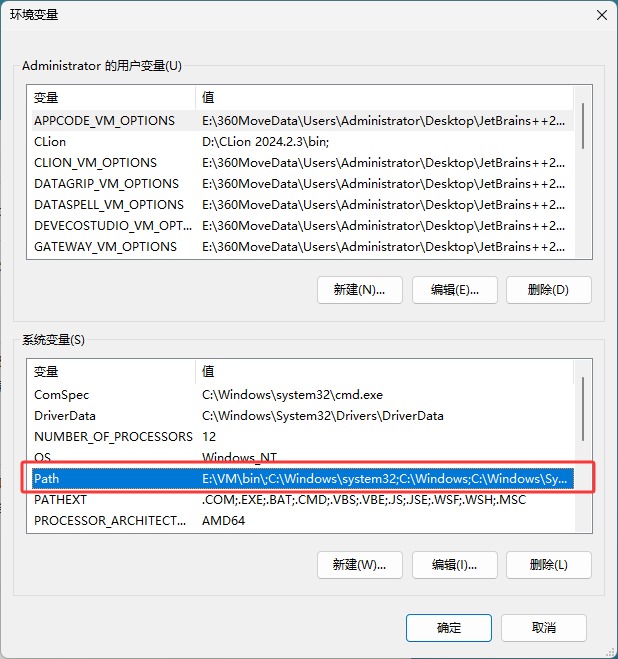
4) 在 “系统变量” 列表中,找到 “Path” 变量,点击 “编辑”:
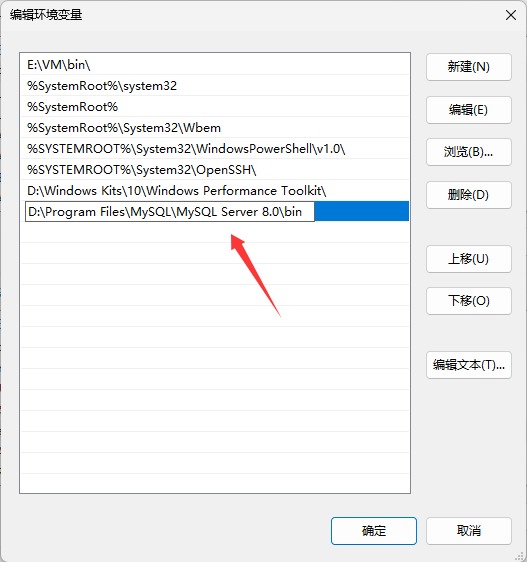
5) 点击 “新建”,将 MySQL 的安装路径下的 bin 目录(例如:D:\Program Files\MySQL\MySQL Server 8.0\bin)粘贴进去,点击 “确定” 保存设置:
依次点击确定,环境变量就配置好了。
安装验证MySQL
最后验证一下 MySQL8 是否安装成功。按下键盘上的 “Win+R” 组合键(Windows 系统)或打开终端(Linux 系统),输入 “mysql -u root -p” 并回车。
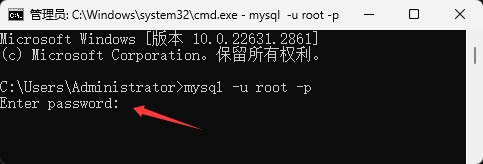
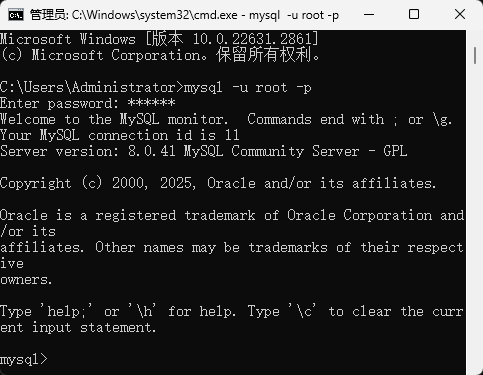
此时会提示输入密码,输入之前设置的数据库密码,然后回车:
软件获取方式
原创声明:本文系作者授权腾讯云开发者社区发表,未经许可,不得转载。
如有侵权,请联系 cloudcommunity@tencent.com 删除。
原创声明:本文系作者授权腾讯云开发者社区发表,未经许可,不得转载。
如有侵权,请联系 cloudcommunity@tencent.com 删除。
评论
登录后参与评论
推荐阅读
目录
腾讯云开发者

Copyright © 2013 - 2026 Tencent Cloud. All Rights Reserved. 腾讯云 版权所有
深圳市腾讯计算机系统有限公司 ICP备案/许可证号:粤B2-20090059  粤公网安备44030502008569号
腾讯云计算(北京)有限责任公司 京ICP证150476号 | 京ICP备11018762号